È possibile valutare le singole domande dei Nuovi Quiz utilizzando SpeedGrader. La maggior parte degli elementi dei quiz viene valutata automaticamente dopo l'invio da parte dello studente. Tuttavia, le domande a risposta aperta e quelle che richiedono il caricamento di file devono essere valutate manualmente.
Note:
Gradi aperti
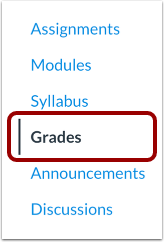
Nella Navigazione del corso, fare clic sul collegamento Voti .
Apri SpeedGrader
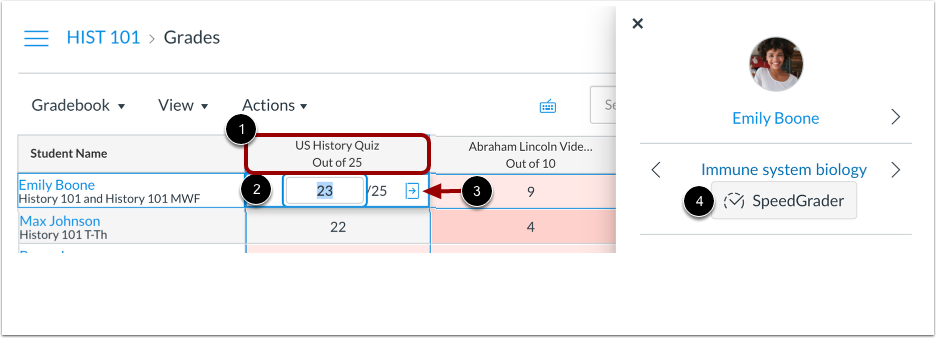
Trova il quiz che vuoi valutare [1]. Quindi fai clic su una qualsiasi cella di valutazione per il quiz [2].
Per aprire il vassoio dei dettagli di valutazione, fare clic sull'icona del vassoio dei dettagli di valutazione [3]. Quindi fare clic sul collegamento SpeedGrader nel vassoio dei dettagli di valutazione [4].
Apri le opzioni di SpeedGrader
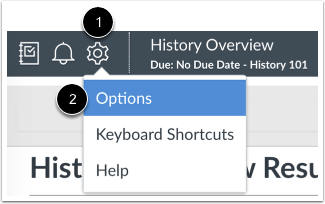
Per abilitare la valutazione di una domanda alla volta, fare clic sull'icona Impostazioni SpeedGrader [1] e fare clic sul collegamento Opzioni [2].
Seleziona il voto per domanda
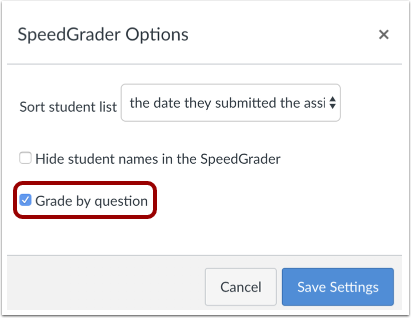
Fare clic sulla casella di controllo Valuta per domanda [1]. Quindi fare clic sul pulsante Salva impostazioni [2].
Visualizza la barra dei numeri
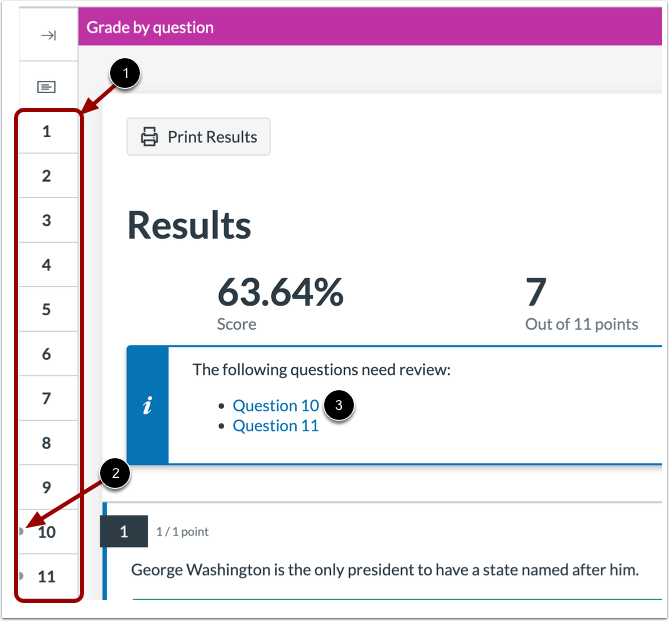
Quando è abilitata la valutazione di una domanda del quiz alla volta, Canvas visualizza una barra numerica accanto al pannello di visualizzazione del quiz per rappresentare ciascuna domanda nel quiz [1].
I numeri con un indicatore rappresentano le domande che devono essere valutate manualmente [2]. Canvas visualizza anche una barra di notifica con le domande del quiz che devono essere riviste manualmente e a cui deve essere assegnato un voto [3].
Assegna voto
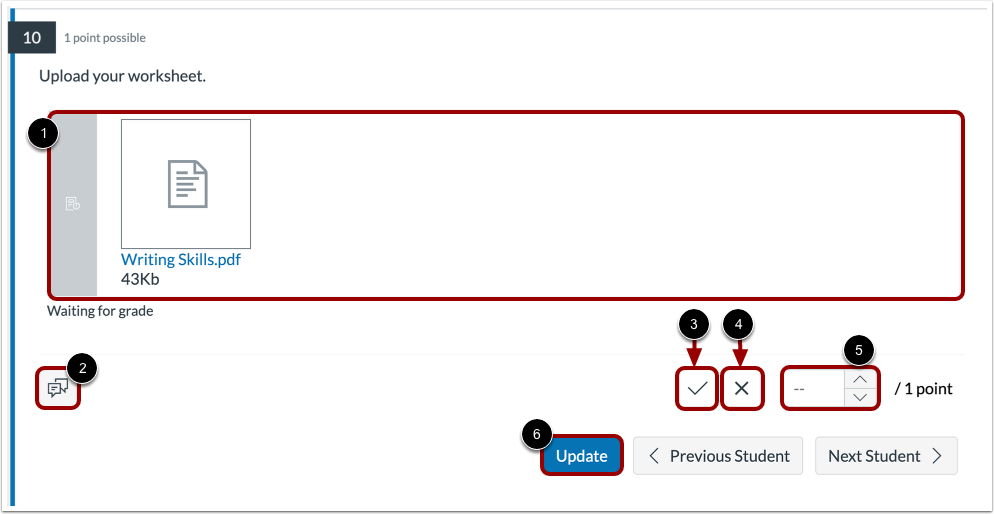
Le domande che richiedono una valutazione manuale mostrano un bordo e il testo In attesa di valutazione [1].
Per lasciare commenti aggiuntivi sulla domanda, fare clic sull'icona Commento [2]. Per assegnare a uno studente il punteggio massimo per una risposta, fare clic sul pulsante Corretto [3]. Per non assegnare a uno studente alcun punto per una risposta, fare clic sul pulsante Sbagliato [4]. È anche possibile utilizzare i pulsanti Freccia per aumentare o diminuire il punteggio [5].
Per salvare il punteggio della domanda, fare clic sul pulsante Aggiorna [6].
Passa allo studente successivo
Per valutare il compito di uno studente per la stessa domanda, fare clic sul pulsante Studente successivo [1].
Per andare a uno studente precedente, fare clic sul pulsante Studente precedente [2]
Nota: SpeedGrader mostra la stessa domanda del quiz allo studente successivo.