Una volta creata una discussione nel tuo corso, puoi modificarne i dettagli. Puoi aggiornare il titolo e il contenuto della discussione o modificarne le opzioni.
Puoi anche eliminare una discussione o una discussione valutata in qualsiasi momento.
Nota: quando in un corso sono abilitati i periodi di valutazione multipli, le discussioni valutate non vengono attualmente convalidate rispetto ai periodi di valutazione chiusi. L'eliminazione di una discussione valutata potrebbe influire sul voto totale degli studenti del corso.
00:07: Come posso modificare o eliminare una discussione in un corso?
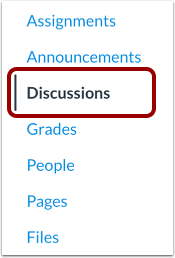
00:11: Nella navigazione del corso, fare clic sul collegamento Discussioni.
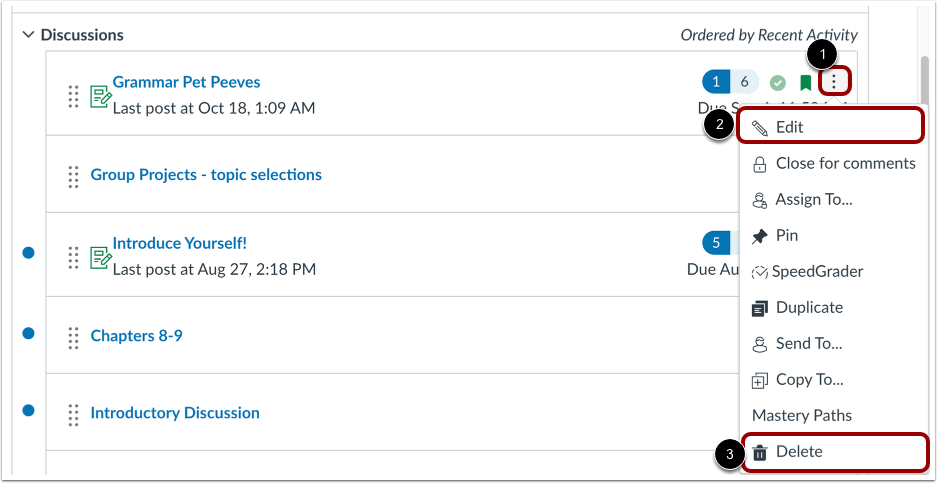
00:14: Per modificare o eliminare una discussione dalla pagina Indice discussioni, fare clic su
00:19: l'icona Opzioni. Quindi, per modificare la discussione,
00:22: clicca sul link Modifica.
00:24: Per eliminare la discussione, fare clic sul collegamento Elimina e confermare l'eliminazione.
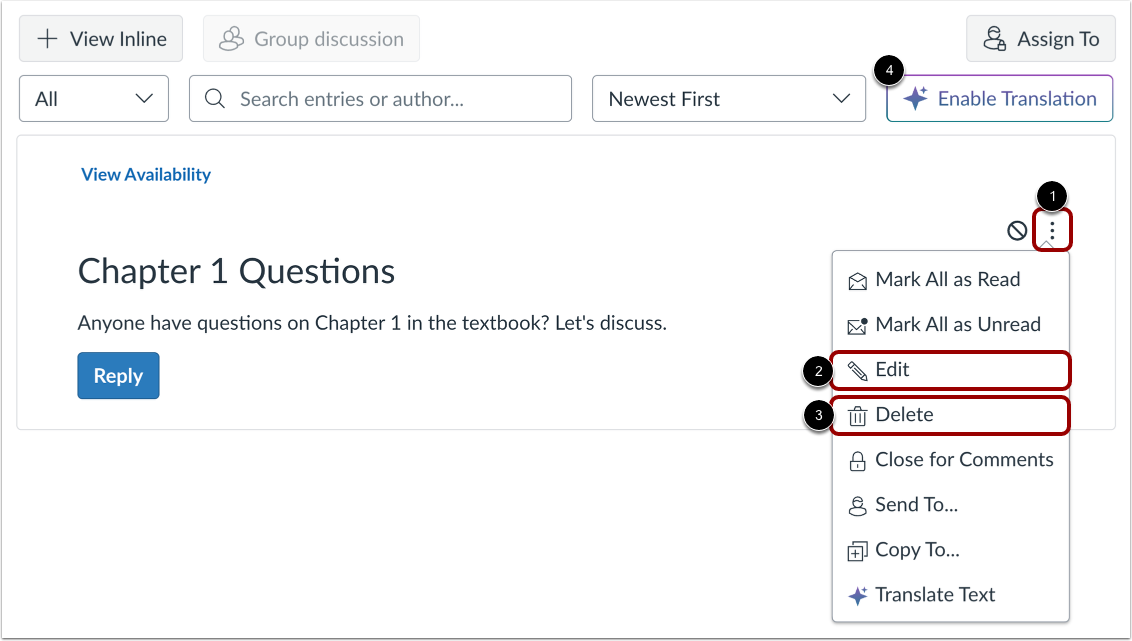
00:29: Se una discussione è già aperta, puoi modificarla o eliminarla cliccando su Opzioni
00:34: icona. Quindi, per modificare la discussione, clicca sul link Modifica.
00:38: Per eliminare la discussione, clicca sul link Elimina. Quindi, conferma l'eliminazione.
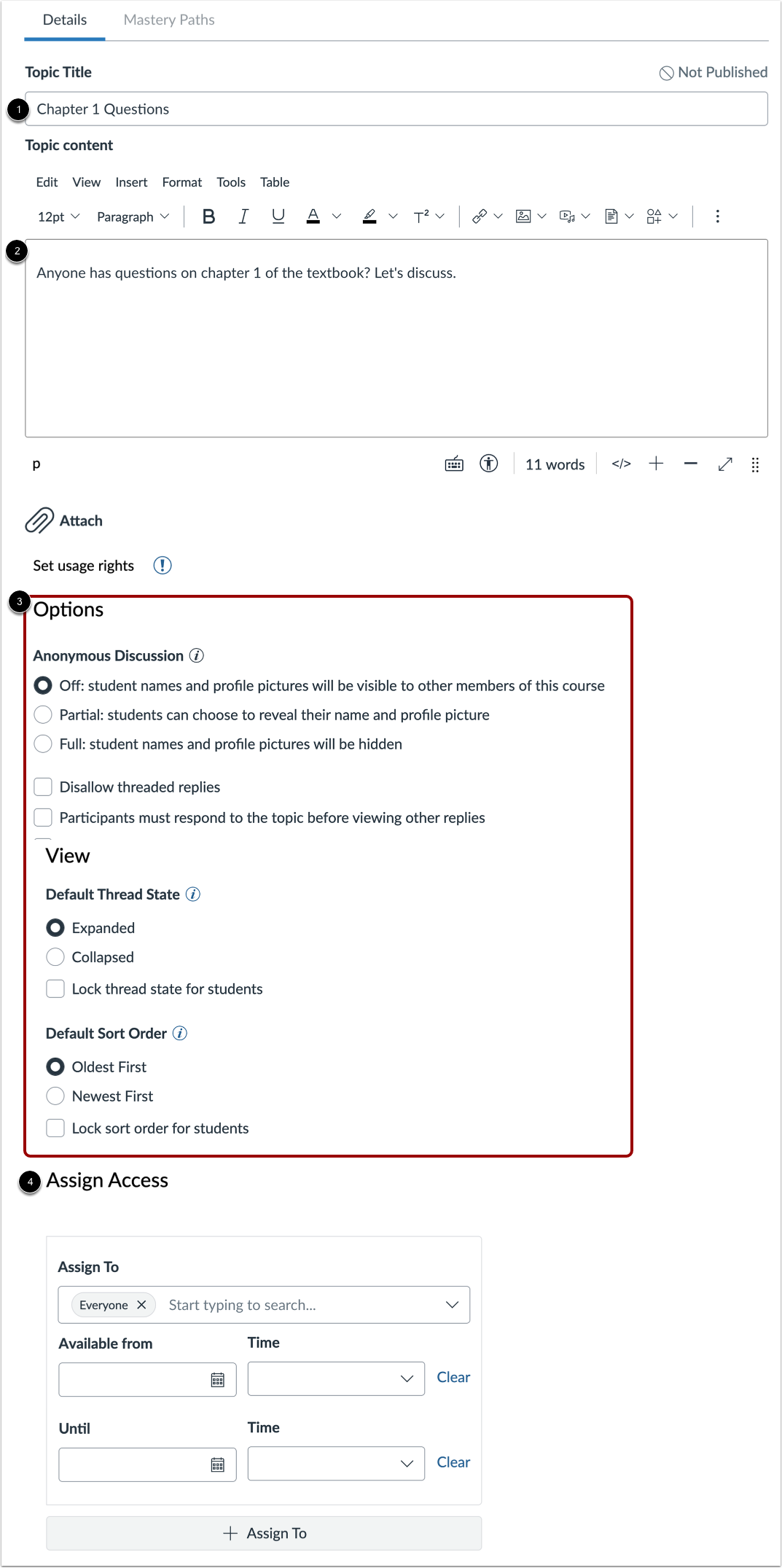
00:44: Puoi modificare il titolo della discussione.
00:46: Puoi anche modificare il contenuto della discussione utilizzando l'editor di contenuti avanzati.
00:51: Puoi anche modificare le opzioni di discussione.
00:55: Oppure modificare gli assegnatari, la data di scadenza o le date di disponibilità.
01:00: Per maggiori informazioni, consulta la nostra guida su come creare una discussione.
01:05: Per salvare le modifiche, fare clic sul pulsante Salva.
01:08: Se stai modificando una discussione non pubblicata e vuoi pubblicarla, clicca su
01:13: Pulsante Salva e pubblica.
01:15: Questa guida spiega come modificare o eliminare una discussione in un corso.
Discussioni aperte
Nella Navigazione del corso, fare clic sul collegamento Discussioni .
Modifica o elimina la discussione
Per modificare o eliminare una discussione dalla pagina Indice discussioni , fare clic sull'icona Opzioni [1]. Quindi, per modificare la discussione, fare clic sul collegamento Modifica [2].
Per eliminare la discussione, fare clic sul collegamento Elimina [3] e confermare l'eliminazione.
Modifica o elimina la discussione aperta
Se una discussione è già aperta, puoi modificarla o eliminarla cliccando sull'icona Opzioni [1]. Quindi, per modificare la discussione, clicca sul link Modifica [2].
Per eliminare la discussione, fare clic sul collegamento Elimina [3]. Quindi, confermare l'eliminazione.
Nota: quando l'opzione della funzionalità Traduzioni IgniteAI per discussioni e annunci è abilitata a livello di corso, viene visualizzato il pulsante Abilita traduzione [4]. Per ulteriori informazioni, visita la nostra guida su come tradurre una discussione .
Modifica discussione
È possibile modificare il titolo della discussione [1]. È anche possibile modificare il contenuto della discussione utilizzando l' editor di contenuti avanzati [2].
È anche possibile modificare le opzioni di discussione [3] o cambiare gli assegnatari, la data di scadenza o le date di disponibilità [4].
Per maggiori informazioni, visita la nostra guida su come creare una discussione .
Salva discussione
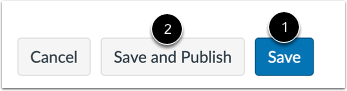
Per applicare le modifiche, fare clic sul pulsante Salva [1].
Se stai modificando una discussione non pubblicata e vuoi pubblicarla, clicca sul pulsante Salva e pubblica [2].