È possibile copiare contenuti del corso, come compiti, moduli, pagine e discussioni, da corsi Canvas precedenti a corsi esistenti. È anche possibile migrare in blocco i quiz dai Quiz Classici ai Nuovi Quiz.
Puoi copiare contenuti solo dai corsi a cui sei iscritto come utente il cui ruolo ha l' autorizzazione Gestisci contenuti del corso - Aggiungi abilitata.
L'opzione "Importa contenuto corso" consente di copiare il contenuto nei corsi esistenti. Potresti anche riuscire a copiare il contenuto in una nuova shell del corso .
Note:
- L'importazione dei corsi potrebbe non includere tutti i contenuti. Per maggiori dettagli, consulta la sezione relativa all'importazione dei contenuti nella Guida alle nozioni di base di Canvas.
- Importare un corso più di una volta potrebbe avere conseguenze indesiderate. Se importi contenuti in un nuovo corso, modifichi i contenuti nel nuovo corso e in seguito importi nuovamente i contenuti precedenti, i contenuti importati sovrascriveranno quelli esistenti.
- Se copi tutto il contenuto o includi le impostazioni del corso in un contenuto selezionato, la politica di pubblicazione dei voti del corso originale sostituirà quella del nuovo corso. Inoltre, i compiti importati manterranno la politica di pubblicazione dei compiti e le date di partecipazione del corso originale.
- Quando si copia un corso che include un nuovo quiz con una banca dati di elementi, la banca dati di elementi viene condivisa automaticamente con il nuovo corso.
- Per evitare che nel Registro voti vengano automaticamente inseriti 0 (voti pari a zero) durante l'importazione di contenuti in un corso con una politica di ritardo/mancanza impostata, si consiglia di disattivare temporaneamente la politica di ritardo/mancanza prima di importare i contenuti. È possibile riattivarla al termine dell'importazione.
Apri Impostazioni
Nella Navigazione del corso, fare clic sul collegamento Impostazioni .
Importa contenuto nel corso
Fare clic sul collegamento Importa contenuto corso .
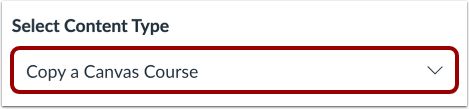
Seleziona il tipo di contenuto
Nel menu a discesa Tipo di contenuto , seleziona l'opzione Copia un corso Canvas .
Cerca corso
Nel menu a discesa "Seleziona un corso" [1], seleziona il corso a cui desideri accedere. I corsi sono ordinati alfabeticamente in base al termine più recente. Puoi anche scegliere di includere i corsi completati selezionando la casella di controllo " Includi corsi completati" [2], selezionata per impostazione predefinita.
Per cercare un corso per nome, immettere il nome o l'ID SIS nel campo Cerca un corso [3]. Fare clic sul nome del corso quando appare.
Nota: se hai accesso a più di 100 corsi, la pagina di ricerca visualizza solo il campo Cerca un corso.
Seleziona il contenuto della migrazione
Per importare tutti i contenuti del corso, selezionare il pulsante di opzione Tutti i contenuti [1].
Se si desidera selezionare un contenuto specifico , fare clic sul pulsante di opzione Seleziona contenuto specifico [2].
Nota: se selezioni l'opzione per un contenuto specifico, ti verrà richiesto di selezionare il contenuto che desideri importare dopo aver esaminato le opzioni di pagina rimanenti. Dopo aver avviato l'importazione del contenuto, la selezione dell'importazione non può essere annullata.
Migrazione in blocco dei quiz esistenti come nuovi quiz
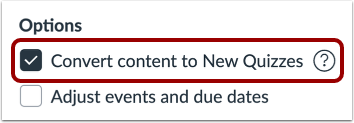
Se consentito dal tuo istituto, puoi migrare in blocco i quiz esistenti in Nuovi quiz facendo clic sulla casella di controllo Converti contenuto in Nuovi quiz .
Se il tuo istituto abilita la funzione di migrazione dei quiz, le banche dati di domande collegate tramite un gruppo di domande nei Quiz Classici migreranno ai Nuovi Quiz. Se la funzione di migrazione dei quiz non è abilitata dal tuo istituto, le domande delle banche dati di domande devono essere aggiunte singolarmente prima di migrare ai Nuovi Quiz.
Note:
- I nuovi quiz non includono la funzionalità di sondaggio. Pertanto, i sondaggi migrati dai quiz classici vengono trasferiti ai nuovi quiz come quiz standard.
- Dopo la migrazione ai nuovi quiz, più domande a discesa vengono visualizzate come domande corrispondenti.
- Le domande "No Question" vengono migrate nei Nuovi Quiz come domande stimolo. Un docente deve aggiungere una domanda affinché venga visualizzata in un quiz.
- I gruppi di domande con domande create manualmente verranno migrati come banche di elementi nei nuovi quiz.
- Se un quiz viene migrato più volte, Canvas utilizza un'unione intelligente per decifrare il contenuto della banca dati delle domande che deve essere mantenuto. Questo processo aiuta a garantire che tutti i contenuti vengano conservati, ad esempio nei casi in cui più utenti apportano modifiche a un quiz contemporaneamente.
- I quiz di pratica dai Quiz Classici possono essere trasferiti ai Nuovi Quiz. Una volta trasferiti, per impostazione predefinita, i quiz di pratica vengono visualizzati con punteggio pari a zero e sono nascosti dalla pagina Registro e Voti.
- Tutte le banche dati delle domande convertite in banche dati degli elementi vengono visualizzate nella pagina Banche dati degli elementi del nuovo corso sotto il filtro Questo corso .
Regola eventi e date di scadenza
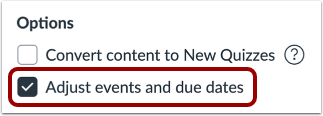
Se desideri modificare le date di scadenza associate agli eventi e ai compiti del corso, fai clic sulla casella di controllo Modifica eventi e date di scadenza .
Importa impostazioni del corso Blueprint
È possibile importare le impostazioni da un corso di progetto in un altro corso di progetto. L'importazione delle impostazioni di progetto applica agli oggetti le stesse preferenze di blocco del corso di progetto originale. Per importare le impostazioni da un corso di progetto, fare clic sulla casella di controllo Importa impostazioni corso di progetto .
Visualizza il messaggio di avviso sull'importazione del contenuto
Durante l'importazione di contenuti, viene visualizzato un messaggio che spiega che i contenuti importati in precedenza dallo stesso corso verranno sostituiti, mentre i contenuti aggiunti manualmente rimarranno.
Importa corso
Fare clic sul pulsante Aggiungi alla coda di importazione .
Visualizza le importazioni di contenuto
La sezione Importazioni di contenuti mostra lo stato dell'importazione. I report in esecuzione visualizzano una barra di avanzamento [1].
Se hai scelto di selezionare contenuti specifici nel tuo corso, il lavoro corrente verrà visualizzato come In attesa di selezione [2], il che significa che devi selezionare il contenuto che desideri importare . Visualizza gli altri contenuti da qualsiasi importazione completata accedendo a qualsiasi collegamento nella Navigazione del corso.
Durante l'importazione potrebbero essere visualizzati anche altri indicatori di stato .