Se abilitato dal tuo istituto, puoi utilizzare la funzione "Corso a cadenza" per definire un ritmo con cui gli studenti devono completare le attività del corso. Questo consente agli studenti con date di inizio diverse di avere lo stesso intervallo di tempo per completare le attività del corso.
Note:
- L'anteprima della funzionalità "Course Pacing" è in fase di sviluppo attivo. Per fornire un feedback diretto su questa funzionalità, si prega di pubblicare un post nel gruppo utenti "Course Pacing" .
- Il ritmo del corso deve essere abilitato nelle impostazioni del corso .
- Se l'anteprima della funzionalità Ritmo del corso non è disponibile nel tuo corso, la funzionalità non è stata abilitata dal tuo istituto.
- Prima di poter gestire i singoli studenti, è necessario creare un ritmo del corso.
00:07: Come posso gestire il ritmo del corso per uno studente?
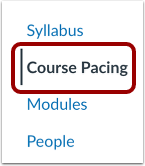
00:10: Nella Navigazione del corso, fare clic sul collegamento Ritmo del corso.
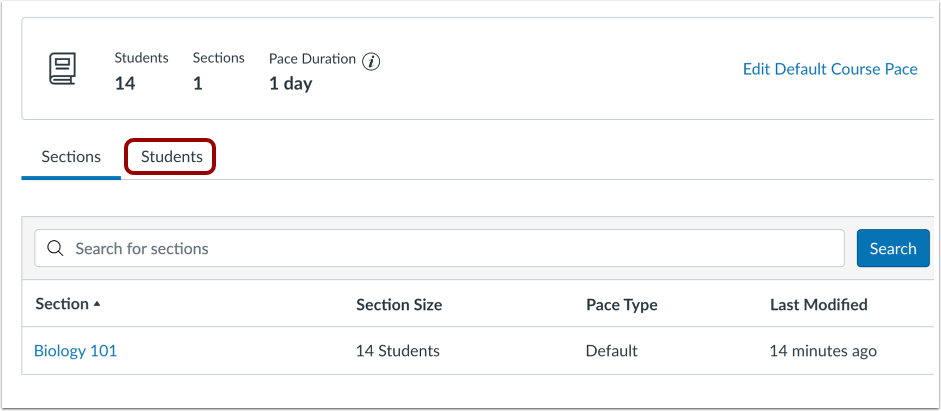
00:15: Per gestire il ritmo del corso di uno studente, fare clic sul collegamento Studenti.
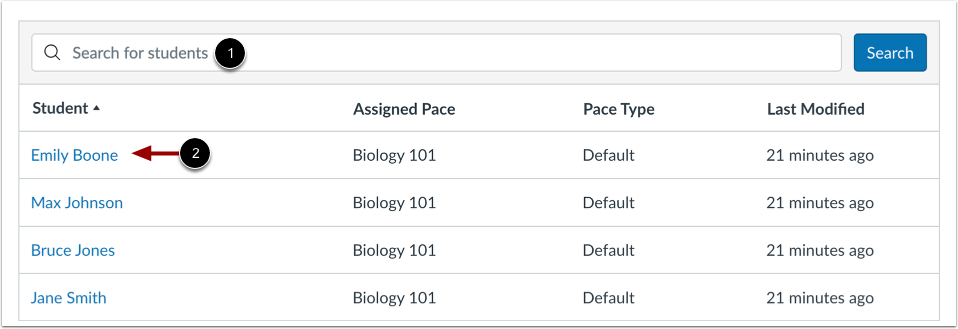
00:19: Puoi selezionare uno studente utilizzando il campo di ricerca Cerca studenti oppure cliccando
00:23: il nome dello studente.
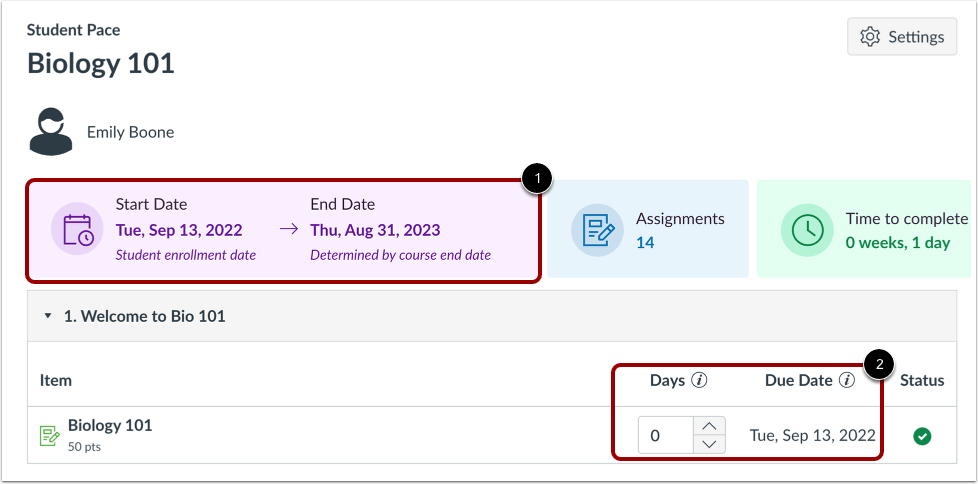
00:25: La data di fine del corso per lo studente si basa sulla data di fine del corso da te stabilita.
00:30: Le scadenze assegnate allo studente vengono visualizzate in base alla data di iscrizione e al corso
00:35: ritmo.
00:36: Per salvare le modifiche, fare clic sul pulsante Crea ritmo.
00:40: Questa guida spiega come gestire il ritmo del corso per uno studente.
Ritmo del percorso aperto
Nella Navigazione del corso, fare clic sul collegamento Ritmo del corso .
Visualizza il ritmo del corso
Per gestire il ritmo del corso di uno studente, fare clic sul collegamento Studenti .
Seleziona studente
È possibile selezionare uno studente utilizzando il campo di ricerca Cerca studenti [1] oppure fare clic sul nome dello studente [2].
Gestire il ritmo degli studenti
La data di fine del corso per lo studente si basa sulla data di fine del corso da te determinata [1].
Le scadenze assegnate allo studente vengono visualizzate in base alla data di iscrizione e al ritmo del corso [2].
Pubblica il ritmo del corso
Per salvare le modifiche, fare clic sul pulsante Crea ritmo .