Puoi aggiungere file e immagini alle domande del tuo quiz collegandoli ai contenuti del corso. Puoi anche seguire questi passaggi per collegare i contenuti del corso alle istruzioni del quiz.
Quiz aperti
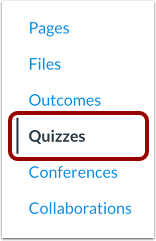
Nella Navigazione del corso, fare clic sul collegamento Quiz .
Aggiungi quiz
Fare clic sul pulsante Aggiungi quiz .
Seleziona il motore del quiz
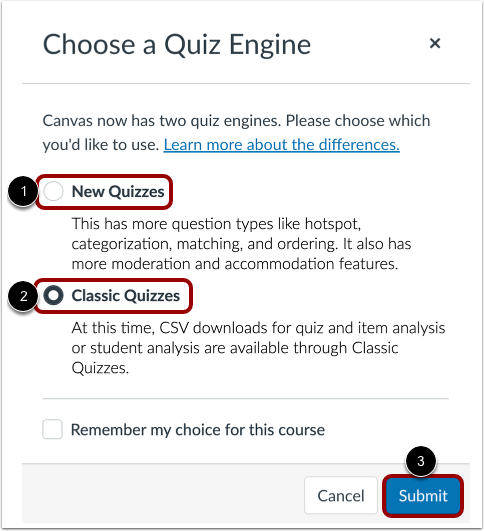
Se nel tuo corso sono abilitati i Nuovi quiz, devi selezionare un motore di quiz.
Per selezionare Nuovi quiz, fare clic sull'opzione Nuovi quiz [1].
Per creare un quiz classico, fare clic sull'opzione Quiz classici [2].
Quindi fare clic sul pulsante Invia [3].
Nota: scopri di più sulla creazione di un quiz utilizzando Nuovi quiz .
Modifica quiz esistente
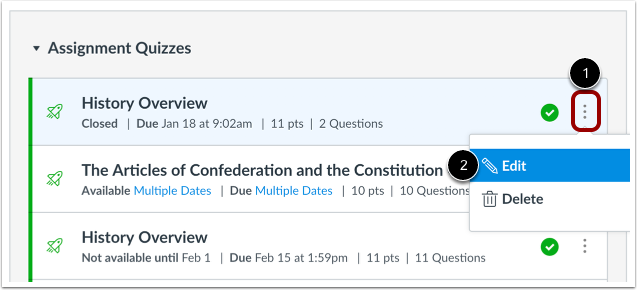
Fare clic sull'icona Opzioni del quiz che si desidera modificare [1]. Fare clic sul collegamento Modifica [2].
Aggiungi il contenuto del corso alla domanda del quiz
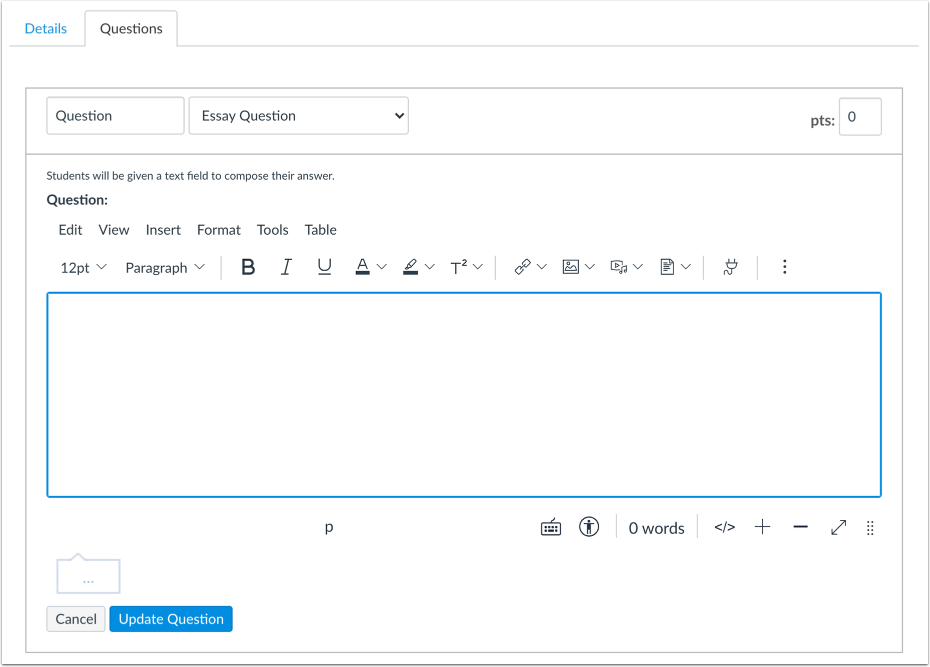
Utilizzerai l'editor di contenuti avanzati per creare collegamenti ai contenuti nella domanda del tuo quiz. Se desideri aggiungere contenuti del corso alla domanda del tuo quiz, puoi accedervi dall'elenco dei contenuti nella barra laterale.
Puoi caricare immagini e file dal tuo desktop o creare un collegamento a immagini e file caricati in precedenza.
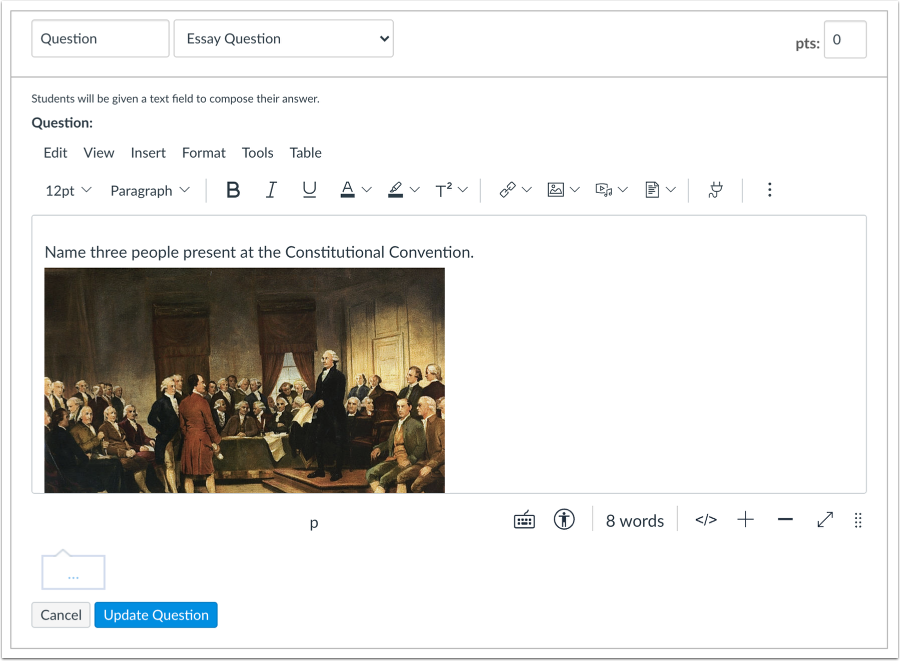
Visualizza la domanda del quiz con l'immagine aggiunta
L'immagine apparirà nella domanda del quiz.
Aggiungi immagini alla domanda del quiz
Puoi aggiungere immagini del corso alle domande del tuo quiz.
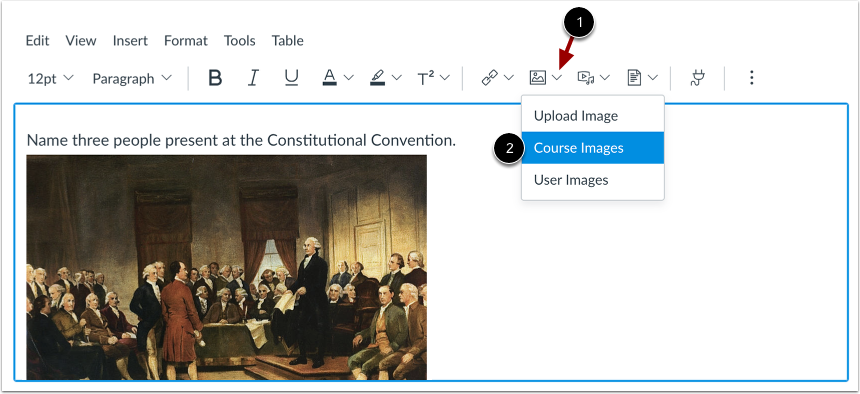
Per caricare un'immagine del corso, posiziona il cursore nel punto in cui desideri incorporare l'immagine [1]. Fai clic sulla freccia Opzioni immagine [2]. Quindi seleziona l'opzione Immagini del corso [3].
Nota: per visualizzare l'icona Immagine, potrebbe essere necessario fare clic sull'icona Opzioni [4].
Aggiorna domanda
Fare clic sul pulsante Aggiorna domanda per visualizzare la domanda prima che venga pubblicata.
Aggiungere ulteriori domande individuali , se necessario.
Salva il quiz
Fai clic sul pulsante Salva per salvare il tuo lavoro e visualizzare l'anteprima del quiz. Se hai modificato un quiz esistente, tutte le modifiche salvate verranno aggiornate automaticamente.
Nota: non pubblicare il quiz finché non sarà il prodotto finale. Se sei pronto a pubblicare il quiz e renderlo disponibile agli studenti, clicca sul pulsante Salva e pubblica .
Anteprima e pubblicazione del quiz
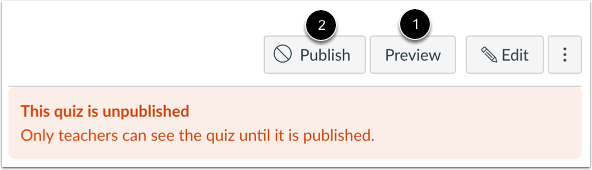
Per visualizzare l'anteprima del quiz, fare clic sul pulsante Anteprima [1]. Se l'anteprima mostra il quiz come desiderato, fare clic sul pulsante Pubblica [2].
Nota: sebbene sia possibile apportare modifiche al quiz dopo la sua pubblicazione, gli studenti che lo hanno già aperto o completato non vedranno alcuna modifica, il che potrebbe influire sui loro voti.
Salvalo ora
Se esci dal quiz senza salvare, Canvas ti chiederà di salvare le modifiche quando tornerai al quiz. Per aggiornare le modifiche, clicca sul pulsante "Salva ora" .
Visualizza la domanda del quiz pubblicata
Ecco cosa vedranno gli studenti quando faranno il quiz.