Il menu di navigazione del corso è una serie di link sul lato sinistro del corso che aiutano te e i tuoi studenti ad accedere alle diverse aree del corso. Il menu di navigazione del corso è visibile per impostazione predefinita, ma puoi scegliere di ridurlo.
A seconda della struttura del corso, puoi scegliere di riordinare e nascondere i link di navigazione del corso .
Nota: se hai abilitato il tema Canvas Elementary per il tuo corso, il menu di navigazione del corso visualizza un font diverso.
Corso aperto
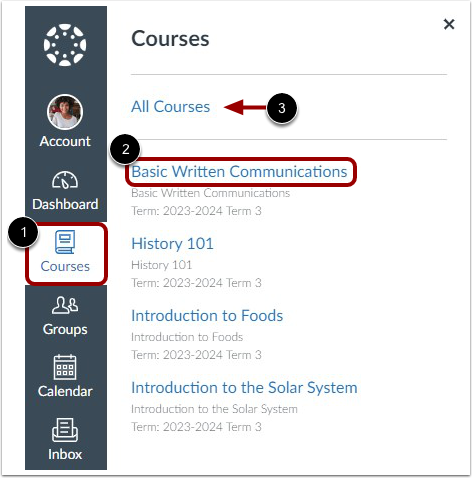
Per aprire un corso dal menu di navigazione globale , fare clic sul collegamento Corsi [1]. Quindi fare clic sul collegamento di un corso [2] oppure, per visualizzare tutti i corsi, fare clic sul collegamento Tutti i corsi [3].
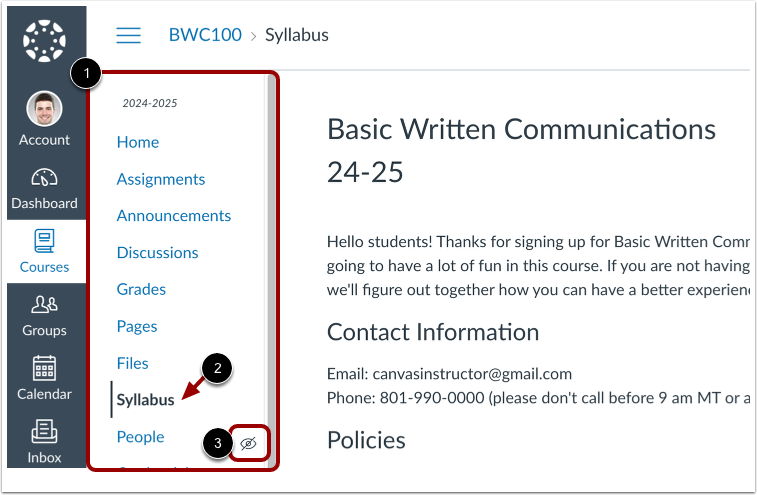
Visualizza il menu di navigazione del corso [1]. Il collegamento attualmente attivo è evidenziato con testo di colore diverso e un indicatore di linea [2]. Questa evidenziazione ti aiuta a identificare rapidamente l'area delle funzionalità che stai attualmente visualizzando in Canvas.
I link nascosti agli studenti sono indicati dall'icona Visibilità [3]. Un link potrebbe essere nascosto agli studenti perché l'area delle funzionalità non ha contenuto o perché il link è disabilitato. Scopri di più sulla gestione dei link di navigazione del corso .
Per impostazione predefinita, i nuovi corsi mostrano link che portano alle pagine di indice per le seguenti aree:
- Casa
- Annunci
- Incarichi
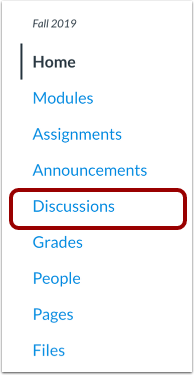
- Discussioni
- Gradi
- Persone
- Pagine
- File
- Programma
- Risultati
- Quiz
- Moduli
- Conferenze
- Collaborazioni
- Impostazioni
- Lucido (Lavagna bianca)
Nota: gli strumenti esterni (LTI) configurati potrebbero creare link aggiuntivi per la navigazione del corso. Tuttavia, questi link non visualizzano l'icona di visibilità. Per impedire che un link per uno strumento LTI venga visualizzato nel menu di navigazione del corso per te o per i tuoi studenti, puoi disattivare i link per la navigazione del corso per gli strumenti LTI nelle impostazioni del corso.
Apri il collegamento alla navigazione del corso
Per aprire un'area di funzionalità in Canvas, fare clic sul nome di un collegamento di Navigazione del corso.
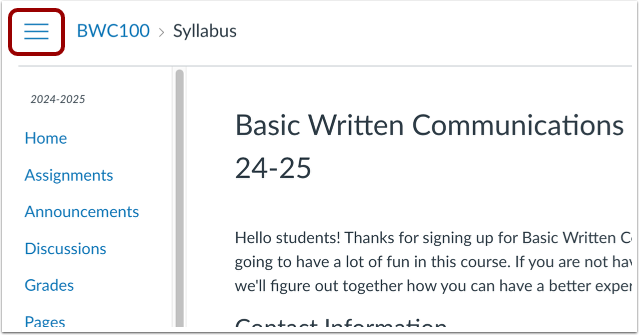
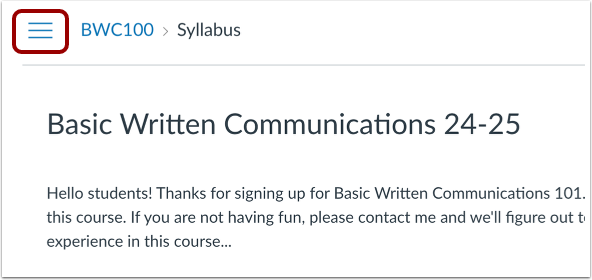
Per comprimere il menu di navigazione del corso, fare clic sull'icona Menu .
Espandi il menu di navigazione del corso
Quando il menu di navigazione del corso è compresso, non è visibile. Per espandere e visualizzare il menu di navigazione del corso, fare clic sull'icona Menu .
Nota: quando espandi o riduci il menu di navigazione del corso, il menu viene espanso o ridotto in tutti i tuoi corsi.