00:07: Come faccio ad assegnare una discussione valutata a un gruppo del corso?
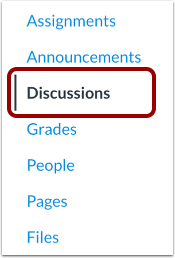
00:10: Nella navigazione del corso, fare clic sul collegamento Discussioni.
00:14: Per creare una discussione, fare clic sul pulsante Aggiungi discussione.
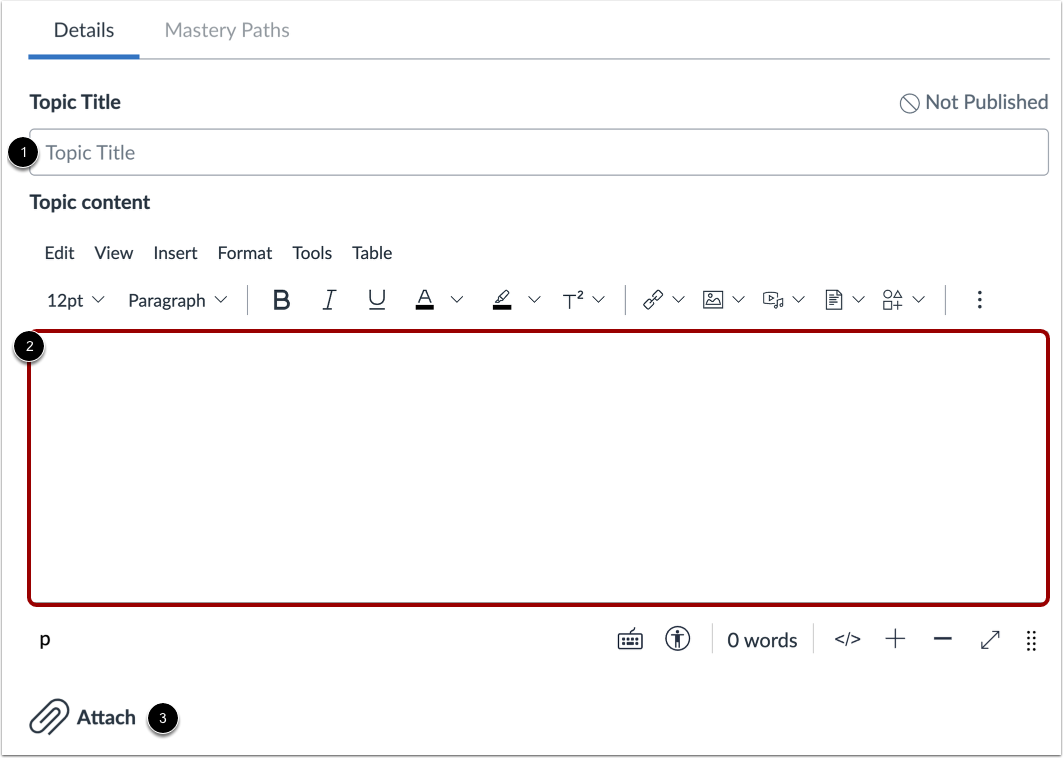
00:19: Inserisci un titolo per l'argomento e i dettagli della discussione.
00:21: Puoi anche allegare file.
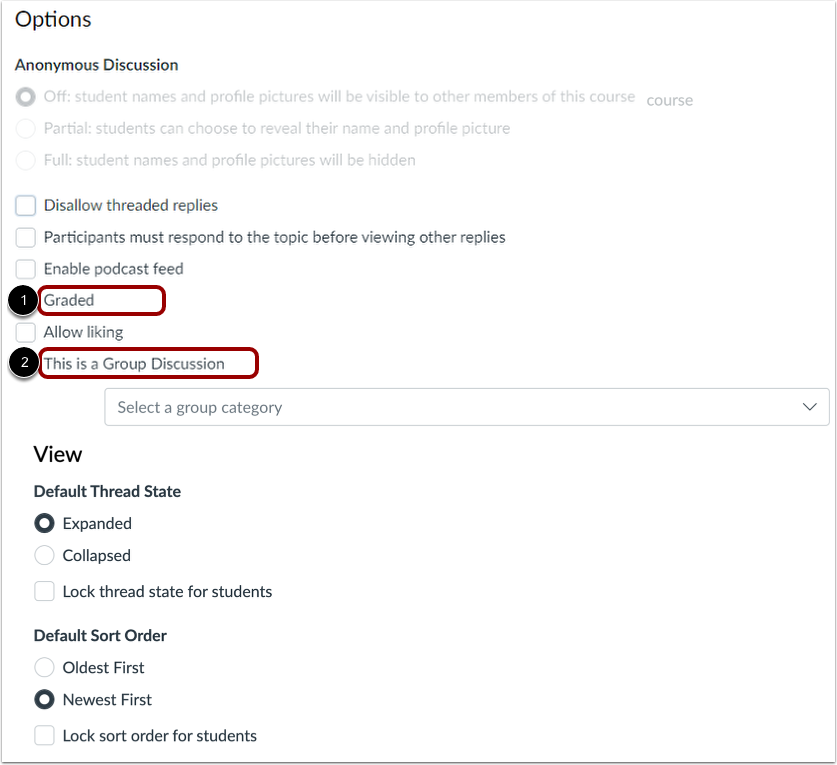
00:24: Fare clic sulla casella di controllo Valutato e sulla casella di controllo Questa è una discussione di gruppo.
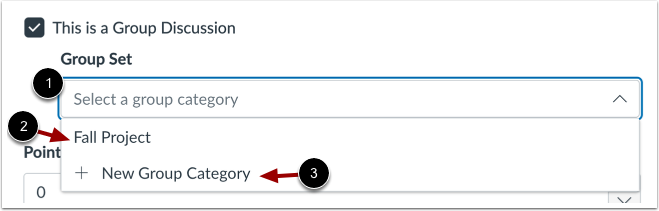
00:29: Per selezionare quali gruppi verranno assegnati, fare clic sul menu a discesa Gruppo impostato. Selezionare
00:34: un nome di gruppo.
00:36: Oppure aggiungi un nuovo set di gruppi cliccando sul link Nuova categoria di gruppo.
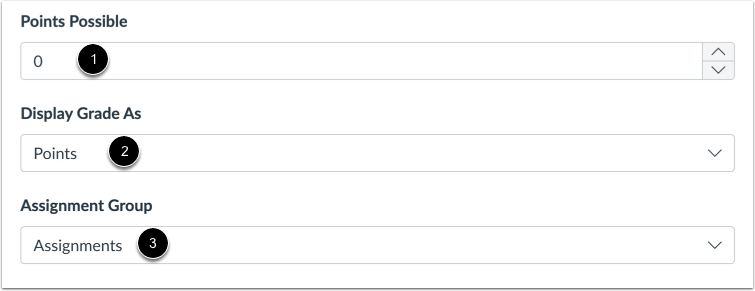
00:41: Inserisci il numero totale di punti possibili nel campo Punti possibili.
00:46: Per selezionare un tipo di valutazione, fare clic sul menu a discesa Visualizza valutazione come.
00:50: Quindi seleziona un tipo di valutazione. Puoi visualizzare i voti come punti,
00:54: percentuali, complete o incomplete, un voto in lettere, o
00:58: una scala GPA.
01:01: Per scegliere un gruppo di assegnazione, fare clic sul menu a discesa Gruppo di assegnazione. Quindi,
01:05: seleziona un gruppo.
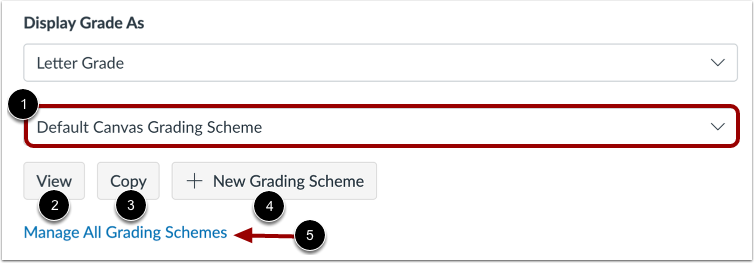
01:07: Se si visualizzano i voti come voti in lettere, lo schema di valutazione predefinito è Predefinito
01:11: Schema di valutazione Canvas. Per selezionare un altro schema di valutazione, fare clic su Valutazione
01:16: Menu a discesa Schema e seleziona un altro schema.
01:19: È possibile visualizzare o copiare lo schema di valutazione corrente.
01:22: Puoi anche creare un nuovo schema di valutazione o gestire tutte le valutazioni
01:26: schemi.
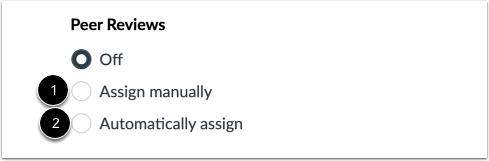
01:28: Per impostazione predefinita, le revisioni tra pari non vengono assegnate.
01:31: Per assegnare manualmente le revisioni tra pari, fare clic sul pulsante di opzione Assegna manualmente.
01:37: Per assegnare automaticamente le revisioni tra pari, fare clic su Assegna automaticamente
01:41: pulsante di scelta.
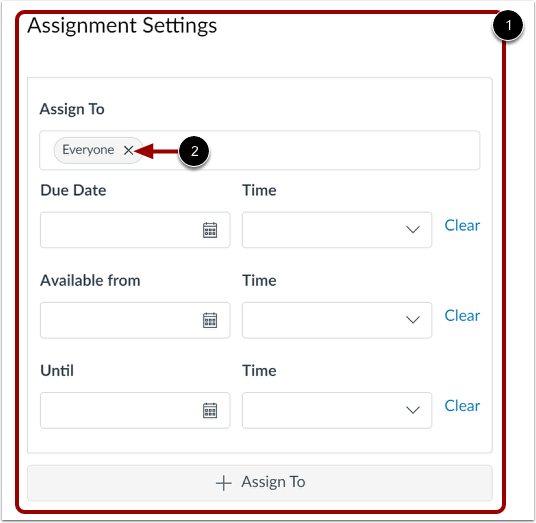
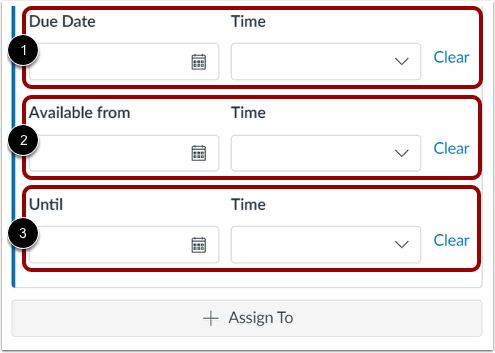
01:43: Per gestire gli assegnatari, la data di scadenza della discussione o le date di disponibilità, utilizzare
01:47: le opzioni delle Impostazioni assegnazione. Per impostazione predefinita, Canvas
01:52: assegna la discussione valutata a tutti gli studenti del tuo corso.
01:56: Per assegnare solo a determinati studenti o differenziare le date di scadenza per i gruppi,
02:00: rimuovi Tutti cliccando sull'icona Rimuovi.
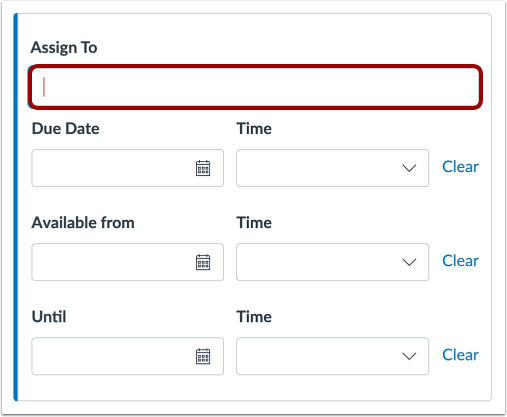
02:04: Per aggiungere uno o più gruppi individuali, fare clic sul campo Assegna a e
02:08: seleziona un nome per il gruppo.
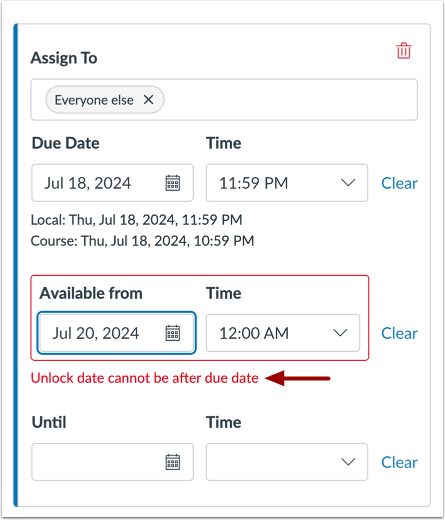
02:10: Aggiungere la data di scadenza e le date di disponibilità.
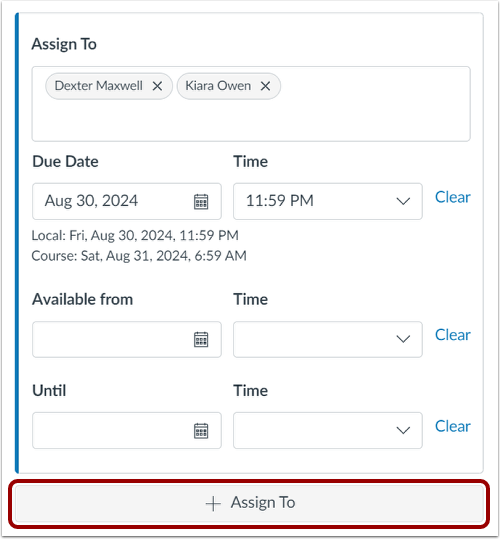
02:14: Per aggiungere uno o più studenti con una data di scadenza e disponibilità diversa
02:18: date, fare clic sul pulsante Assegna a.
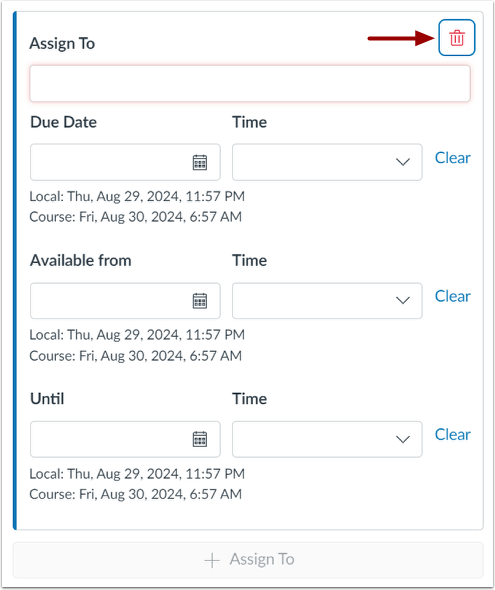
02:21: Puoi anche eliminare le assegnazioni cliccando sull'icona Rimuovi nell'assegnazione appropriata
02:25: sezione.
02:27: Se si invia una stringa non valida di date di scadenza, Canvas genera
02:31: una notifica di errore. Non valido
02:34: le voci includono il non sbloccare la discussione prima della scadenza, il non posizionare
02:38: la data di scadenza all'interno dell'intervallo di date di disponibilità, o assegnando un
02:42: data esterna alle date del corso o del trimestre.
02:46: Correggi la data e poi aggiorna nuovamente la discussione.
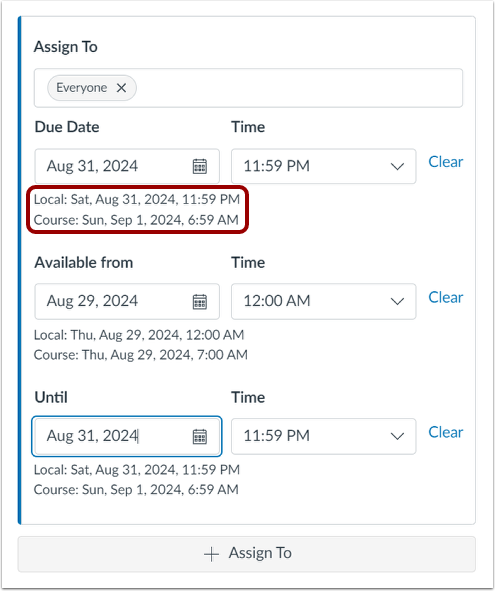
02:50: Canvas visualizza la data e l'ora del fuso orario
02:53: in base al contesto. Se gestisci corsi in un fuso orario diverso
02:57: rispetto al tuo fuso orario locale e crea o modifica una data di scadenza per una discussione valutata,
03:01: vengono visualizzati il percorso e l'ora locale a titolo di riferimento.
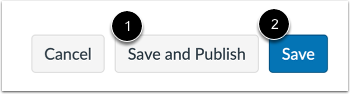
03:05: Se sei pronto a pubblicare la tua discussione, clicca sul pulsante Salva e pubblica.
03:09: Se vuoi creare una bozza della tua discussione e pubblicarla in seguito, clicca
03:13: il pulsante Salva.
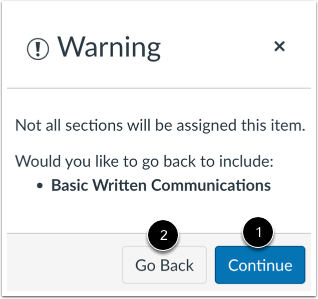
03:15: Se non aggiungi sezioni del corso o studenti all'assegnazione, un
03:19: viene visualizzato un messaggio di avviso. Se non si desidera aggiungere altri utenti all'assegnazione,
03:23: clicca sul pulsante Continua o torna indietro e aggiungi altre sezioni
03:28: oppure studenti, cliccate sul pulsante Torna indietro.
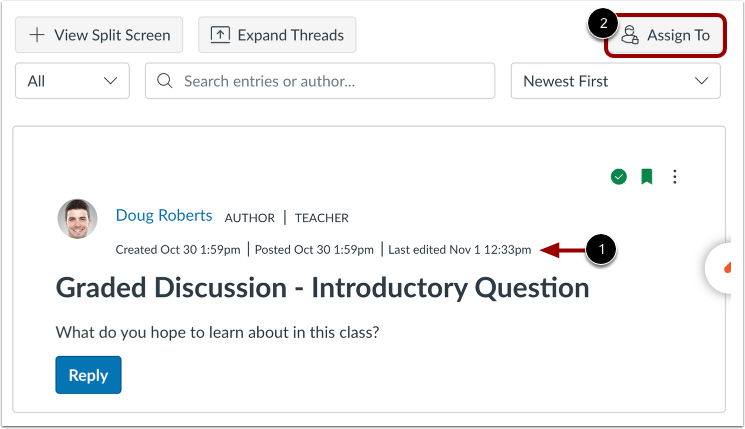
03:31: Puoi visualizzare le date in cui la discussione è stata creata, pubblicata o modificata.
03:36: Per visualizzare i dettagli delle impostazioni di assegnazione, fare clic sul pulsante Assegna a.
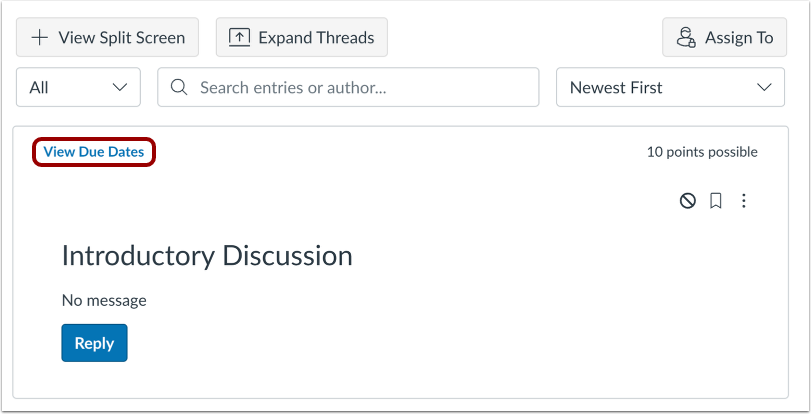
03:41: Se ci sono più incarichi, puoi visualizzare gli utenti e le date di scadenza per la discussione
03:45: cliccando sul link Visualizza date di scadenza.
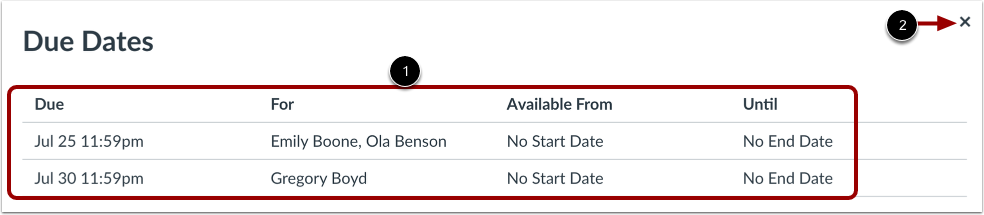
03:49: Visualizza le date assegnate alla discussione valutata. Per chiudere la finestra Date di Scadenza,
03:53: fare clic sull'icona Chiudi.
03:56: Questa guida spiega come assegnare una discussione valutata a un gruppo del corso.