È possibile spostare le domande o i gruppi del quiz dopo averli creati. È possibile trascinare manualmente la domanda o il gruppo, oppure utilizzare l'opzione Sposta, accessibile anche da tastiera.
È anche possibile riordinare le domande all'interno di un gruppo di domande. Tuttavia, tieni presente che l'ordinamento dei quiz all'interno di un gruppo di domande è solo uno strumento di gestione dei quiz per gli insegnanti. I tuoi studenti vedranno sempre le domande di un gruppo in ordine casuale.
Nota: per facilitare l'identificazione delle domande del quiz nel menu della finestra di dialogo Sposta, assicurati che ogni domanda o gruppo del quiz abbia un nome specifico.
Quiz aperti
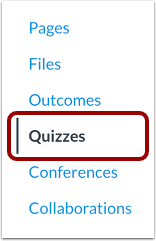
Nella Navigazione del corso, fare clic sul collegamento Quiz .
Seleziona il motore del quiz
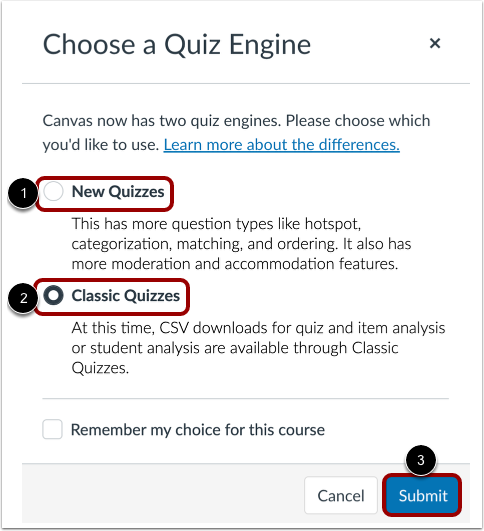
Se nel tuo corso sono abilitati i Nuovi quiz, devi selezionare un motore di quiz.
Per selezionare Nuovi quiz, fare clic sull'opzione Nuovi quiz [1].
Per creare un quiz classico, fare clic sull'opzione Quiz classici [2].
Quindi fare clic sul pulsante Invia [3].
Nota: scopri di più sulla creazione di un quiz utilizzando Nuovi quiz . ?
Modifica quiz
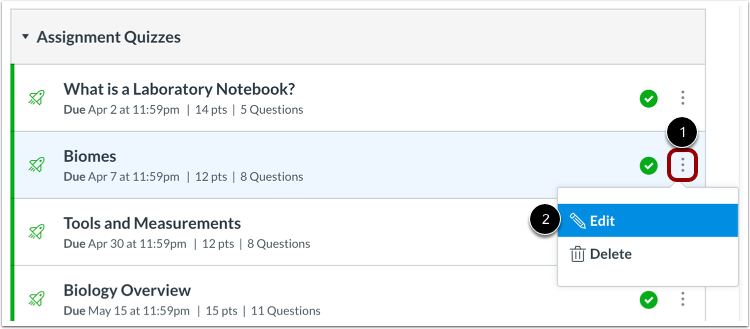
Individua il quiz che vuoi modificare. Fai clic sull'icona Opzioni del quiz [1], quindi fai clic sul collegamento Modifica [2].
Domande aperte
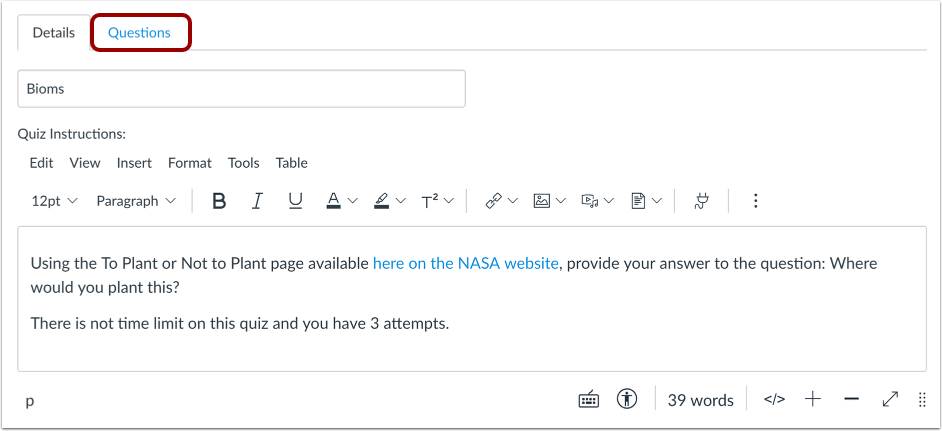
Fare clic sulla scheda Domande .
Trova la domanda o il gruppo del quiz
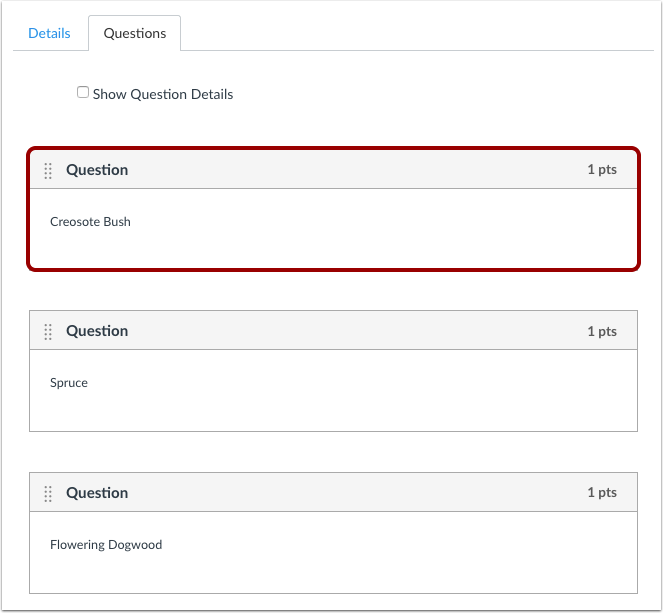
Individua la domanda o il gruppo che vuoi spostare.
Riordina con l'opzione trascina e rilascia
È possibile utilizzare l'opzione trascina e rilascia per riordinare le domande o i gruppi del quiz.
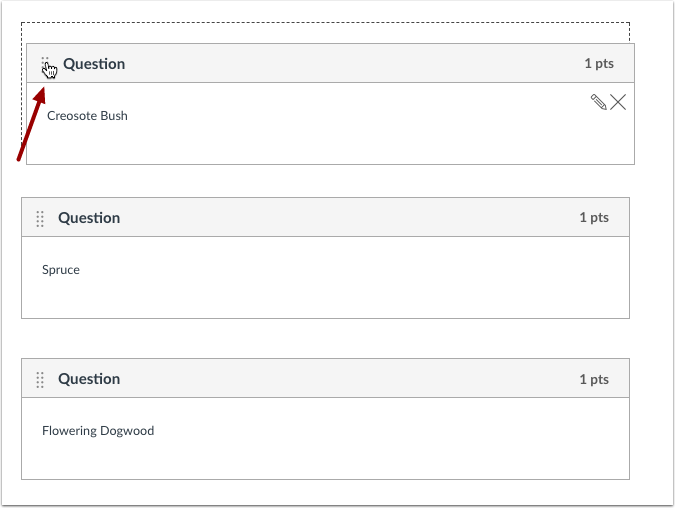
Domanda di trascinamento
Passa il mouse sulla maniglia di trascinamento accanto alla domanda o al gruppo. Apparirà un'icona a forma di puntatore.
Fare clic e trascinare la domanda o il gruppo nella posizione desiderata.
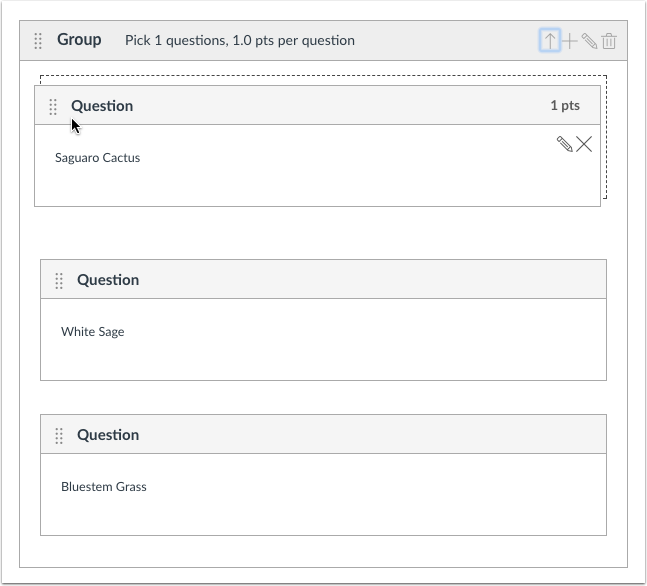
Trascina la domanda nel gruppo di domande
Se il tuo quiz ha un gruppo di domande che non estrae le domande da una banca dati, puoi trascinare e rilasciare le domande dentro e fuori dal gruppo di domande.
Riordina con opzione Sposta
Se il quiz è di grandi dimensioni, potresti voler utilizzare l'opzione Sposta per riordinarlo.
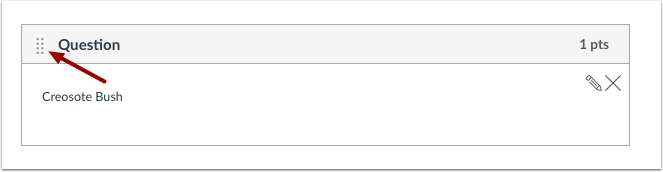
Fare clic sulla maniglia di trascinamento accanto alla domanda o al gruppo del quiz.
Sposta la domanda o il gruppo del quiz
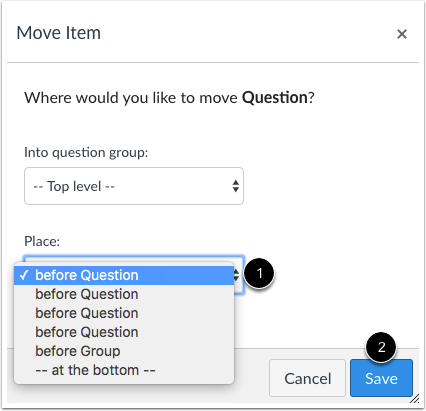
Nel menu a discesa Inserisci [1], scegli la nuova posizione in cui desideri posizionare la domanda o il gruppo. Puoi posizionare la domanda prima o dopo un'altra domanda o gruppo del quiz. Fai clic sul pulsante Salva [2].
Sposta la domanda nel gruppo di domande
Se il quiz contiene almeno un gruppo di domande, verrà creata un'opzione Gruppo di domande.
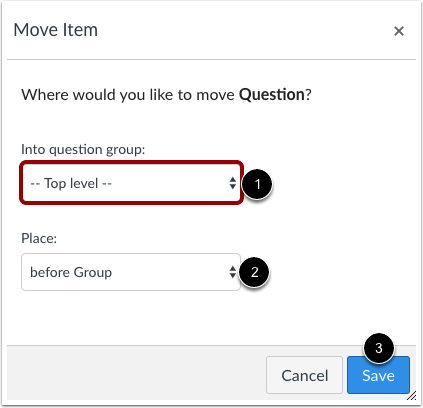
Per spostare una domanda in un gruppo di domande, fare clic sul menu a discesa Gruppo di domande [1] e selezionare il nome del gruppo. Il menu a discesa Inserisci [2] verrà aggiornato con le opzioni di posizione all'interno del gruppo selezionato. Selezionare la posizione della domanda nel gruppo di domande. Se non sono presenti domande nel gruppo, il quiz si posiziona automaticamente in fondo al gruppo. Fare clic sul pulsante Salva [3].
Nota: per spostare una domanda fuori da un gruppo di domande, seleziona l'opzione Livello superiore nel menu del gruppo di domande. Quindi fai clic sul menu a discesa Inserisci per selezionare la nuova posizione.