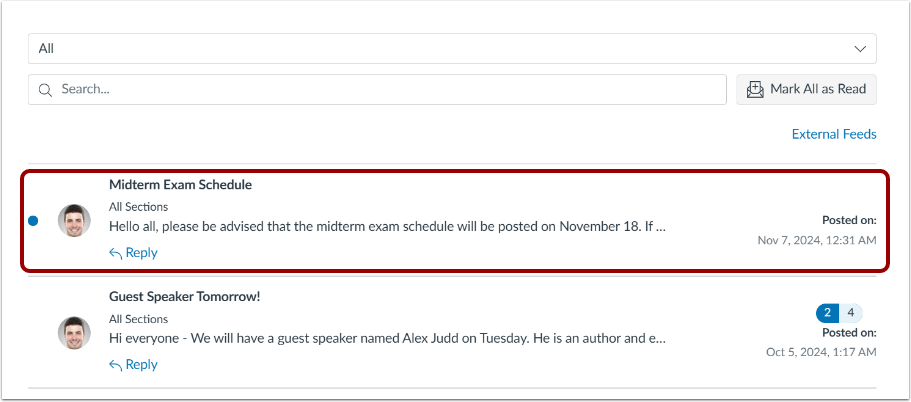
Puoi creare un annuncio per condividere informazioni importanti con tutti gli utenti del tuo corso e con gli utenti delle sezioni di un corso. Nelle tue preferenze di notifica , puoi scegliere di ricevere notifiche per gli annunci creati da te, nonché le risposte agli annunci che hai creato.
Note:
- Il tuo corso deve essere pubblicato affinché gli studenti possano ricevere le notifiche degli annunci. Se importi un annuncio da un altro corso Canvas, le notifiche dei nuovi annunci non verranno inviate agli utenti del corso.
- Se un annuncio viene creato prima della data di inizio del corso e l'impostazione Gli studenti possono partecipare al corso solo tra queste date è abilitata, gli studenti non riceveranno le notifiche dell'annuncio.
- Le notifiche non vengono inviate per gli annunci creati prima della pubblicazione del corso.
- Gli utenti dell'app Student non possono visualizzare gli annunci sulla homepage. Tuttavia, possono visualizzarli nella sezione Annunci del corso.
- Le notifiche per gli annunci impostati con data e ora future verranno inviate in base alla data e all'ora disponibili e alle impostazioni di notifica del singolo utente per le notifiche degli annunci.
Guarda la trascrizione del video
Annunci aperti
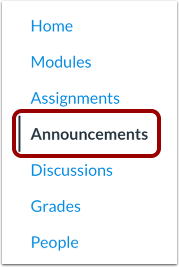
Nella Navigazione del corso, fare clic sul collegamento Annunci .
Aggiungi annuncio
Fare clic sul pulsante Aggiungi annuncio .
Crea annuncio
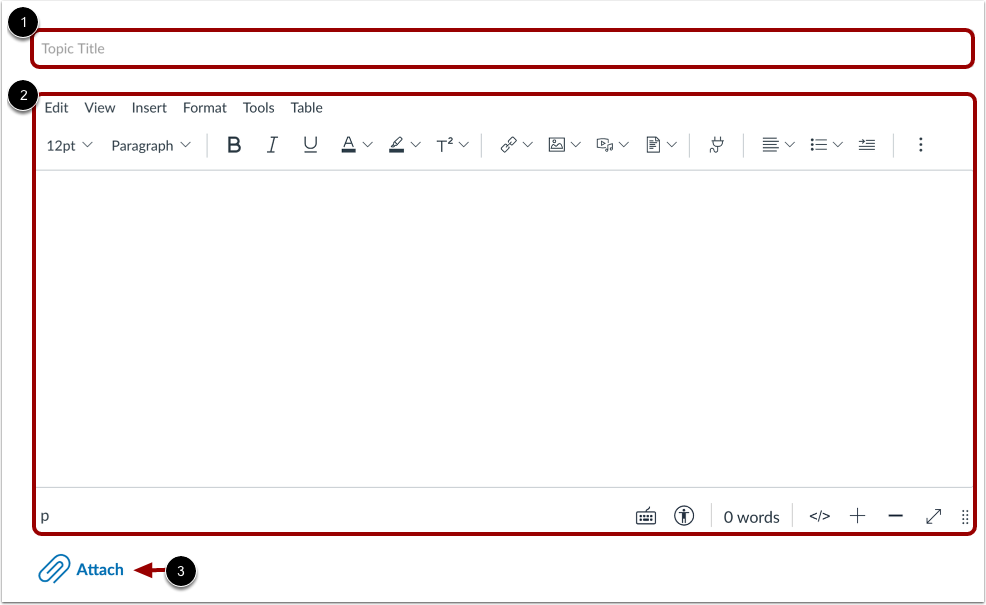
Digitare un titolo per l'annuncio nel campo del titolo dell'argomento [1] e aggiungere il contenuto nell'editor di contenuti avanzati [2]. È anche possibile allegare un file [3].
Nota: le immagini nell'editor di contenuti avanzati non verranno visualizzate nelle notifiche e-mail.
Aggiungi allegato
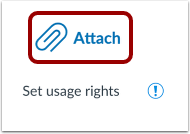
Per aggiungere un allegato al tuo annuncio, clicca sul link Allega , quindi seleziona un file.
Visualizza allegato
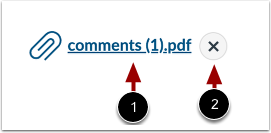
Visualizza il nome del file allegato.
È possibile scaricare o eliminare l'allegato. Per scaricare il file allegato, fare clic sul collegamento del nome del file [1]. Per eliminare l'allegato, passare il cursore sul collegamento e fare clic sull'icona Elimina [2].
Imposta i diritti di utilizzo
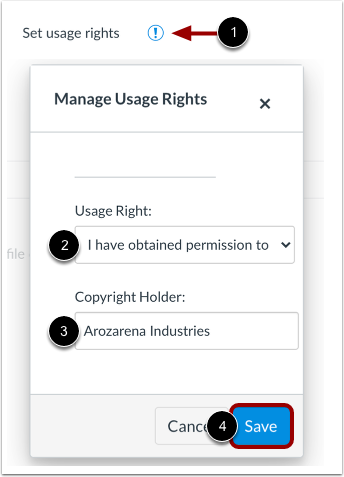
Se richiesto dal tuo istituto, dovrai selezionare le impostazioni dei diritti di utilizzo per il tuo allegato. Per gestire le impostazioni dei diritti di utilizzo, clicca sull'icona Imposta diritti di utilizzo [1].
Nel menu a discesa "Diritto di utilizzo" [2], seleziona uno dei cinque diritti di utilizzo. Se sei un docente e non sei sicuro di quale diritto di utilizzo si applichi al tuo file, consulta l'amministratore del tuo istituto per ricevere assistenza:
- Io detengo il copyright (contenuto originale creato da te)
- Ho ottenuto il permesso di utilizzare il file (autorizzazione autorizzata dall'autore)
- Il materiale è di pubblico dominio (esplicitamente assegnato al pubblico dominio, non può essere protetto da copyright o non è più protetto da copyright)
- Il materiale è soggetto a un'eccezione, ad esempio il fair use, il diritto di citazione o altri diritti previsti dalle leggi sul copyright applicabili (estratto o riassunto utilizzato per commenti, resoconti giornalistici, ricerche o analisi in ambito educativo)
- Il materiale è concesso in licenza Creative Commons ; questa opzione richiede anche l'impostazione di una licenza Creative Commons specifica
Se noto, immettere le informazioni sul titolare del copyright nel campo Titolare del copyright [3].
Per salvare le impostazioni dei diritti di utilizzo, fare clic sul pulsante Salva [4]. È possibile modificare le impostazioni dei diritti di utilizzo facendo clic sull'icona Imposta diritti di utilizzo.
Seleziona sezioni
Per impostazione predefinita, Canvas invierà il tuo annuncio a tutte le sezioni del tuo corso. Per selezionare sezioni specifiche per il tuo annuncio, clicca sul menu a discesa "Pubblica in" e seleziona le sezioni dall'elenco fornito.
Note:
- Se il tuo corso non ha sezioni, Canvas mostrerà comunque l'opzione Tutte le sezioni e tutti gli utenti del corso potranno visualizzare l'annuncio.
- Gli insegnanti e gli assistenti vengono informati di tutti gli annunci di nuovi corsi, a meno che non siano riservati a una determinata sezione.
Seleziona Opzioni
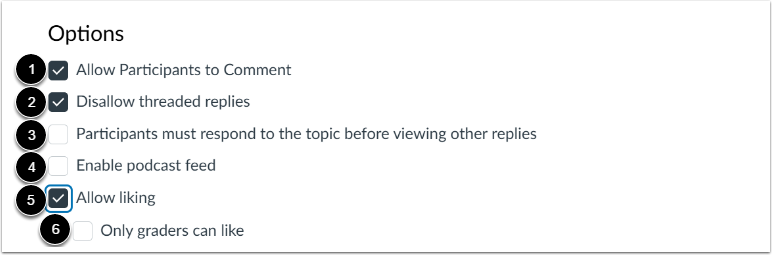
Nella sezione Opzioni puoi selezionare diverse opzioni per il tuo annuncio.
Per consentire ad altri utenti di rispondere all'annuncio, fare clic sulla casella di controllo Consenti ai partecipanti di commentare [1].
Per impedire agli utenti di rispondere alle risposte, fare clic sulla casella di controllo Non consentire risposte con thread [2].
Per richiedere agli studenti di rispondere alla discussione prima di poter visualizzare altre risposte, fare clic sulla casella di controllo I partecipanti devono rispondere all'argomento prima di visualizzare altre risposte [3].
Per abilitare un feed podcast di annunci, fare clic sulla casella di controllo Abilita feed podcast [4].
Per consentire agli utenti di mettere "Mi piace" alle risposte agli annunci , fare clic sulla casella di controllo Consenti "Mi piace" [5].
Per limitare la funzionalità di apprezzamento solo ai valutatori del corso, fare clic sulla casella di controllo Solo i valutatori possono apprezzare [6].
Note:
- Per impostazione predefinita, le risposte non sono consentite negli annunci, a meno che non sia selezionata la casella di controllo Consenti ai partecipanti di commentare.
- L'opzione Consenti ai partecipanti di commentare è persistente, ovvero l'opzione selezionata durante la creazione o la modifica di un annuncio verrà mantenuta quando si crea un nuovo annuncio nel corso.
- Le opzioni di commento potrebbero non essere disponibili se i commenti agli annunci sono disabilitati nel tuo corso. Controlla le Impostazioni del Corso se non riesci a visualizzare queste caselle di controllo.
Imposta date di visualizzazione
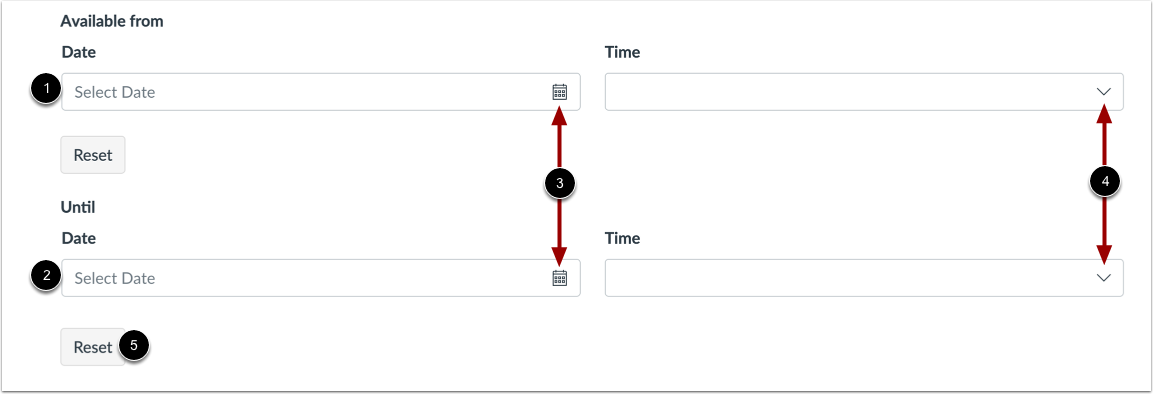
Per impostazione predefinita, l'annuncio viene visualizzato subito dopo la pubblicazione e per tutta la durata del corso, a meno che non venga eliminato . Tuttavia, è possibile impostare le date di visualizzazione per l'annuncio. Per rendere disponibile l'annuncio in una data specifica o durante un intervallo di date specifico, immettere le date nel campo Disponibile da [1] e campo Fino a [2], oppure fare clic sulle icone del calendario per selezionare le date [3].
Per aggiungere un orario, fare clic sul menu a discesa Ora [4]. È possibile immettere un orario o selezionarne uno dal menu a discesa.
Per reimpostare i campi data e ora, fare clic sul pulsante Reimposta [5].
Note:
- Non è obbligatorio inserire le date in entrambi i campi di disponibilità, quindi se vuoi posticipare la pubblicazione ma desideri che il tuo post venga visualizzato a tempo indeterminato, puoi lasciare vuoto il campo Fino a.
- Per posticipare la pubblicazione del tuo annuncio, programmalo in modo che sia disponibile in una data futura.
- La data di disponibilità è anche la data di pubblicazione dell'annuncio.
- Se non è presente una data di scadenza, l'annuncio rimane visibile.
- Una volta raggiunta la data indicata, l'annuncio non sarà più visibile agli studenti.
Pubblica annuncio
Fare clic sul pulsante Pubblica .
Nota: a meno che l'annuncio non sia ancora disponibile, una volta cliccato sul pulsante Pubblica, l'annuncio verrà immediatamente pubblicato nel tuo corso.
Visualizza annuncio
Visualizza l'annuncio nella pagina Indice annunci .