Se il tuo istituto utilizza un sistema informativo studenti (SIS) per la valutazione, puoi impostare un compito per sincronizzare dettagli e punteggi con il SIS. Tuttavia, devi prima specificare quali compiti del corso devono essere inviati al SIS come parte del processo di pubblicazione dei voti. Ogni compito deve essere modificato singolarmente. Tuttavia, il tuo istituto potrebbe aver già abilitato un'opzione per configurare tutti i compiti per il SIS.
Una volta impostato un compito valutato per l'invio al SIS, è possibile gestire l'opzione di sincronizzazione con il SIS utilizzando l'icona "Sincronizza con il SIS" nelle pagine Compiti e Quiz . Alcuni tipi di compiti non sono supportati per il passaggio di valutazione, inclusi i tipi di compiti "Non valutati" e i compiti differenziati come quelli assegnati da MasteryPaths.
Ogni SIS richiede procedure di configurazione specifiche per la corretta pubblicazione dei voti per i compiti. Per dettagli e suggerimenti per la risoluzione dei problemi, consulta le guide SIS per l'integrazione Canvas SIS del tuo istituto.
Incarichi aperti
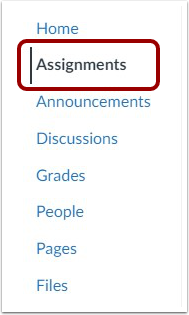
Nella Navigazione del corso, fare clic sul collegamento Compiti .
Aggiungi assegnazione
Fare clic sul pulsante Aggiungi assegnazione .
Modifica assegnazione
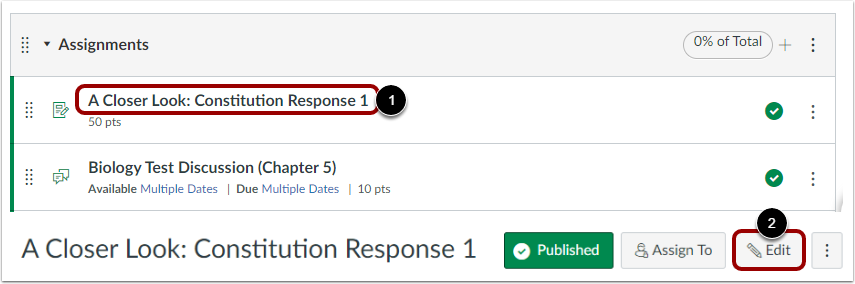
Per impostare un'assegnazione già creata, fare clic sul nome dell'assegnazione [1] e fare clic sul pulsante Modifica [2].
Sincronizzazione con SIS
Nei dettagli dell'assegnazione, seleziona la casella di controllo Sincronizza con [SIS] . L'etichetta [SIS] potrebbe visualizzare il nome del SIS del tuo istituto.
L'opzione SIS non è disponibile per i tipi di assegnazione Non valutati.
Nota: a seconda delle impostazioni del tuo istituto, questa casella di controllo potrebbe essere già selezionata.
Salva l'incarico
Fare clic sul pulsante Salva .
Nota: per i nuovi incarichi, puoi fare clic sul pulsante Salva e pubblica .
Visualizza errori di assegnazione
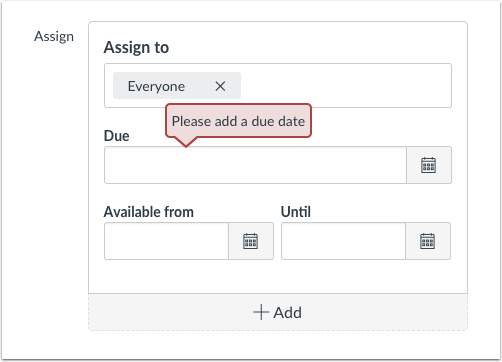
Se non riesci a salvare il compito e ricevi un messaggio di errore, il tuo istituto potrebbe avere nomi di compiti limitati e/o richiedere date di scadenza. Visualizza i problemi che devono essere risolti prima che il compito possa essere sincronizzato con il tuo SIS. Correggi l'errore e salva nuovamente il compito.
Gestisci la sincronizzazione SIS sulle pagine indice
È anche possibile gestire le impostazioni di sincronizzazione SIS dalle pagine indice Compiti e Quiz.
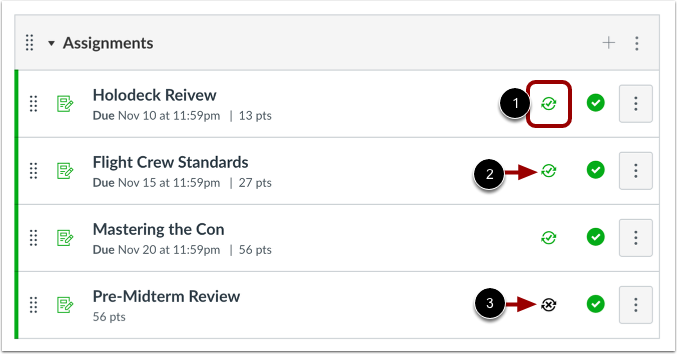
Per gestire l'opzione di sincronizzazione SIS per un'assegnazione, fare clic sull'icona Sincronizza con SIS [1].
I quiz e gli incarichi configurati per la sincronizzazione con SIS visualizzano un'icona di sincronizzazione con SIS abilitata [2]. Gli elementi che non sono attualmente configurati per la sincronizzazione con SIS visualizzano un'icona di sincronizzazione con SIS disabilitata [3].