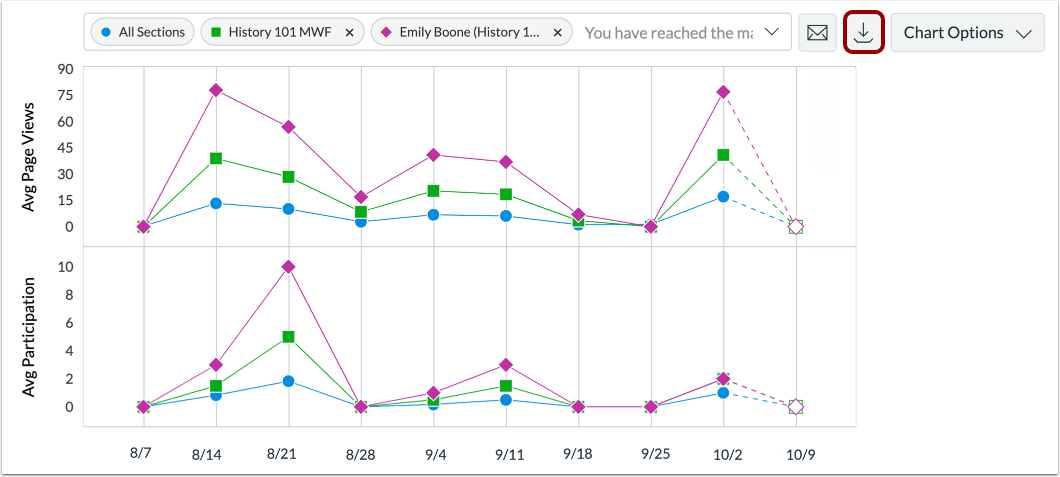
Nell'ambito della visualizzazione dell'attività settimanale online, è possibile utilizzare i filtri per confrontare i risultati delle sezioni e degli studenti con la media del corso.
Solo le iscrizioni attive e completate degli studenti sono incluse nei dati di Course Analytics. Le iscrizioni degli utenti eliminate o inattive non genereranno dati. Gli studenti abbandonati non sono inclusi nei dati delle attività online settimanali. Se Course Analytics è stato abilitato di recente, potrebbero essere necessarie fino a 24 ore prima che vengano visualizzati i dati delle attività online settimanali. Le visualizzazioni di pagina e le metriche di partecipazione includono un dato aggregato su tutti i dispositivi, incluse le app mobili Canvas.
Note:
- Se non riesci a visualizzare il link "Analisi del corso" nella sezione "Navigazione del corso", potresti dover renderlo visibile tramite la scheda "Navigazione" nelle "Impostazioni del corso". Se il link "Analisi del corso" non è disponibile nella scheda "Navigazione", il tuo istituto ha disabilitato questa funzionalità.
- I dati vengono aggiornati in Course Analytics ogni 24 ore. Si prega di confermare l'ora dell'ultimo aggiornamento dei dati nel corso, poiché i contenuti potrebbero essere obsoleti rispetto alle attività recenti del corso e agli invii degli studenti.
- Per visualizzare Course Analytics in Canvas, potrebbe essere necessario abilitare i cookie di terze parti nelle impostazioni del browser.
- L'attività online settimanale viene visualizzata nel formato lunedì-domenica.
- Se nel grafico non sono presenti le attività recenti degli studenti, ciò potrebbe essere dovuto al ritardo di 24 ore nell'aggiornamento dei dati.
- Poiché i dispositivi mobili possono memorizzare nella cache o in coda i dati in base al segnale o alla sincronizzazione, i dati di visualizzazione delle pagine dalle app mobili Canvas potrebbero non riflettere l'ora esatta dell'accesso.
Corso aperto
Nella navigazione globale, fare clic sul collegamento Corsi [1], quindi fare clic sul nome del corso [2].
Analisi del corso aperto
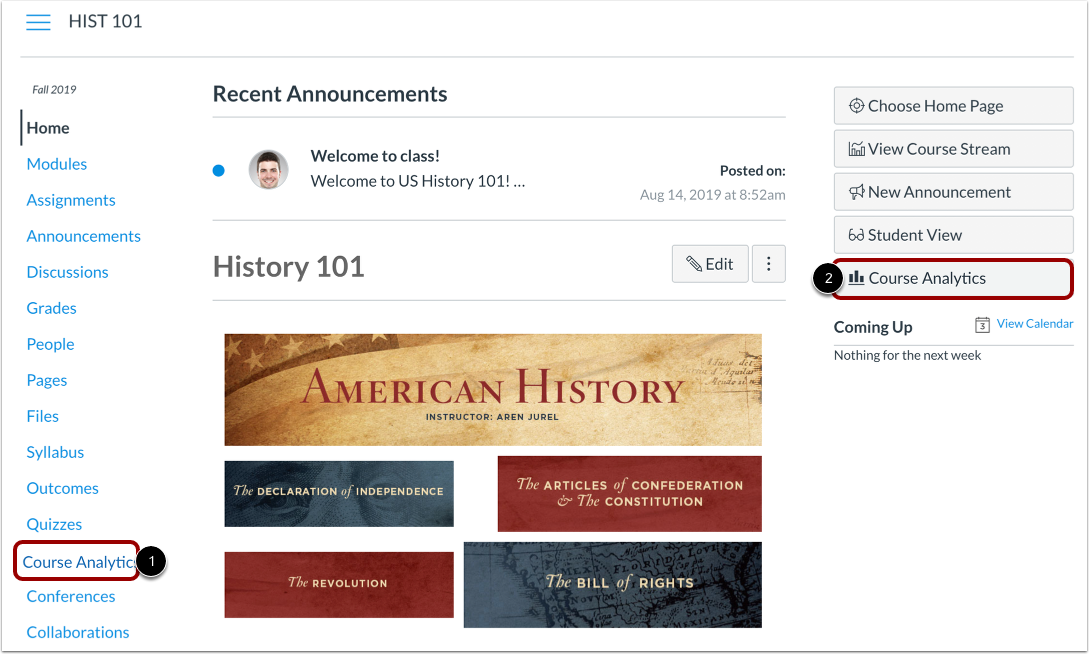
Per aprire Analisi del corso, fare clic sul collegamento Analisi del corso nella Navigazione del corso [1] oppure fare clic sul pulsante Analisi del corso nella Home page del corso [2].
Nota: se non riesci a visualizzare il link Analisi del corso, potrebbe essere necessario renderlo visibile tramite la scheda Navigazione nelle Impostazioni del corso.
Visualizza l'attività settimanale online
Fare clic sulla scheda Attività online settimanale .
Filtra dati
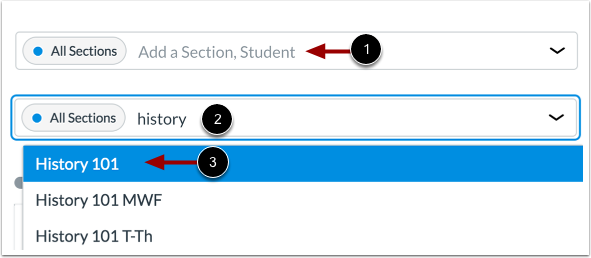
Fare clic sul campo Filtro [1]. Digitare il nome di una sezione o di uno studente [2]. Canvas popolerà tutti i risultati corrispondenti.
Quando l'elemento viene visualizzato nel menu, fare clic sul nome dell'elemento [3].
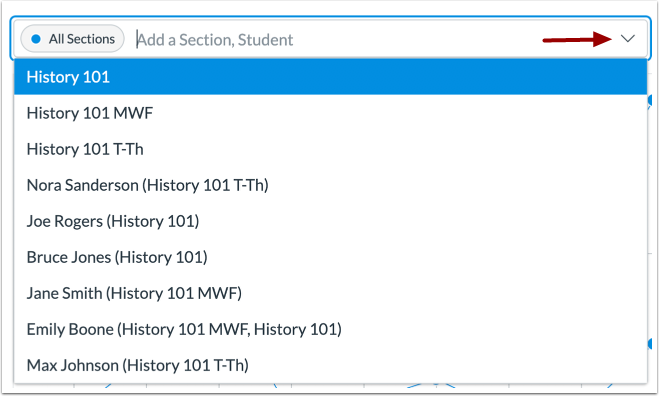
Puoi anche cliccare sul menu a discesa Filtro e scorrere per individuare e selezionare una sezione o uno studente.
Se uno studente o una sezione non vengono visualizzati come previsto, verificare che l'iscrizione sia attiva o completata. Le iscrizioni inattive o rimosse vengono escluse dall'analisi.
Visualizza filtri aggiuntivi
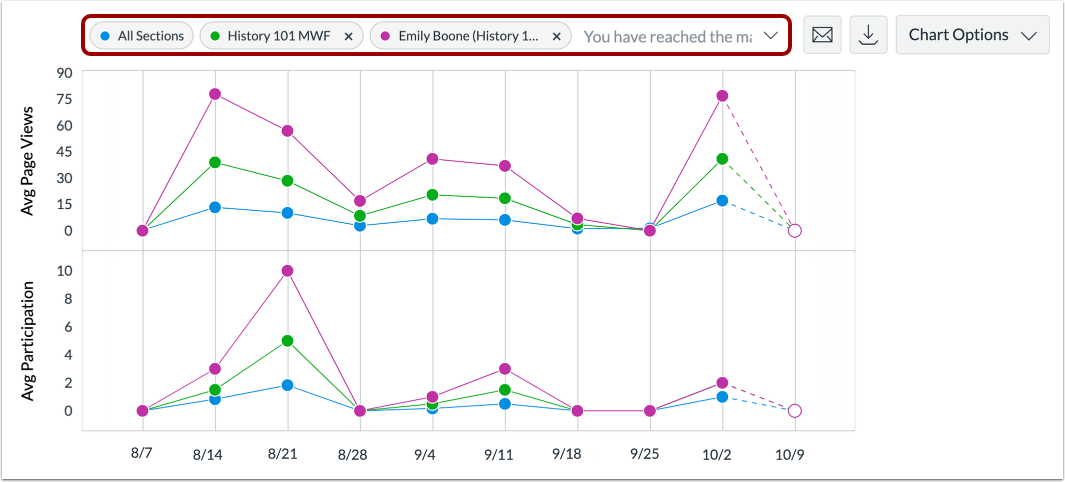
Per aggiungere un altro filtro, individua il filtro aggiuntivo. Il campo Filtro supporta fino a tre filtri. Il filtro "Tutte le sezioni" non può essere rimosso.
Visualizza risultati filtrati
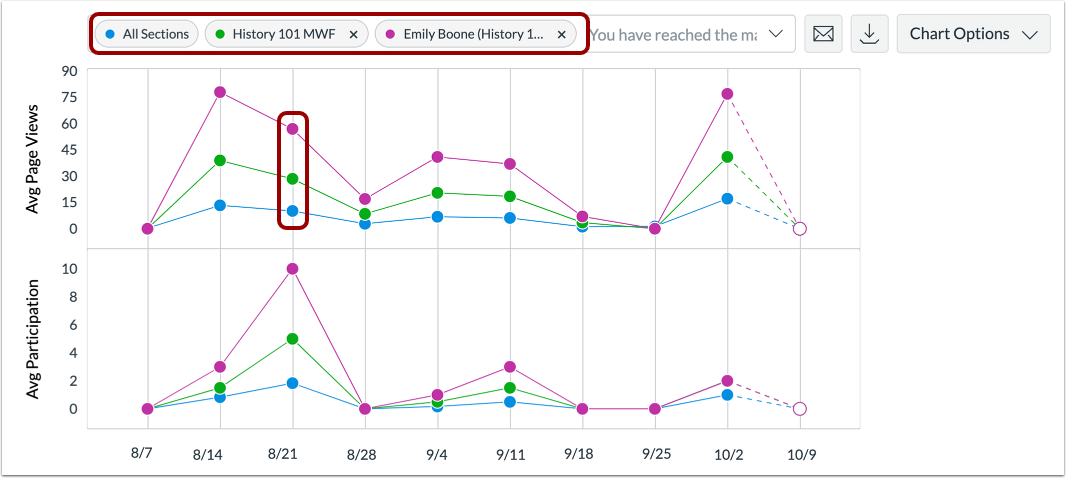
Il filtro aggiunto viene visualizzato nei risultati dell'analisi. Ogni filtro è identificato da un colore specifico e visualizzato come punto dati all'interno della tabella.
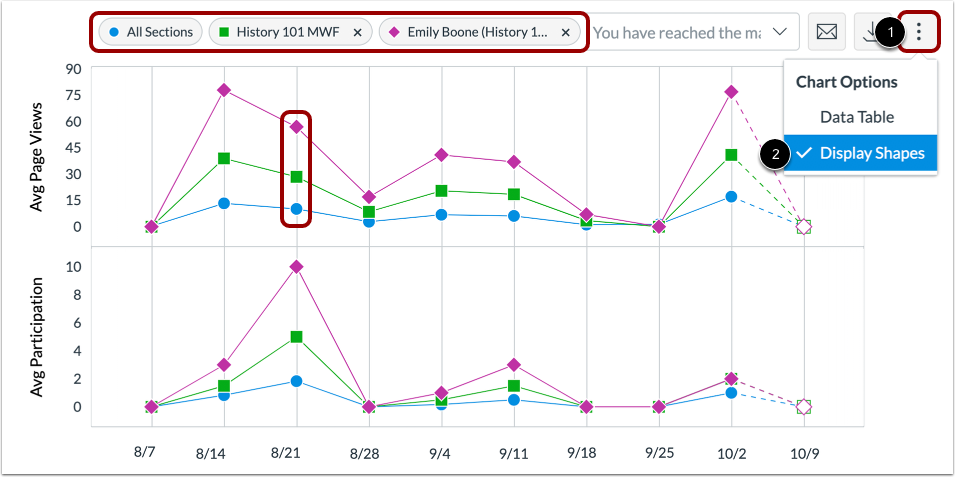
Quando si visualizzano i filtri, la forma predefinita per ogni colore è un cerchio, ma è possibile scegliere di abilitare le forme per un contrasto migliore facendo clic sull'icona Opzioni grafico [1] e selezionando l'opzione Visualizza forme [2].
Visualizza il confronto dei dati
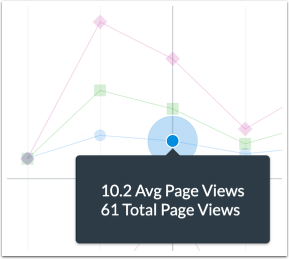
Per visualizzare un riepilogo di un risultato specifico, passa il mouse su un punto dati nel grafico.
Per visualizzare i dati relativi a un risultato specifico, fare clic sul punto dati nel grafico.
Visualizza vassoio dati
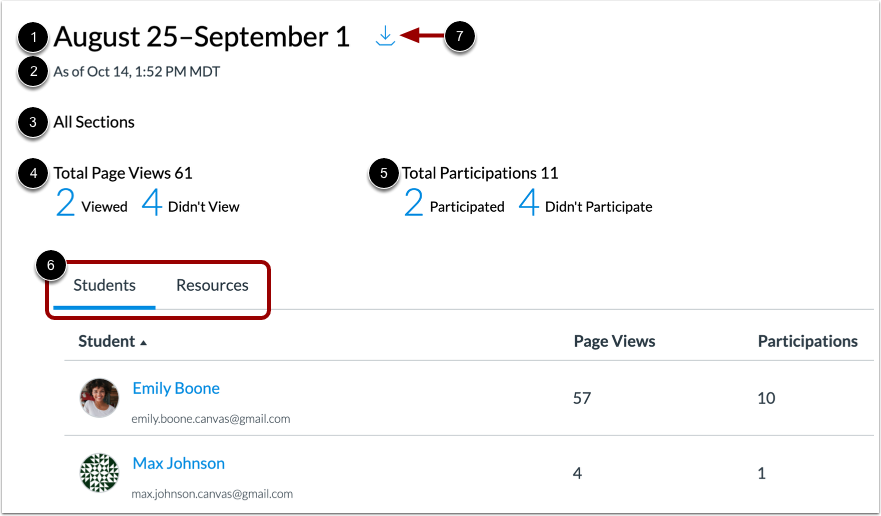
Nella barra dei dati, è possibile visualizzare i dettagli espansi per il punto dati, tra cui l'intervallo di date [1], l'ultima volta che le analisi sono state aggiornate [2], la visualizzazione del filtro corrente [3], le visualizzazioni totali di pagina [4], le partecipazioni totali [5] e le tabelle degli studenti e delle risorse [6].
Per scaricare un CSV dei dati, fare clic sul collegamento Scarica CSV [7].
Esporta tabella CSV
Per esportare i dati analitici come file zip CSV, fare clic sul pulsante Scarica CSV .
I dati CSV vengono esportati in base ai dati filtrati.
Il file zip scaricato include file CSV per i dati dei grafici, i dati delle tabelle degli studenti e i dati delle tabelle delle risorse.
I file CSV possono visualizzare il nome completo di uno studente, il nome ordinabile, l'inizio della settimana, i filtri, la media e il totale delle visualizzazioni di pagina, la media e il totale delle partecipazioni e il percorso URL della risorsa.