Come docente, puoi accedere alla pagina Voti di uno studente del tuo corso. Questa pagina Voti mostra come uno studente visualizza i propri voti nel corso e ti consente anche di aggiungere commenti individuali ai compiti di gruppo. Puoi scegliere di limitare le opzioni nella pagina Voti agli studenti, ad esempio nascondendo i totali riepilogativi dei voti e i grafici di distribuzione dei voti .
È anche possibile visualizzare la pagina dei voti di uno studente generico nella Vista Studente.
Note:
- I voti dello studente mostrati nella pagina Voti possono variare rispetto a quelli mostrati nel Registro. La pagina Voti dello studente è influenzata da compiti nascosti, domande di quiz in sospeso valutate manualmente, gruppi di compiti ponderati e periodi di valutazione ponderati. Il Registro contiene sempre le informazioni più aggiornate e accurate sul voto attuale di uno studente.
- I voti degli studenti possono essere visualizzati anche nella pagina dei dettagli utente di uno studente.
Gradi aperti
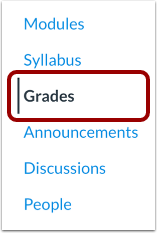
Nella Navigazione del corso, fare clic sul collegamento Voti .
Accedi ai voti tramite la scheda di contesto
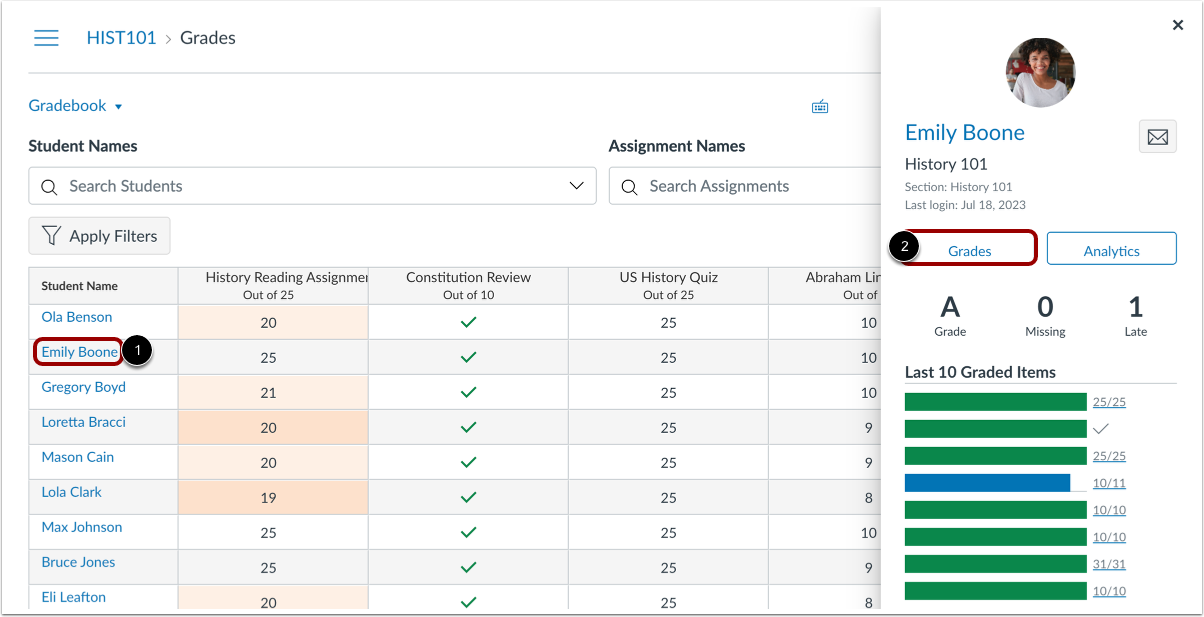
È possibile visualizzare la pagina dei voti di uno studente dalla scheda contesto .
Per visualizzare la scheda di contesto di uno studente, fare clic sul nome dello studente [1]. Quindi fare clic sul pulsante Voti [2].
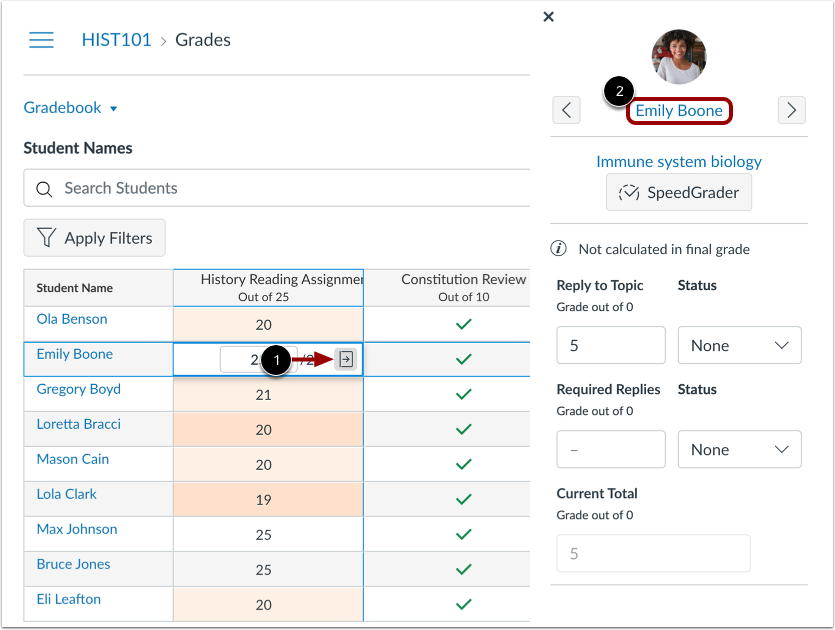
Accedi ai voti tramite il vassoio dei dettagli dei voti
È anche possibile accedere alla pagina dei voti dello studente dalla barra dei dettagli dei voti. Fare clic sulla cella dell'assegnazione per uno studente e fare clic sull'icona della barra dei dettagli dei voti [1]. Quindi fare clic sul nome dello studente [2].
Visualizza i voti degli studenti
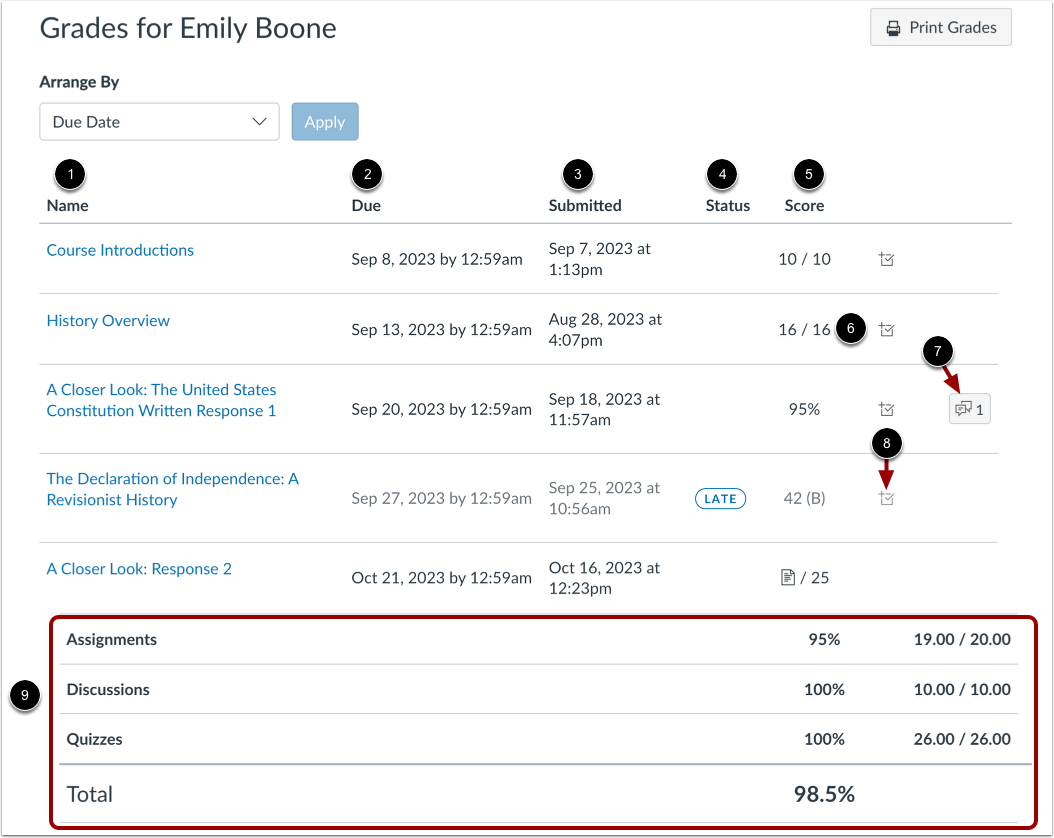
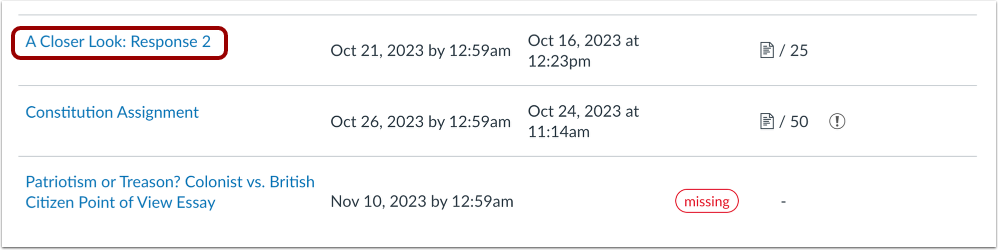
Nella pagina Voti, puoi vedere come uno studente visualizza i propri voti nel corso. Gli studenti possono visualizzare il nome del compito [1], la data di scadenza [2], la data di consegna [3], lo stato del compito [4], il punteggio o il tipo di consegna del compito [5], il numero totale di punti per il compito [6] e eventuali commenti [7] e rubriche, se presenti.
Se consentito, lo studente può visualizzare i dettagli e i grafici della distribuzione dei punteggi nei dettagli di punteggio dell'incarico [8]. I dettagli del punteggio saranno visibili solo se più di altri cinque studenti hanno consegnato l'incarico nel corso. Se non vengono visualizzati i dettagli del punteggio, significa che meno di cinque studenti hanno consegnato l'incarico. Come docente, è possibile nascondere i grafici di distribuzione dei voti .
Gli studenti possono anche visualizzare i punteggi totali del loro gruppo di compiti e il loro voto totale per il corso nella parte inferiore della pagina Voti [9]. Come istruttore, puoi nascondere i punteggi totali .
Note:
- I voti dello studente mostrati nella pagina Voti possono variare rispetto a quelli mostrati nel Registro. La pagina Voti dello studente è influenzata da compiti nascosti, domande di quiz in sospeso valutate manualmente, gruppi di compiti ponderati e periodi di valutazione ponderati. Il Registro contiene sempre le informazioni più aggiornate e accurate sul voto attuale di uno studente.
- Quando il corso include periodi di valutazione, la barra laterale "Voti" dello studente mostra i gruppi di compiti quando si visualizza un singolo periodo di valutazione. Tuttavia, i gruppi vengono visualizzati solo se sono attivi come parte del periodo di valutazione selezionato. Un gruppo di compiti viene visualizzato se il gruppo ha almeno un compito da consegnare per lo studente nel periodo di valutazione selezionato.
- Quando i periodi di valutazione sono ponderati e l'opzione Tutti i periodi di valutazione è selezionata, la barra laterale mostra i pesi di ciascun periodo di valutazione.
- Se un compito consente più tentativi, nella colonna Inviato viene visualizzata solo la data di invio più recente.
Visualizza i dettagli dell'incarico
È inoltre possibile visualizzare i dettagli dei compiti, visualizzarne l'anteprima e visualizzare i feedback, proprio come uno studente li visualizza in Canvas. La pagina dei dettagli dei compiti è anche il luogo in cui uno studente può visualizzare eventuali feedback annotati che potresti aggiungere a un compito.
Per visualizzare i dettagli dell'invio, fare clic sul nome dell'incarico di gruppo.
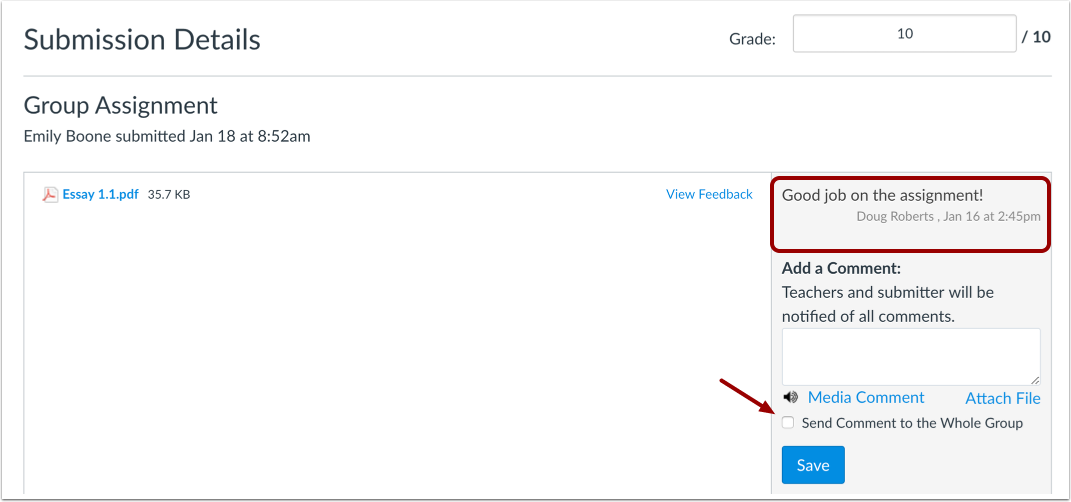
Per gli incarichi di gruppo, la pagina dei dettagli dell'invio può includere commenti individuali aggiunti a un incarico di gruppo.
Per impostazione predefinita, i compiti di gruppo che assegnano lo stesso voto a tutti i membri del gruppo non mostrano commenti individuali durante la valutazione dei compiti di gruppo in SpeedGrader. Analogamente, in SpeedGrader non è possibile aggiungere commenti per un singolo utente in un compito di gruppo.
Tuttavia, la pagina dei dettagli dell'attività consente di lasciare commenti individuali per lo studente in attività di gruppo in cui tutti i membri ottengono lo stesso voto. Per rispondere allo studente (e non a tutti i membri del gruppo), non selezionare la casella di controllo " Invia commento a tutto il gruppo" .
I singoli commenti vengono visualizzati anche nel filtro Commenti di invio in Conversazioni.