È possibile importare domande da un pacchetto QTI in una banca dati di elementi. Questa lezione descrive come aggiungere un pacchetto QTI a una banca dati di elementi creandone una nuova. È anche possibile aggiungere un pacchetto QTI a una banca dati di elementi vuota già creata.
Note:
- New Quizzes supporta solo l'importazione da QTI 1.2 e 2.x. Tuttavia, alcuni pacchetti di terze parti per QTI 1.2 e 2.x includono tipi di elementi software specifici che potrebbero non essere supportati.
- È possibile importare domande solo se si accede alle banche dati degli elementi dalla pagina Gestisci banche dati degli elementi nel menu Opzioni. Se si fa clic sul pulsante Banche dati degli elementi, non sarà possibile importare domande.
- Quando si crea una banca di elementi da un'importazione QTI, alla nuova banca di elementi viene assegnato lo stesso titolo del file QTI importato.
00:07: Come faccio a importare domande da un pacchetto QTI in una banca dati di elementi in
00:11: Nuovi quiz?
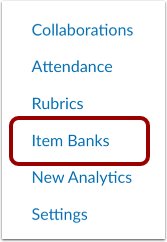
00:13: Nella navigazione del corso, fare clic sul collegamento Banche elementi.
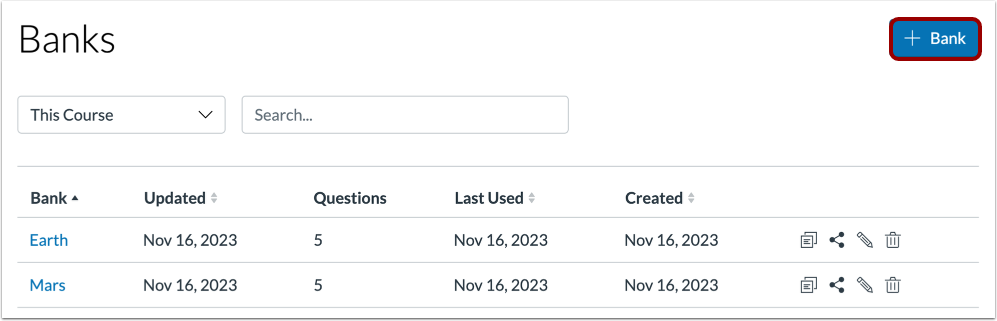
00:17: Fare clic sul pulsante Aggiungi banca.
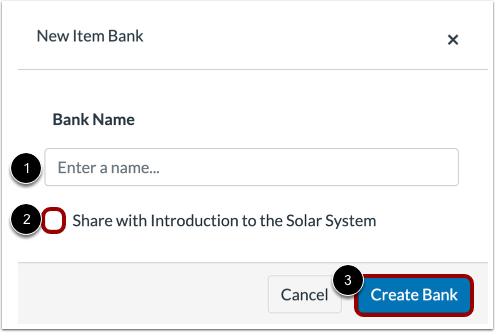
00:19: Nel campo Nome banca, immettere il nome della banca dell'articolo.
00:22: Puoi condividere la nuova banca dati degli elementi con il corso corrente cliccando su Condividi
00:27: casella di controllo.
00:29: Per salvare la tua banca, clicca sul pulsante Crea banca.
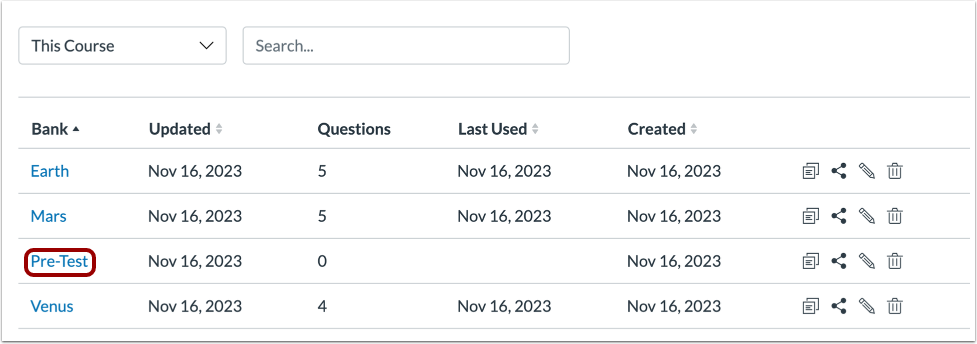
00:32: Fai clic sul nome del tuo nuovo articolo in banca.
00:35: Fare clic sull'icona Opzioni, quindi selezionare l'opzione Importa contenuto.
00:40: Per importare un file QTI, trascinare e rilasciare il file o selezionare un
00:45: file cliccando sul pulsante Sfoglia.
00:47: Per avviare l'importazione, fare clic sul pulsante Importa.
00:51: Una barra di stato mostrerà lo stato dell'importazione.
00:55: Visualizza le domande importate nella tua banca dati degli articoli.
00:59: Per aggiungere una nuova domanda alla banca dati degli elementi,
01:01: fare clic sul pulsante Aggiungi nuovo.
01:04: Per modificare una domanda della banca dati degli articoli, fare clic sull'icona Modifica.
01:09: Per spostare o copiare una domanda in un'altra banca dati, fare clic sull'icona Copia.
01:14: Per eliminare una domanda, fare clic sull'icona Elimina.
01:17: Per visualizzare maggiori dettagli su una domanda, fare clic sull'icona Apri.
01:22: I dettagli includeranno le opzioni di risposta e la data e l'ora
01:25: la domanda è stata aggiornata l'ultima volta.
01:28: Per chiudere i dettagli della domanda, fare clic sull'icona Chiudi.
01:32: Questa guida spiega come importare domande dal pacchetto QTI in un
01:36: banca dati degli elementi nei nuovi quiz.
Banche di articoli aperti
Nella navigazione del corso, fare clic sul collegamento Banche elementi .
Note:
- Puoi accedere ai quiz anche dalla pagina Compiti.
- Puoi accedere alle banche degli oggetti anche dalla pagina di creazione dei nuovi quiz.
Aggiungi banca dati articoli
Fare clic sul pulsante Aggiungi banca .
Nome Articolo Banca
Nel campo Nome banca [1], inserisci il nome della banca degli articoli. Puoi condividere la nuova banca degli articoli con il corso corrente cliccando sulla casella di controllo Condividi [2]. Per salvare la tua banca, clicca sul pulsante Crea banca [3].
Seleziona banca articoli
Fai clic sul nome del tuo nuovo articolo in banca.
Importa contenuto
Fare clic sull'icona Opzioni [1], quindi selezionare l'opzione Importa contenuto [2].
Nota: se nella banca dati degli articoli sono presenti domande, non sarà possibile selezionare l'opzione Importa contenuto.
Importa file QTI
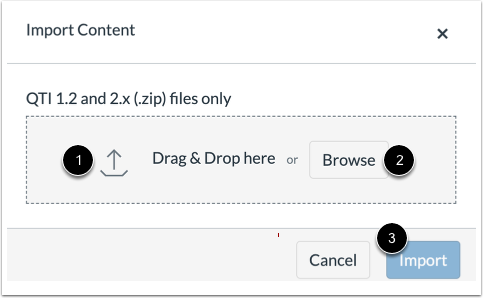
Per importare un file QTI, trascinare e rilasciare il file [1] oppure selezionare un file facendo clic sul pulsante Sfoglia [2].
Per avviare l'importazione, fare clic sul pulsante Importa [3].
Visualizza lo stato dell'importazione
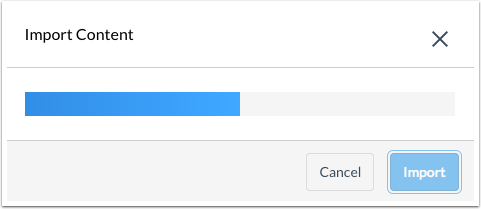
Una barra di stato visualizzerà lo stato dell'importazione.
Gestisci le domande sulla banca dati degli articoli
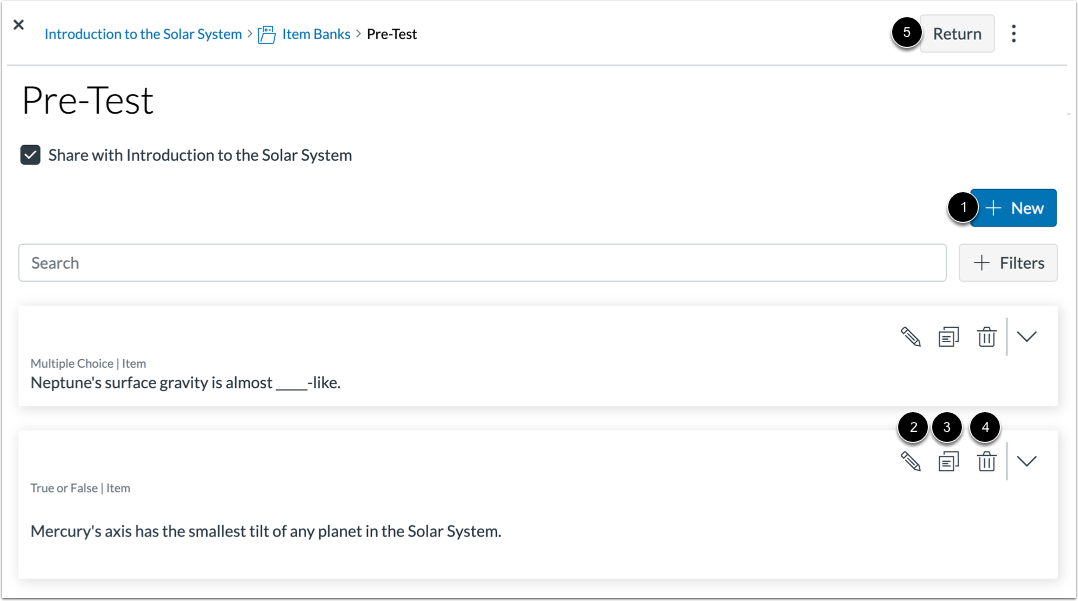
Visualizza le domande importate nella tua banca dati degli elementi. Per aggiungere una nuova domanda alla banca dati degli elementi , fai clic sul pulsante Aggiungi nuovo [1].
Per modificare una domanda della banca dati degli elementi , fare clic sull'icona Modifica [2]. Per spostare o copiare una domanda in un'altra banca dati degli elementi , fare clic sull'icona Copia [3]. Per eliminare una domanda, fare clic sull'icona Elimina [4].
Per tornare alla banca dei tuoi articoli, clicca sul pulsante Restituisci [5].
Visualizza i dettagli della domanda
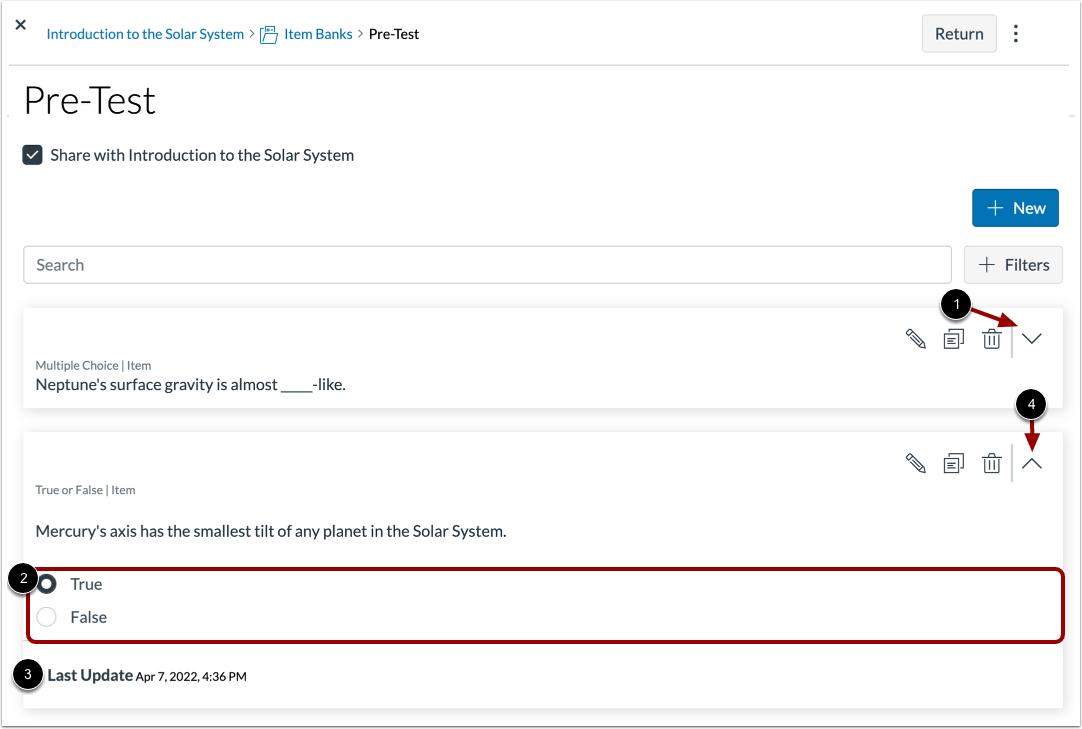
Per visualizzare maggiori dettagli su una domanda, fare clic sull'icona Apri [1]. I dettagli includeranno le opzioni di risposta [2] e la data e l'ora dell'ultimo aggiornamento della domanda [3].
Per chiudere i dettagli della domanda, fare clic sull'icona Chiudi [4].