Questa lezione si applica agli utenti degli istituti che hanno abilitato l'interfaccia utente Canvas for Elementary.
Se il tuo istituto lo consente, puoi caricare un'immagine da visualizzare nella scheda del corso in aula e un'immagine di banner per la materia nella home page della materia. I formati di immagine accettati includono file JPG, JPEG, GIF e PNG.
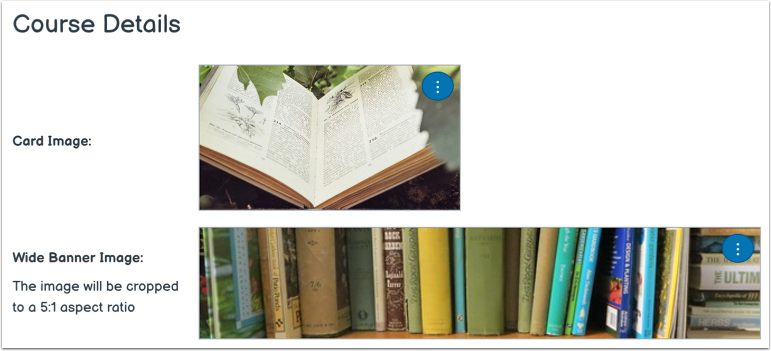
Le immagini del banner vengono ritagliate in un rapporto di aspetto 5:1.
Nota: se non è impostata un'immagine del banner, la home page utilizzerà l'immagine della scheda. Se non è stata impostata un'immagine della scheda, il banner mostrerà il colore del corso.
00:05: Come faccio ad aggiungere un'immagine a una scheda tematica o a un banner in Canvas per la scuola elementare?
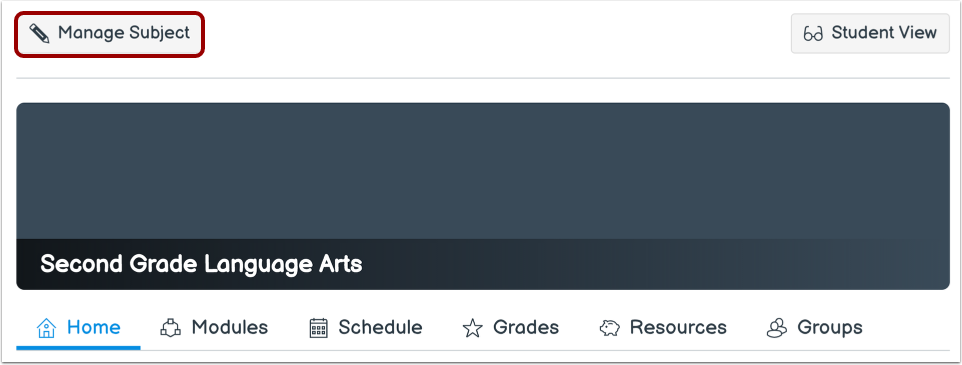
00:10: Dall'oggetto, fare clic sul pulsante Gestisci oggetto.
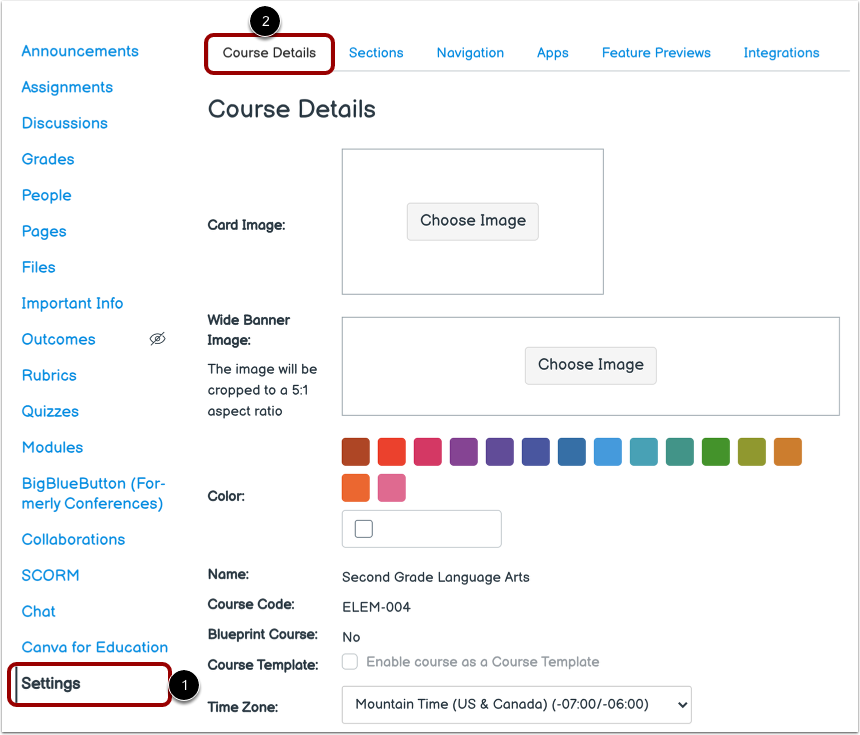
00:14: Viene visualizzata la pagina Impostazioni. Fai clic sulla scheda Dettagli corso.
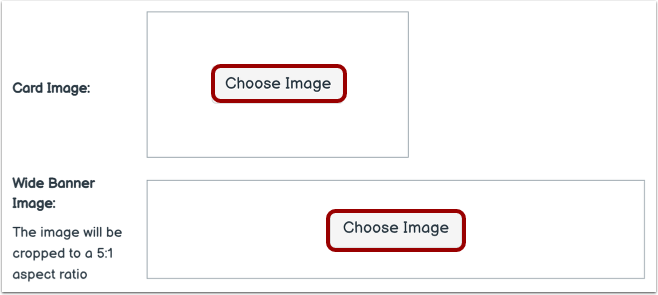
00:19: Per aggiungere un'immagine alla scheda, fare clic sul pulsante Immagine scheda Scegli immagine.
00:24: Per aggiungere un'immagine banner, fare clic sul pulsante Immagine banner largo Scegli immagine.
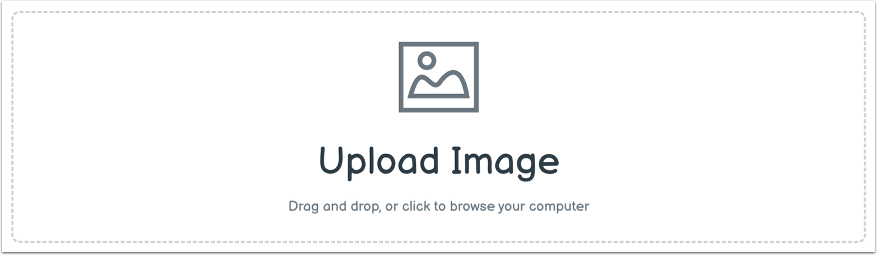
00:30: Per caricare la tua immagine, trascinala e rilasciala nella sezione "Carica immagine" oppure cerca un'immagine sul tuo computer. Clicca sulla sezione "Carica immagine".
00:41: Le immagini del banner vengono ritagliate con un rapporto di aspetto di cinque a uno.
00:46: Viene visualizzata qualsiasi immagine aggiunta all'immagine della scheda o all'immagine del banner.
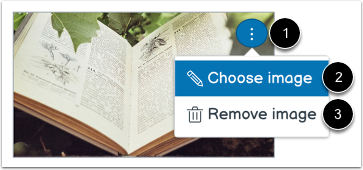
00:51: Per gestire un'immagine, clicca sull'icona Opzioni dell'immagine. Per cambiare l'immagine e selezionarne una nuova, clicca sull'opzione Scegli immagine. Per rimuovere completamente l'immagine, clicca sull'opzione Rimuovi immagine.
01:04: Per salvare le modifiche, fare clic sul pulsante Aggiorna dettagli corso.
01:09: Questa guida spiega come aggiungere un'immagine a una scheda o a un banner in Canvas per la scuola elementare
Gestisci argomento
Dall'oggetto, fare clic sul pulsante Gestisci oggetto .
Apri i dettagli dell'argomento
Nella pagina Impostazioni viene visualizzato [1]. Fare clic sulla scheda Dettagli corso [2].
Scegli l'immagine
Per aggiungere un'immagine della scheda, fare clic sul pulsante Immagine scheda Scegli immagine [1].
Per aggiungere un'immagine banner, fare clic sul pulsante Scegli immagine immagine banner largo [2].
Carica file
Per caricare la tua immagine, trascinala nella sezione Carica immagine . In alternativa, per cercare un'immagine sul tuo computer, clicca sulla sezione Carica immagine .
Le immagini del banner vengono ritagliate in un rapporto di aspetto 5:1.
Visualizza immagine
Viene visualizzata qualsiasi immagine aggiunta all'immagine della scheda o all'immagine del banner.
Gestisci immagine
Per gestire un'immagine, fare clic sull'icona Opzioni dell'immagine [1]. Per cambiare l'immagine e selezionarne una nuova, fare clic sull'opzione Scegli immagine [2]. Per rimuovere completamente l'immagine, fare clic sull'opzione Rimuovi immagine [3].
Aggiorna i dettagli del corso
Per salvare le modifiche, fare clic sul pulsante Aggiorna dettagli corso .