Come docente, puoi aggiungere e organizzare le prove nel tuo portfolio per mostrare il tuo lavoro, il tuo apprendimento e i tuoi risultati. Le prove possono includere compiti, progetti, attività extracurriculari o esperienze professionali. Puoi anche aggiungere competenze, riflessioni, tag e allegati per fornire contesto ed evidenziare i risultati chiave.
Note:
- Se non vedi il collegamento Portfolio nella Navigazione utente, è possibile che il tuo istituto non abbia abilitato questa funzionalità.
- È possibile organizzare le prove in sezioni per rendere più semplice la consultazione dei portfolio.
- I singoli allegati caricati in un Portfolio possono avere una dimensione massima di 25 MB ciascuno. La dimensione totale combinata di tutti gli allegati nei Portfolio di un utente può arrivare fino a 1 GB. Questo spazio di archiviazione è separato dalla quota principale dell'account Canvas.
00:07: Come posso aggiungere prove in un Portfolio Showcase in qualità di istruttore?
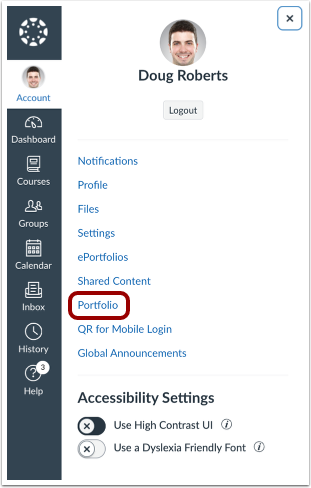
00:11: Nel menu di navigazione utente, fare clic sul collegamento Account, quindi fare clic sul collegamento Portafoglio.
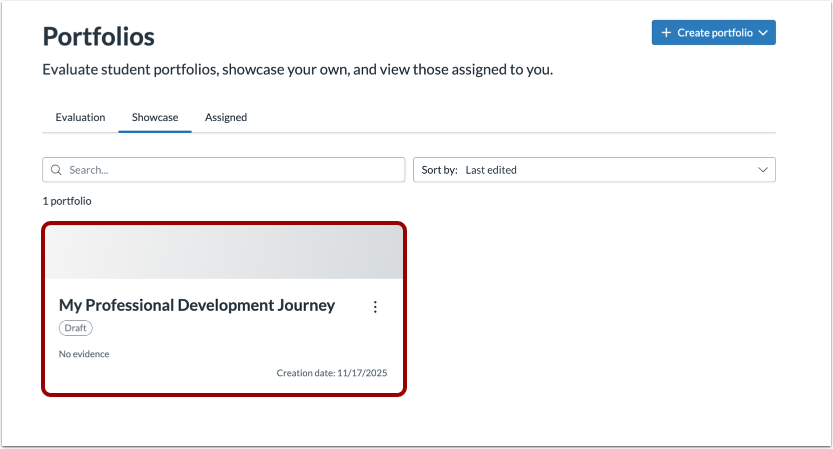
00:18: Seleziona il portfolio in cui vuoi aggiungere le prove.
00:21: Fare clic sul pulsante Modifica.
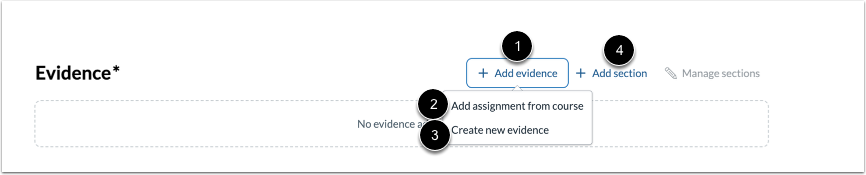
00:23: Per includere prove in un portfolio, fare clic sul collegamento Aggiungi prova.
00:28: Puoi aggiungere un compito dal corso o creare una nuova prova.
00:33: Per organizzare il contenuto delle prove, fare clic sul collegamento Aggiungi sezione.
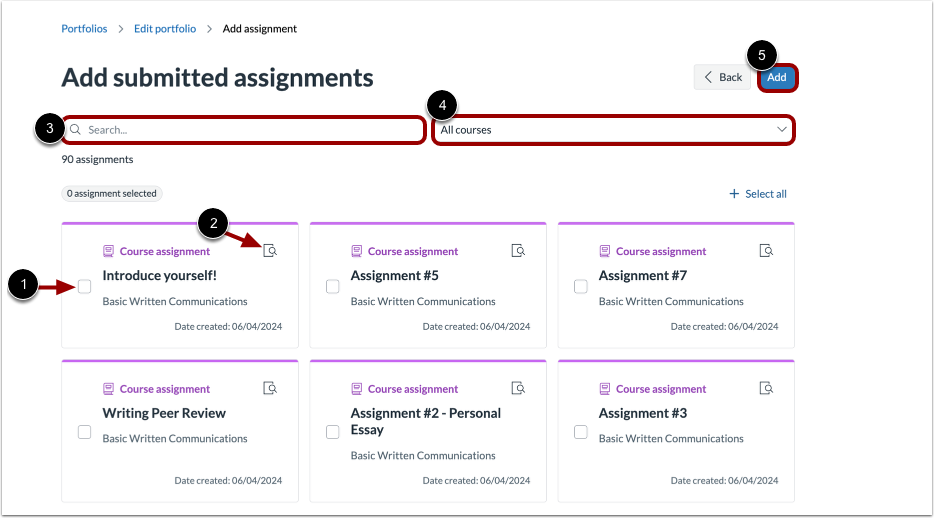
00:38: Per selezionare un'attività da aggiungere come prova, fare clic sulla casella di controllo Aggiungi attività.
00:44: Per visualizzare i dettagli dell'assegnazione, fare clic sull'icona Revisione.
00:48: Puoi trovare gli incarichi digitando parole chiave nel campo Cerca.
00:52: Per filtrare gli incarichi, seleziona un corso dal menu a discesa.
00:57: Dopo aver selezionato tutte le assegnazioni, fare clic sul pulsante Aggiungi.
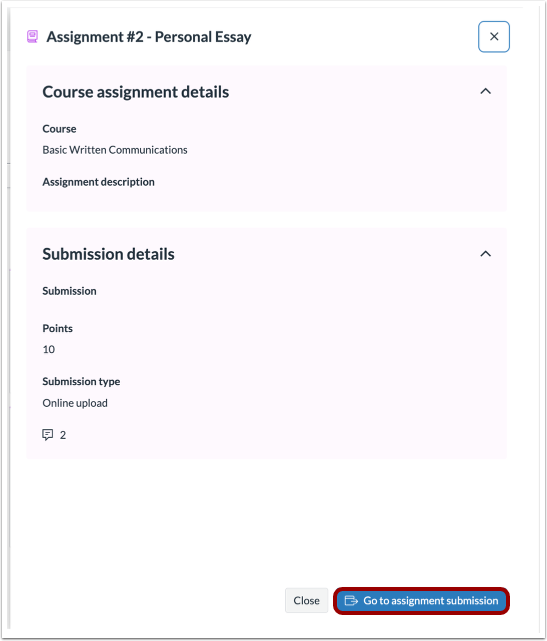
01:01: In un portfolio, i dettagli dell'incarico si aprono in una finestra modale. Per visualizzare l'incarico nel corso, clicca sul pulsante "Vai all'invio dell'incarico".
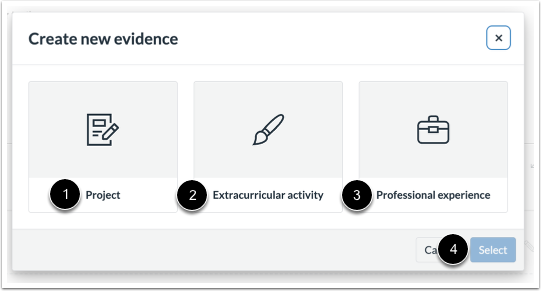
01:10: Per creare nuove prove, seleziona tra un Progetto, un'Attività extracurriculare o un'Esperienza professionale.
01:17: Quindi, fare clic sul pulsante Seleziona.
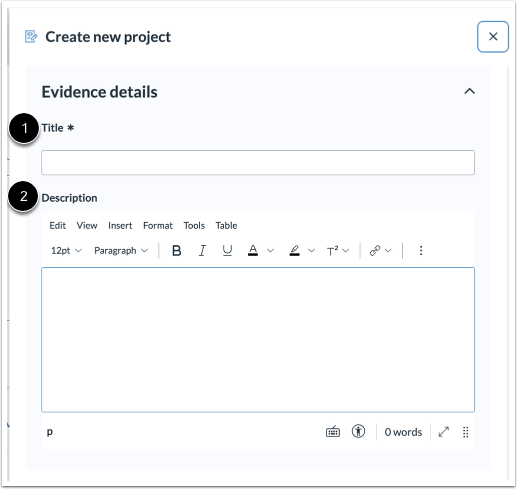
01:21: Aggiungi un titolo e una descrizione facoltativa.
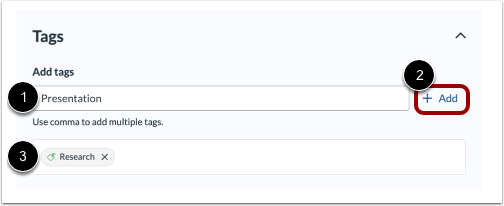
01:24: Aggiungi tag facoltativi, quindi fai clic sul collegamento Aggiungi.
01:28: Aggiunti i tag visualizzati come pillole.
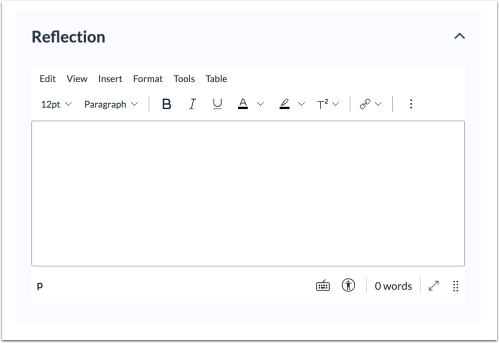
01:32: Aggiungi una riflessione facoltativa.
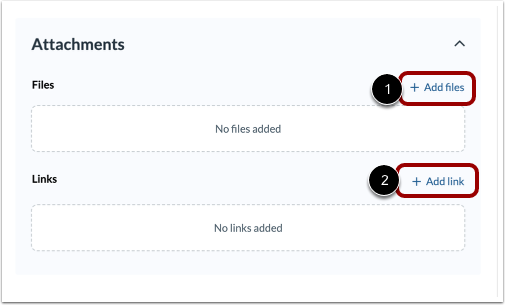
01:35: Per caricare i file, fare clic sul collegamento Aggiungi file.
01:38: Per aggiungere un URL, fare clic sul collegamento Aggiungi collegamento.
01:42: Fare clic sul pulsante Crea.
01:45: Questa guida spiega come aggiungere prove in un Portfolio Showcase come istruttore
Apri portafoglio
Nella Navigazione utente, fare clic sul collegamento Portfolio .
Seleziona portafoglio
Seleziona il portfolio in cui desideri aggiungere le prove.
Modifica portfolio
Fare clic sul pulsante Modifica .
Aggiungi prove
Per includere prove in un portfolio, fare clic sul collegamento Aggiungi prova [1]. È possibile aggiungere un compito dal corso [1] o creare una nuova prova [2].
Per organizzare il contenuto delle prove, fare clic sul collegamento Aggiungi sezione [4].
Aggiungi assegnazione
Per selezionare un'assegnazione da aggiungere come prova, fare clic sulla casella di controllo Aggiungi assegnazione [1].
Per visualizzare i dettagli dell'assegnazione, fare clic sull'icona Revisione [2].
È possibile trovare gli incarichi digitando parole chiave nel campo di ricerca [3].
Per filtrare gli incarichi, selezionare un corso dal menu a discesa [4].
Dopo aver selezionato tutti gli incarichi, fare clic sul pulsante Aggiungi [5].
Visualizza l'assegnazione
In un portfolio, i dettagli dell'incarico si aprono in una finestra modale. Per visualizzare l'incarico nel corso, clicca sul pulsante "Vai all'invio dell'incarico" .
Creare nuove prove
Per creare nuove prove, seleziona tra Progetto [2], Attività extracurriculare [2] o Esperienza professionale [3]. Quindi, clicca sul pulsante Seleziona [4].
Aggiungi dettagli alle prove
Aggiungere un titolo [1] e una descrizione facoltativa [2].
Aggiungere tag facoltativi [1], quindi fare clic sul collegamento Aggiungi [2]. I tag aggiunti vengono visualizzati come pillole [3].
Aggiungi riflessione
Aggiungi un riflesso facoltativo.
Aggiungi allegati
Per caricare i file, fare clic sul collegamento Aggiungi file [1]. Per aggiungere un URL, fare clic sul collegamento Aggiungi collegamento [2].
Creare
Fare clic sul pulsante Crea .