Questa lezione si applica agli utenti degli istituti che hanno abilitato l'interfaccia utente Canvas for Elementary.
Questa lezione ti mostra come personalizzare la home page della materia come docente in Canvas per la scuola elementare. Se il tuo corso appare in modo diverso da quello di questa lezione, segui la guida su come personalizzare l'elenco dei corsi in Canvas classico.
In Canvas per la scuola elementare, ogni materia può includere una scheda Home. Oltre agli annunci della materia, la scheda Home mostra i contenuti designati come Home Page della materia nella pagina Indice delle pagine della materia.
La home page della materia consente ai docenti di visualizzare contenuti specifici per materia e può includere link, immagini o contenuti multimediali. Gli studenti possono interagire con i contenuti aggiunti alla home page della materia.
Se la home page di una materia non è stata assegnata o è stata rimossa, gli studenti possono visualizzare gli annunci solo nella scheda Home della materia.
Nota: solo le pagine pubblicate possono essere impostate come home page dell'argomento.
00:07: Come posso personalizzare la home page della materia in Canvas per la scuola elementare come insegnante?
00:12: Nella Navigazione globale, fare clic sul collegamento Argomenti.
00:16: Quindi seleziona il nome del corso che desideri gestire.
00:20: Se la materia non viene visualizzata nell'elenco Materie, puoi visualizzare tutti i tuoi corsi cliccando sul link Tutte le materie.
00:28: Per creare una home page per argomento, fare clic sul pulsante Gestisci home page.
00:32: Per modificare la home page di un argomento corrente, fare clic sull'icona Modifica.
00:37: Viene visualizzata la home page corrente dell'argomento. È possibile modificare il contenuto e le impostazioni della pagina.
00:43: Per selezionare una pagina diversa o creare una nuova pagina da utilizzare come home page dell'argomento, fare clic sul collegamento Pagine nella navigazione del corso.
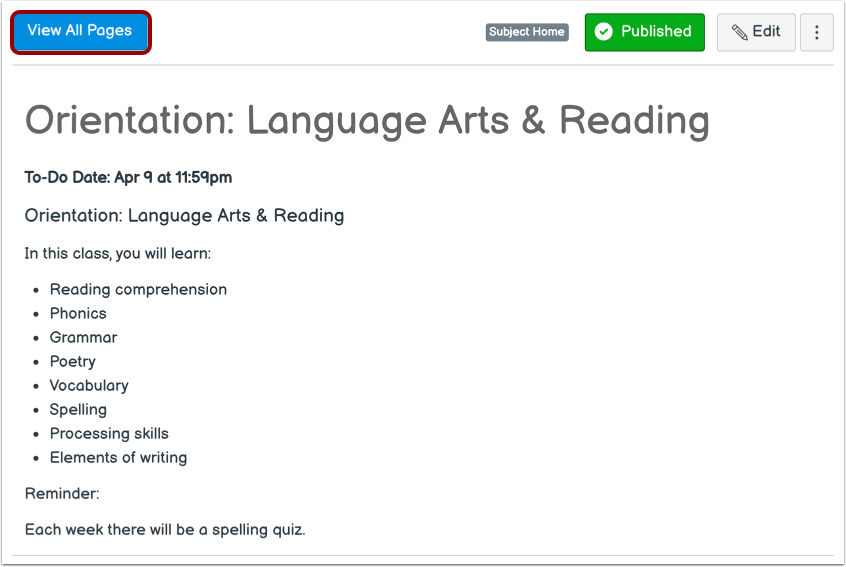
00:51: Per impostazione predefinita, viene visualizzata la home page dell'argomento corrente. Per selezionare una pagina diversa o crearne una nuova da utilizzare come home page dell'argomento, fare clic sul pulsante Visualizza tutte le pagine.
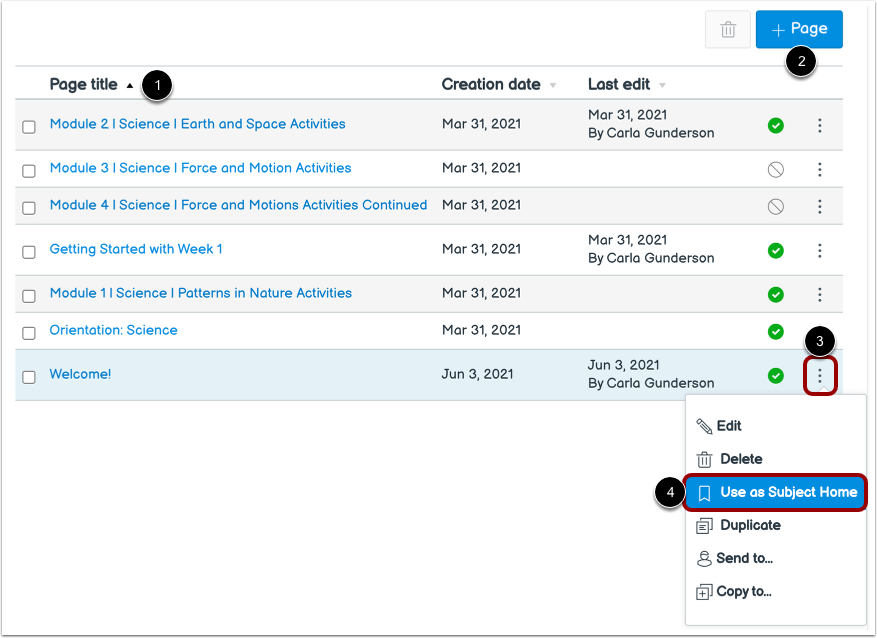
01:03: La pagina Indice delle pagine mostra tutte le pagine dei tuoi argomenti.
01:07: Per creare una nuova pagina, fare clic sul pulsante Aggiungi pagina.
01:11: Per impostare una pagina. Come home page dell'argomento, clicca sull'icona delle opzioni delle pagine, quindi clicca sull'opzione Usa come home page dell'argomento.
01:20: È possibile impostare una sola pagina come home page dell'argomento. La pagina impostata più di recente come home page dell'argomento mantiene l'assegnazione di home page dell'argomento.
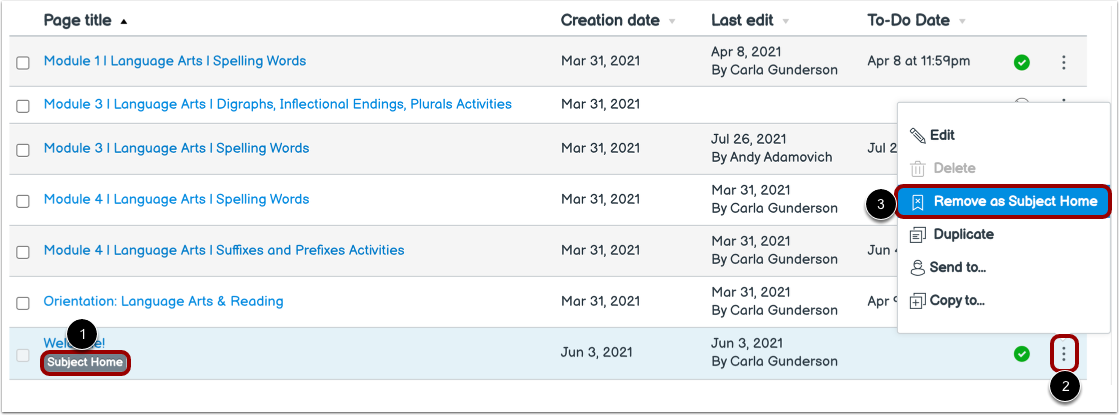
01:31: Per rimuovere l'assegnazione di una pagina come Home page dell'argomento, fare clic sull'icona Opzioni della pagina e selezionare l'opzione Rimuovi come Home page dell'argomento.
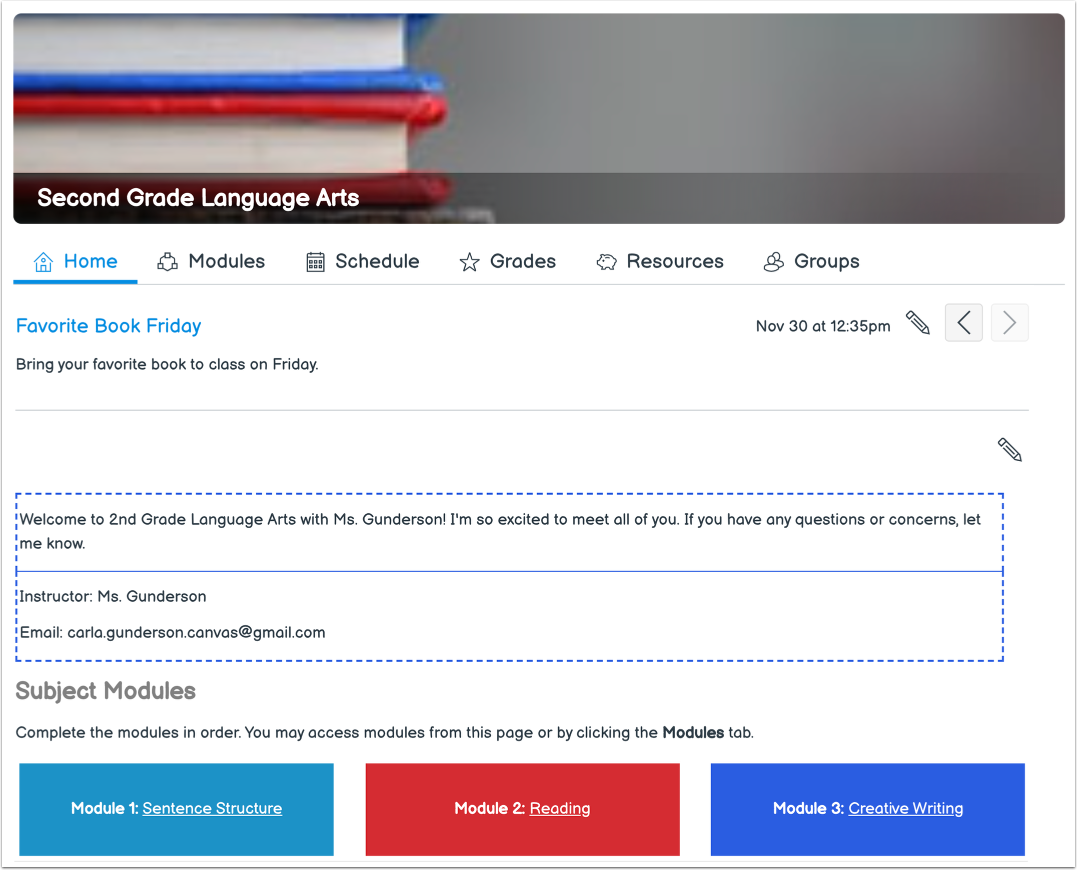
01:40: Visualizza il contenuto della home page dell'argomento assegnato nella scheda Home dell'argomento.
01:44: Questa guida spiega come personalizzare la home page della materia in Canvas per gli insegnanti della scuola elementare.
Argomento aperto
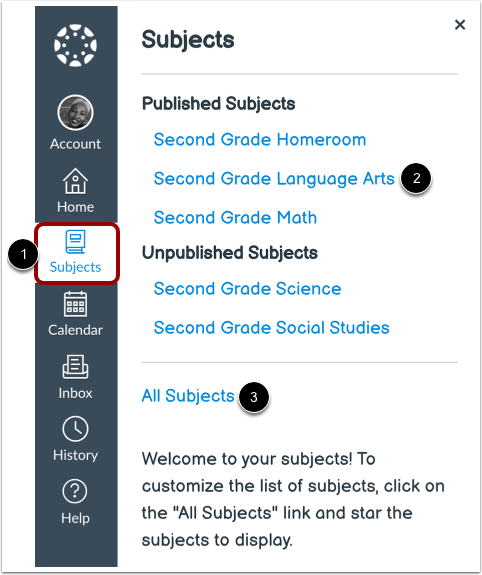
Nella navigazione globale, fare clic sul collegamento Argomenti [1]. Quindi fare clic sul collegamento argomento [2].
Se la materia non viene visualizzata nell'elenco delle materie, puoi visualizzare tutti i tuoi corsi cliccando sul link Tutte le materie [3].
Gestisci la home page
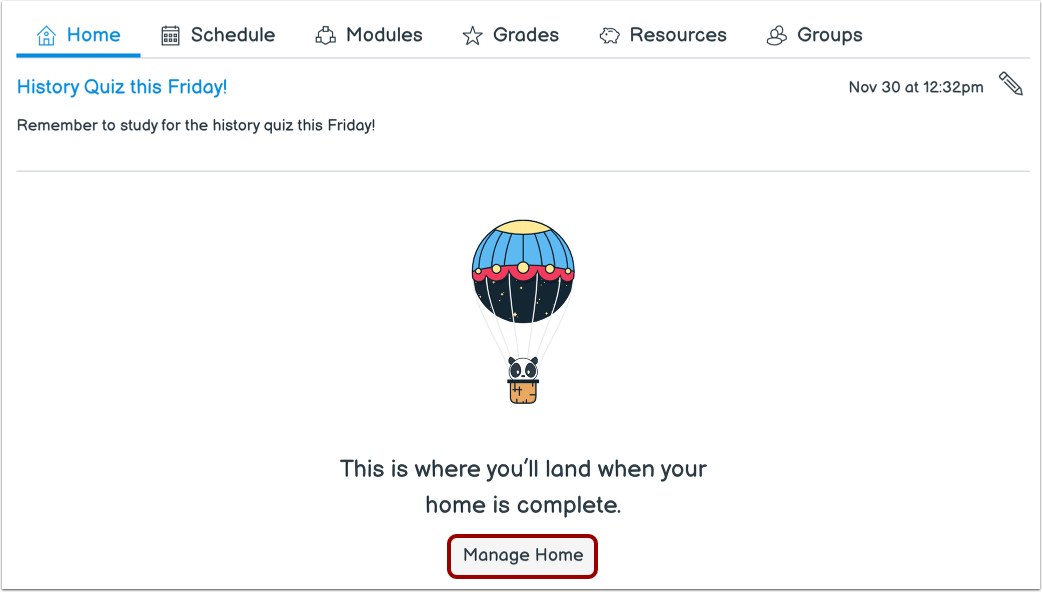
Per creare una home page per argomento, fare clic sul pulsante Gestisci home page .
Modifica la home page corrente
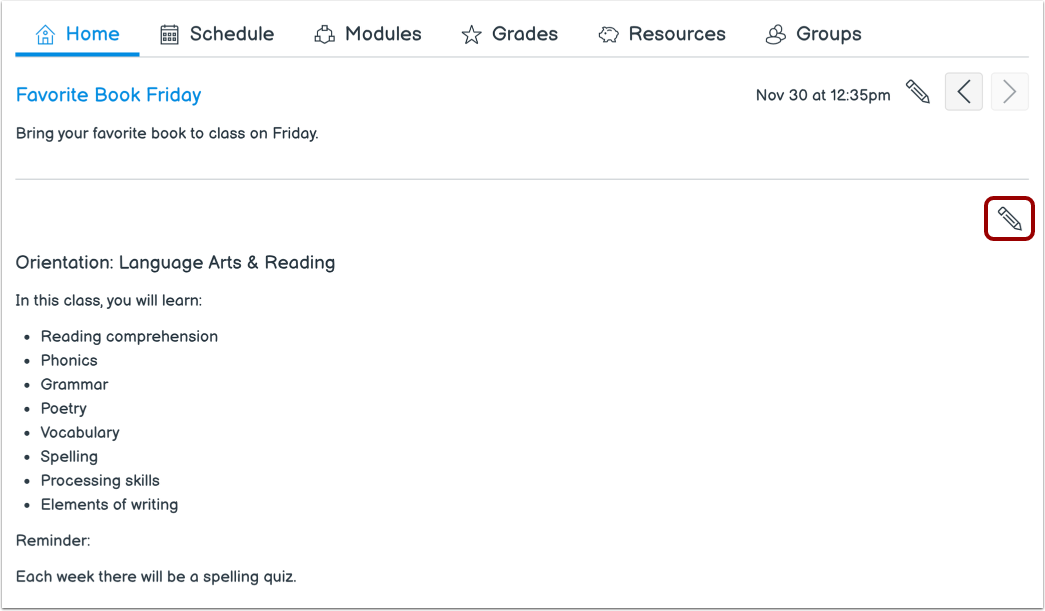
Per modificare la home page di un argomento corrente, fare clic sull'icona Modifica .
Gestisci la home page corrente
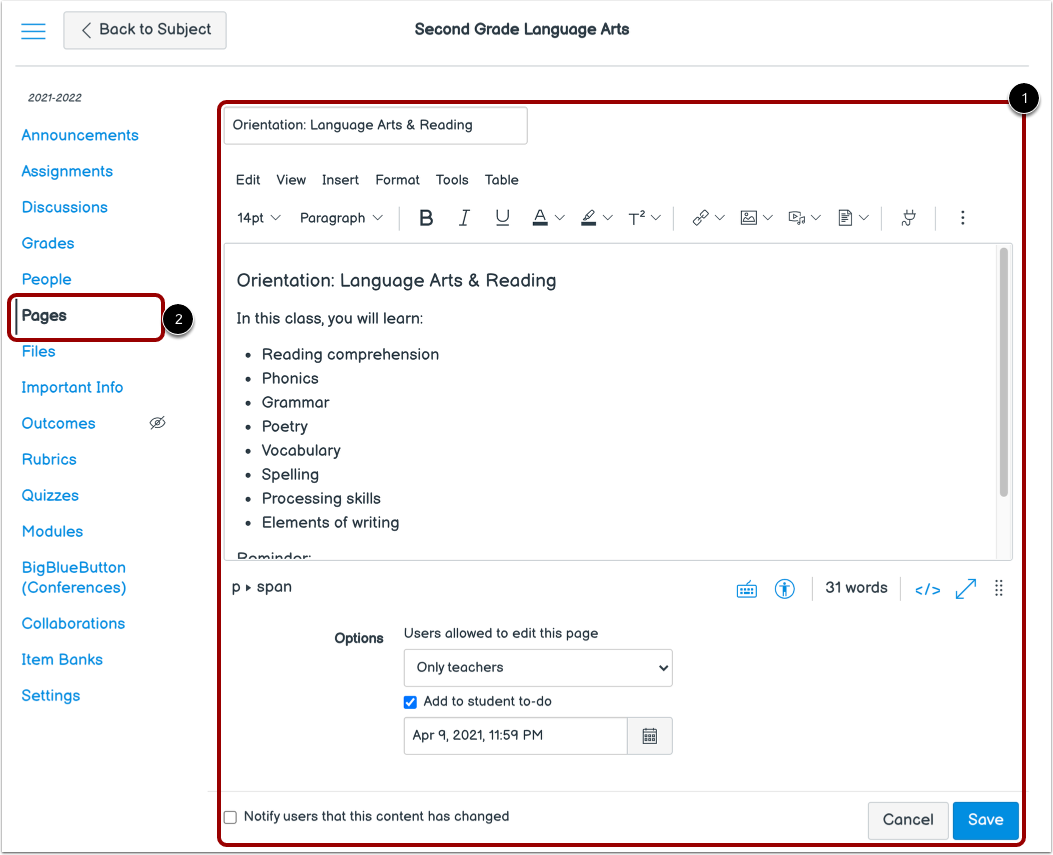
L'attuale home page dell'argomento visualizza [1]. È possibile modificare il contenuto e le impostazioni della pagina.
Per selezionare una pagina diversa o creare una nuova pagina da utilizzare come home page dell'argomento, fare clic sul collegamento Pagine nella navigazione del corso [2].
Visualizza tutte le pagine
Per impostazione predefinita, viene visualizzata la home page dell'argomento corrente.
Per selezionare una pagina diversa o creare una nuova pagina da utilizzare come home page dell'argomento, fare clic sul pulsante Visualizza tutte le pagine .
Imposta la home page dell'argomento
La pagina Indice delle pagine mostra tutte le pagine del tuo argomento [1]. Per creare una nuova pagina, clicca sul pulsante Aggiungi pagina [2].
Per impostare una pagina come Home Page dell'argomento, fare clic sull'icona Opzione della pagina [3], quindi fare clic sull'opzione Usa come Home Page dell'argomento [4].
È possibile impostare una sola pagina come Home Page della materia. La pagina impostata più di recente come Home Page della materia mantiene l'assegnazione di Home Page della materia.
Nota: solo una pagina pubblicata può essere impostata come home page dell'argomento.
Rimuovi argomento Home Page
Per rimuovere l'assegnazione di una pagina come Home Page dell'argomento [1], fare clic sull'icona Opzioni della pagina [2] e selezionare l'opzione Rimuovi come Home Page dell'argomento [3].
Visualizza la home page dell'argomento
Visualizza il contenuto della home page dell'argomento assegnato nella scheda Home dell'argomento.