È possibile creare un quiz utilizzando un gruppo di domande collegato a una banca dati di domande.
Collegando una Banca di Domande a un Gruppo di Domande, vedrai tutte le Banche di Domande che hai creato nello stesso corso e quelle che hai aggiunto ai preferiti in altri corsi di cui sei Docente. Vedrai anche le Banche di Domande aggiunte dal tuo amministratore al tuo account secondario, il che semplifica la condivisione delle risorse tra docenti dello stesso dipartimento o programma.
Canvas farà riferimento alla banca di domande selezionata man mano che ogni studente svolge il quiz. Ogni studente riceverà un numero specifico di domande, estratte casualmente dalla banca. Il numero di domande e il punteggio per domanda vengono specificati al momento della creazione del gruppo di domande. Ad esempio, se si desidera utilizzare le domande del Dipartimento di Inglese e il loro Banco Domande ne ha 7, ma si desidera che il Gruppo Domande ne visualizzi solo 2, Canvas estrarrà casualmente 2 delle 7 domande man mano che ogni studente svolge il quiz.
Se vuoi che le tue domande appaiano in un ordine specifico, dovresti aggiungere singole domande o cercare domande anziché creare un gruppo di domande.
Note:
- Quando si collega una banca dati di domande a un quiz, assicurarsi di apportare modifiche alla banca dati prima che il quiz sia disponibile. Sebbene sia possibile apportare modifiche alla banca dati di domande dopo la pubblicazione di un quiz, gli studenti che hanno già aperto o completato il quiz non vedranno alcuna modifica, il che potrebbe influire sui loro voti. Gli studenti che iniziano il quiz dopo aver apportato le modifiche vedranno gli aggiornamenti.
- Le domande collegate a una banca dati delle domande non possono essere rivalutate poiché possono essere utilizzate in più di un quiz.
- Quando l'opzione "Disabilita creazione quiz classici" è abilitata, non è possibile creare nuovi quiz classici. Tuttavia, i quiz classici esistenti possono continuare a essere modificati, importati e trasferiti in nuovi quiz.
00:07: Come faccio a creare un quiz con un gruppo di domande collegato a una banca dati di domande?
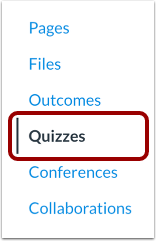
00:11: Nella navigazione del corso, fare clic sul collegamento Quiz.
00:15: Fai clic sul pulsante Aggiungi quiz.
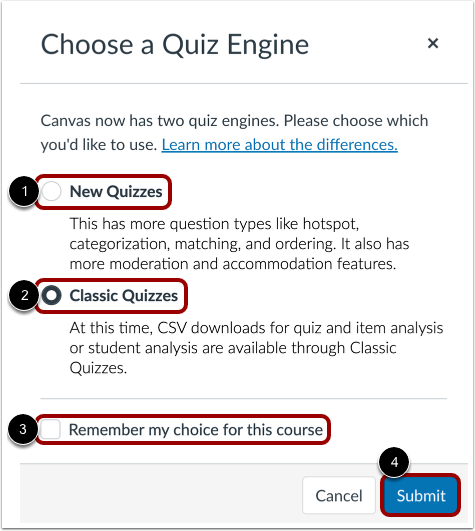
00:18: Se nel corso è abilitata la funzione Nuovi Quiz, dovrai scegliere quale motore di quiz utilizzare. Seleziona Nuovi Quiz se desideri creare un quiz con il motore più recente, oppure scegli Quiz Classici se preferisci la versione classica. Se desideri che Canvas memorizzi questa scelta per il corso, seleziona la casella. Quindi fai clic su Invia.
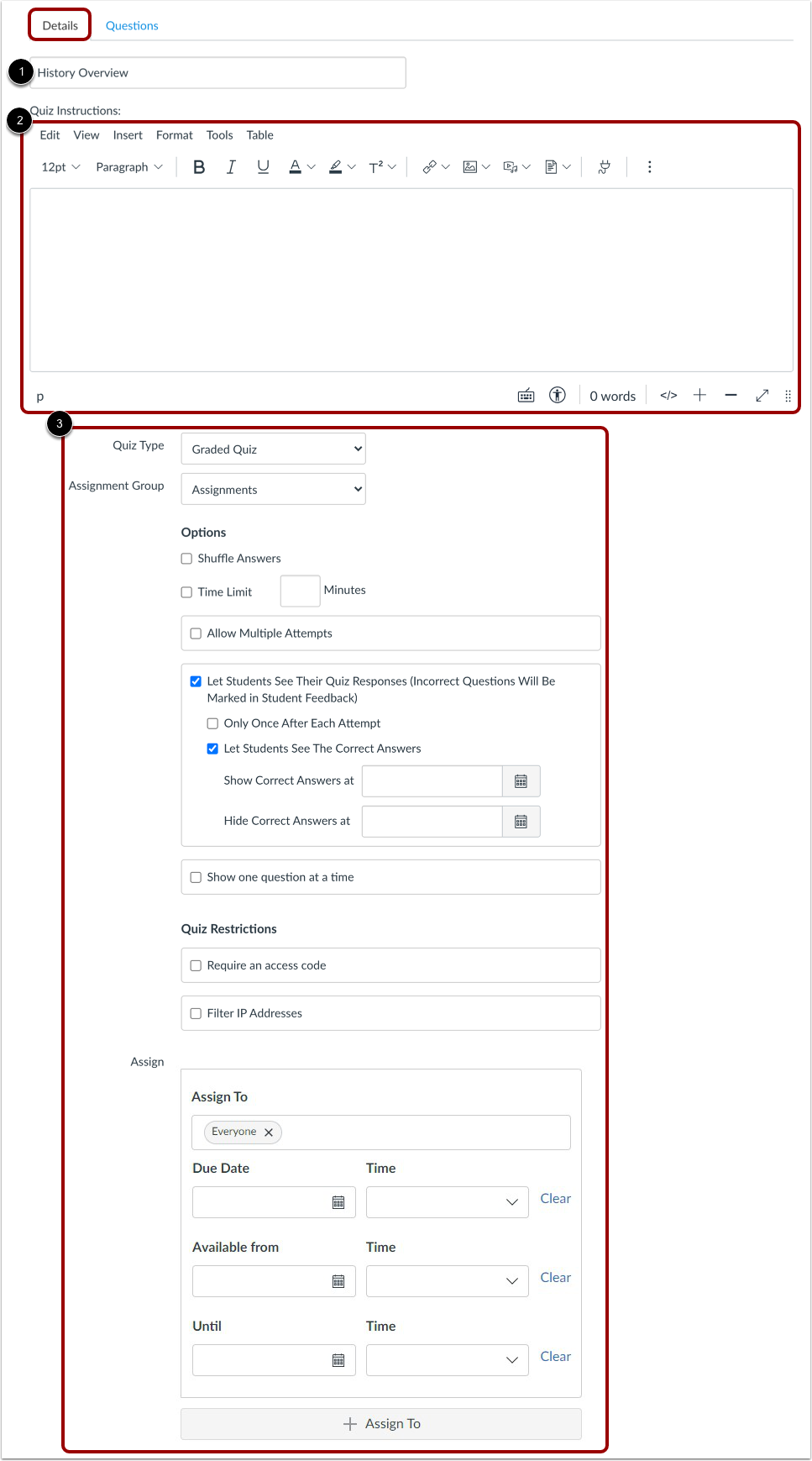
00:35: Nella scheda Dettagli, inserisci il nome del quiz. Utilizza l'editor di contenuti avanzati per aggiungere un'introduzione con testo, immagini, video, equazioni matematiche o un messaggio registrato. Quindi completa i restanti dettagli del quiz.
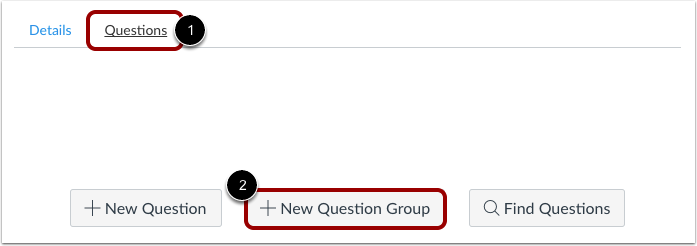
00:49: Fare clic sulla scheda Domande, quindi selezionare Nuovo gruppo di domande.
00:54: Assegna un nome al tuo gruppo di domande. I gruppi di domande dei quiz non vengono automaticamente denominati per gli insegnanti, quindi inserisci un nome personalizzato nel campo di testo del gruppo per facilitarne l'identificazione. Gli studenti vedranno sempre le domande dei quiz in ordine numerico, indipendentemente dal nome del gruppo.
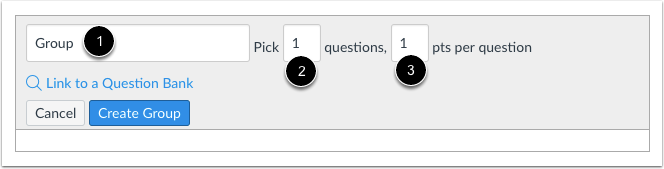
01:09: Decidi quante domande vuoi che Canvas selezioni casualmente dal gruppo e il numero di punti assegnati a ciascuna domanda.
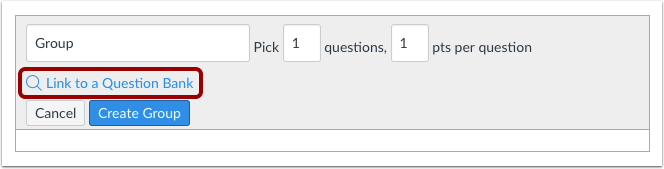
01:16: Fare clic sul collegamento Collegamento a una banca dati delle domande.
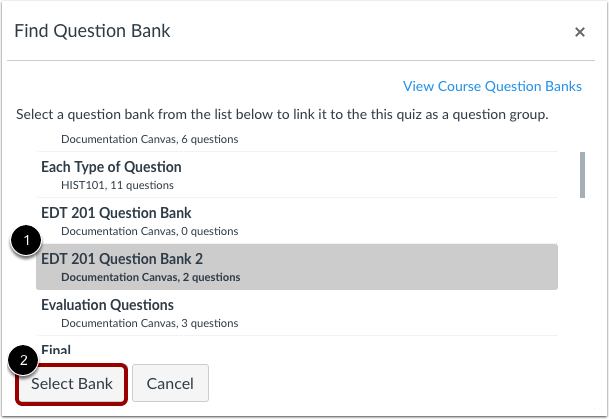
01:19: Seleziona la banca dati delle domande a cui vuoi fare riferimento nel tuo quiz. Fai clic sul pulsante Seleziona banca dati.
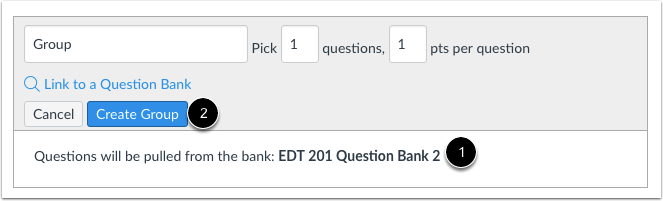
01:25: Verifica che la tua Banca delle domande sia collegata al gruppo di domande. Fai clic sul pulsante Crea gruppo.
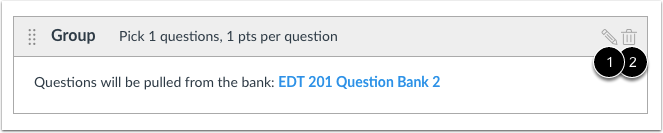
01:31: Per modificare il numero di domande da selezionare dal gruppo o per modificare i punti assegnati, fare clic sull'icona Modifica. Per eliminare il gruppo di domande, fare clic sull'icona Elimina.
01:41: Fai clic sul pulsante Salva per salvare il tuo lavoro e visualizzare l'anteprima del quiz.
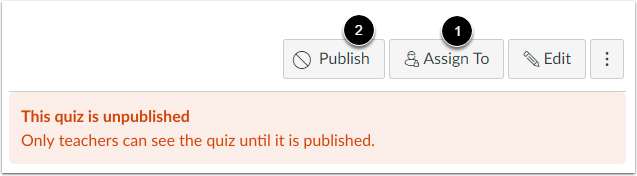
01:46: Per pubblicare il quiz, fare clic sul pulsante Pubblica.
01:50: Questa guida spiega come creare un quiz con un gruppo di domande collegato a una banca dati di domande.
Quiz aperti
Nella Navigazione del corso, fare clic sul collegamento Quiz .
Aggiungi quiz
Fare clic sul pulsante Aggiungi quiz .
Seleziona il motore del quiz
Se nel tuo corso sono abilitati i Nuovi quiz, devi selezionare un motore di quiz.
Per selezionare Nuovi quiz, fare clic sull'opzione Nuovi quiz [1].
Per creare un quiz classico, fare clic sull'opzione Quiz classici [2].
Per salvare la selezione del motore di quiz per questo corso, fare clic sulla casella di controllo Ricorda la mia scelta per questo corso [3].
Quindi fare clic sul pulsante Invia [4].
Note:
Modifica i dettagli del quiz
Nella scheda Dettagli, inserisci il nome del tuo quiz [1]. Nell'editor di contenuti avanzati [2], introduci il tuo quiz con testo formattato, immagini, video o esempi di equazioni matematiche. Puoi anche utilizzare lo strumento di commento multimediale per registrare un'introduzione al quiz.
Completa il resto dei dettagli del quiz [3].
Aggiungi nuovo gruppo di domande
Fare clic sulla scheda Domande [1]. Fare clic sul pulsante Nuovo gruppo di domande [2].
Crea dettagli gruppo
Assegna un nome al tuo gruppo di domande [1]. Decidi quante domande vuoi che Canvas selezioni casualmente dal gruppo [2] e il numero di punti assegnati a ciascuna domanda [3].
I gruppi di domande del quiz non vengono automaticamente denominati in base al nome dell'insegnante. Per aggiungere un nome personalizzato al gruppo di domande del quiz, inserisci il nome nel campo di testo del gruppo. I nomi personalizzati possono aiutarti a identificare più facilmente i gruppi di domande del quiz.
Indipendentemente dal nome del gruppo di domande, gli studenti vedono sempre le domande del quiz in ordine numerico (ad esempio Domanda 1, Domanda 2).
Nota:
- I punti del quiz supportano fino a due cifre decimali. L'inserimento di più di due cifre decimali arrotonda il valore del punto al centesimo più vicino.
- Se imposti un gruppo di domande per selezionare casualmente le domande dalla banca dati, la banca dati e le domande non saranno incluse nelle esportazioni del quiz. Il file QTI scaricherà i dettagli del quiz, ma non saranno incluse le domande.
Collegamento a una banca dati di domande
Fare clic sul collegamento Collegamento a una banca dati delle domande .
Trova la banca delle domande
Seleziona la banca dati delle domande a cui vuoi fare riferimento nel tuo quiz [1]. Fai clic sul pulsante Seleziona banca dati [2].
Crea gruppo
Conferma che la tua banca dati delle domande è collegata al gruppo di domande [1]. Fai clic sul pulsante Crea gruppo [2].
Modifica gruppo di domande
Per modificare il numero di domande da scegliere dal gruppo o per modificare i punti assegnati, fare clic sull'icona Modifica [1]. Per eliminare il gruppo di domande, fare clic sull'icona Elimina [2].
Salva il quiz
Fai clic sul pulsante Salva per salvare il tuo lavoro e visualizzare l'anteprima del quiz.
Nota : non pubblicare il quiz finché non sarà il prodotto finale. Se sei pronto a pubblicare il quiz e renderlo disponibile agli studenti, clicca sul pulsante Salva e pubblica .
Pubblica il quiz
Per pubblicare il quiz, fare clic sul pulsante Pubblica [1].
Per assegnare il quiz a tutti, a una sezione del corso o a un singolo studente , fare clic sul pulsante Assegna a [2].
Nota : sebbene sia possibile apportare modifiche al quiz dopo la sua pubblicazione, gli studenti che hanno già aperto o completato il quiz non vedranno alcuna modifica, il che potrebbe influire sui loro voti.