Come docente, puoi verificare i link ai contenuti del corso durante tutto il corso per assicurarti che siano validi. Puoi controllare questi link utilizzando il validatore dei link del corso, che esegue una ricerca nei contenuti del corso e restituisce link non validi o non reattivi, sia nei contenuti pubblicati che in quelli non pubblicati. Tuttavia, tieni presente che alcuni link contrassegnati come non reattivi non sono accessibili dai server di Canvas e continueranno a funzionare per gli studenti.
Il validatore di link include anche i link eliminati. I link eliminati sono link che sono ancora presenti nel corso, ma il cui contenuto è stato eliminato (ad esempio, un file o una pagina del corso).
Se il validatore di link non rileva alcun link non funzionante nel tuo corso, Canvas potrebbe visualizzare una notifica. L'opzione di notifica del validatore di link deve essere abilitata da un amministratore dell'account. Tuttavia, puoi disabilitare la notifica del validatore di link nelle impostazioni utente .
Nota: il validatore di link non convalida i link mailto (indirizzo email).
00:07: Come posso convalidare i link in un corso?
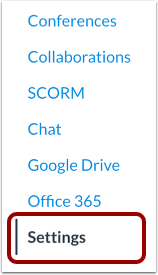
00:10: Nella Navigazione del corso, fare clic sul collegamento Impostazioni.
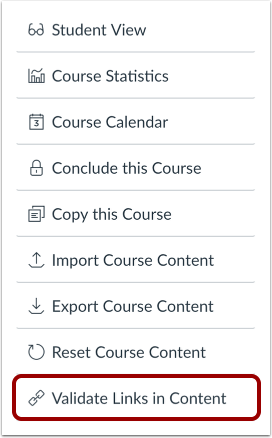
00:13: Nella barra laterale, fare clic sul collegamento Convalida collegamenti nel contenuto.
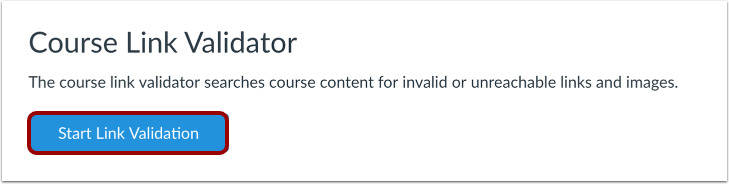
00:18: Fare clic sul pulsante Avvia convalida collegamento.
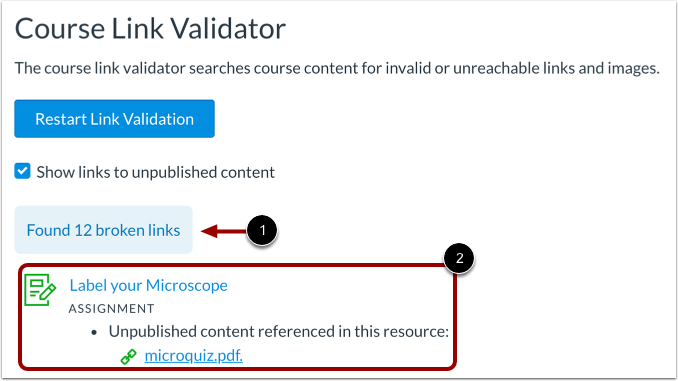
00:21: Se nel corso vengono trovati dei link, Canvas visualizza il numero di link, seguito dal nome dell'elemento di contenuto e dai link non validi associati al contenuto.
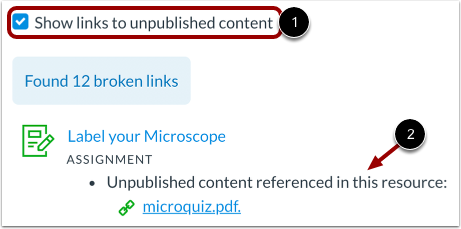
00:32: Per impostazione predefinita, la casella di controllo "Mostra link a contenuti non pubblicati" è selezionata. La pagina mostrerà tutti i link non funzionanti nei contenuti non pubblicati.
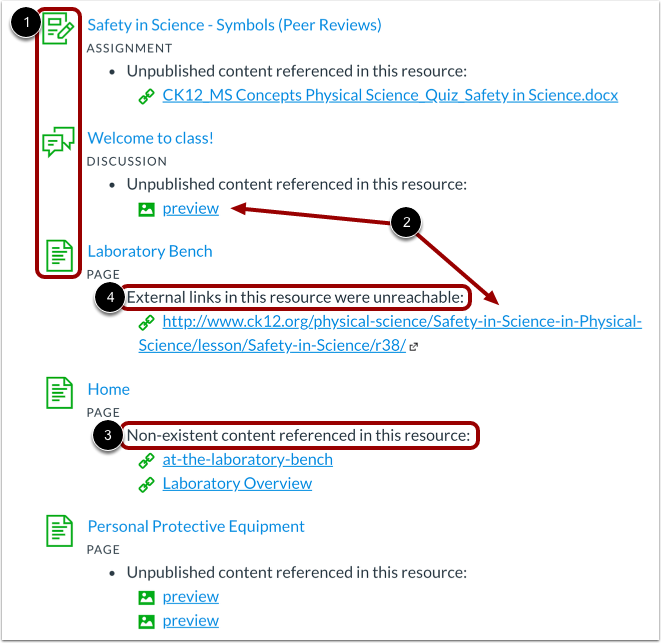
00:41: Il validatore visualizza i link e le immagini non funzionanti in base al tipo di elemento.
00:46: Il contenuto non funzionante viene identificato come un collegamento o un'immagine.
00:51: Un contenuto inesistente significa che l'oggetto non è valido e deve essere sostituito. Un oggetto non raggiungibile significa che l'immagine non può essere visualizzata.
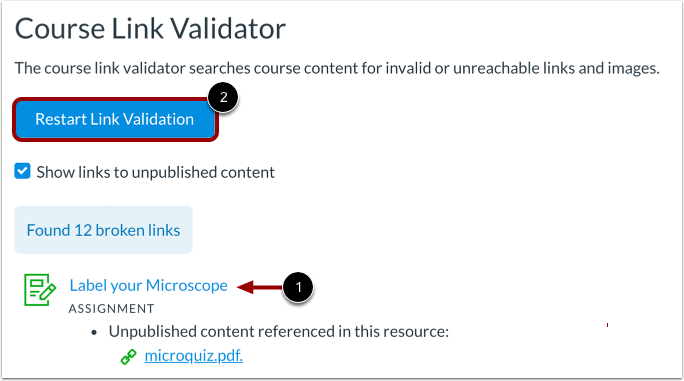
01:00: Per aggiornare i link all'interno del contenuto del corso, fare clic sul nome dell'elemento del contenuto.
01:05: Dopo aver aggiornato il contenuto, puoi convalidare nuovamente i tuoi link tornando alla pagina Link Validator e cliccando sul pulsante Riavvia convalida link.
01:14: Questa guida spiega come convalidare i link in un corso.
Apri Impostazioni
Nella Navigazione del corso, fare clic sul collegamento Impostazioni .
Apri il collegamento di convalida
Nella barra laterale, fare clic sul collegamento Convalida collegamenti nel contenuto .
Avvia convalida collegamento
Fare clic sul pulsante Avvia convalida collegamento .
Visualizza i link
Se nel corso vengono trovati dei link, Canvas visualizza il numero di link [1], seguito dal nome dell'elemento di contenuto e dai link non validi associati al contenuto [2].
Visualizza contenuto non pubblicato
Per impostazione predefinita, la casella di controllo Mostra collegamenti a contenuti non pubblicati è selezionata [1]. La pagina visualizzerà tutti i collegamenti interrotti nei contenuti non pubblicati [2].
Visualizza i dettagli del collegamento non funzionante
Il validatore visualizza i link e le immagini non funzionanti in base al tipo di elemento [1]. Il contenuto non funzionante viene identificato come un link o un'immagine [2]. Il contenuto inesistente significa che l'oggetto non è valido e deve essere sostituito [3]. Gli oggetti non raggiungibili significano che l'immagine non può essere visualizzata [4].
Aggiorna i link
Per aggiornare i collegamenti all'interno del contenuto del corso, fare clic sul nome dell'elemento del contenuto [1].
Dopo aver aggiornato il contenuto, puoi convalidare nuovamente i tuoi link tornando alla pagina Link Validator e cliccando sul pulsante Riavvia convalida link [2].