Alcune funzionalità di Canvas sono opzionali o nuove e possono essere attivate o disattivate. Questa lezione fornisce una panoramica su come gestire le opzioni delle funzionalità a livello di corso. A livello di corso, potresti avere la possibilità di implementare le funzionalità corso per corso. Gli insegnanti non hanno alcun controllo sulle funzionalità a livello utente. Per visualizzare le specifiche opzioni delle funzionalità a livello di corso disponibili in Canvas, consulta il documento di risorse "Riepilogo delle opzioni delle funzionalità di Canvas" .
Affinché una funzionalità venga visualizzata per un corso, la funzionalità deve essere sbloccata per il tuo istituto da un amministratore di Canvas.
Note:
- Le impostazioni delle opzioni delle funzionalità non vengono mai copiate dalla produzione e mantengono sempre le impostazioni predefinite. Le opzioni delle funzionalità devono essere gestite individualmente negli ambienti di test e beta .
- Alcune funzionalità potrebbero non essere disponibili negli account gratuiti per gli insegnanti. Consulta il documento di risorse "Confronto tra account Canvas" .
- È anche possibile gestire alcune funzionalità del corso impostandone i dettagli .
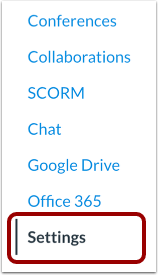
00:10: Nella Navigazione del corso, fare clic sul collegamento Impostazioni.
00:13: Fare clic sulla scheda Opzioni funzionalità.
00:16: Nella scheda Opzioni funzionalità, viene visualizzato un elenco delle opzioni funzionalità disponibili. Le funzionalità sono disponibili solo se abilitate per l'account del tuo istituto da un amministratore.
00:27: Ogni funzionalità del corso include una descrizione. Clicca sull'icona a forma di freccia accanto alla funzionalità per espandere la casella della funzionalità e visualizzarne la descrizione.
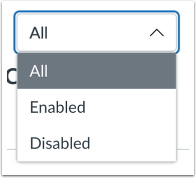
00:37: Per filtrare in base a tutte le funzionalità, alle funzionalità abilitate o alle funzionalità disabilitate, fare clic sul menu a discesa Filtro.
00:44: È possibile ordinare le opzioni delle funzionalità per funzionalità, stato o stato. Fare clic sulle icone ascendenti e discendenti per filtrare per funzionalità, stato o stato.
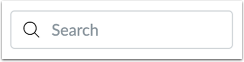
00:55: Per cercare un'opzione di funzionalità, digitare una parola chiave nel campo Cerca.
00:59: I tag delle feature aiutano a identificare lo stato di ciascuna feature. Una feature senza etichetta significa che è stabile e pronta per l'uso nell'ambiente di produzione.
01:09: Le funzionalità possono anche includere un tag di anteprima, che indica che la funzionalità è in fase di sviluppo attivo. Puoi aderire alla funzionalità e unirti al gruppo di utenti della community per contribuire a migliorarla tramite feedback diretto. L'accesso al gruppo di utenti è indicato nella descrizione dell'opzione della funzionalità.
01:25: Ogni funzionalità visualizza uno stato impostato dall'amministratore.
01:30: Le funzionalità abilitate visualizzano un'icona Abilitata.
01:34: Le funzionalità disabilitate visualizzano un'icona Disabilitata.
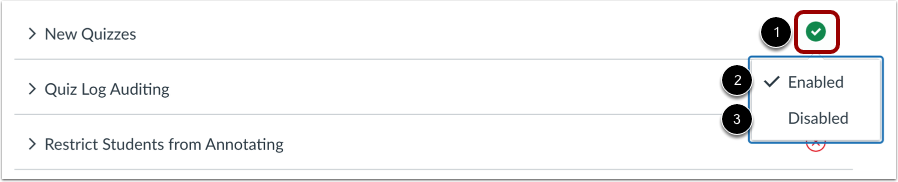
01:38: Per abilitare o disabilitare una funzionalità sbloccata, fare clic sull'icona Stato della funzionalità.
01:44: Per abilitare la funzionalità, fare clic sull'opzione Abilitato.
01:48: Per disattivare la funzione, fare clic sull'opzione Disattivata.
01:52: Questa guida spiega come gestire le opzioni delle funzionalità di un corso.
Apri le impostazioni del corso
Nella Navigazione del corso, fare clic sul collegamento Impostazioni .
Apri la scheda Opzioni funzionalità
Fare clic sulla scheda Opzioni funzionalità .
Visualizza le opzioni delle funzionalità
Nella scheda Opzioni funzionalità viene visualizzato un elenco delle opzioni funzionalità disponibili. Le funzionalità sono disponibili solo se abilitate per l'account del tuo istituto da un amministratore.
Ogni funzionalità del corso include una descrizione. Clicca sull'icona a forma di freccia accanto alla funzionalità per espandere la casella e visualizzarne la descrizione.
Opzioni delle funzionalità del filtro
Per filtrare in base a tutte le funzionalità, alle funzionalità abilitate o alle funzionalità disabilitate, fare clic sul menu a discesa Filtro.
Opzioni delle icone filtro ascendente e discendente
È possibile ordinare le opzioni delle funzionalità per funzionalità, stato o stato. Fare clic sulle icone ascendenti e discendenti per filtrare per funzionalità, stato o stato.
Opzioni delle funzionalità di ricerca
Per cercare un'opzione di funzionalità, digita una parola chiave nel campo Cerca .
I tag delle funzionalità aiutano a identificare lo stato di ciascuna funzionalità. Una funzionalità senza etichetta significa che è stabile e pronta per l'uso nell'ambiente di produzione [1].
Le funzionalità possono anche includere un tag di anteprima [2], che indica che la funzionalità è in fase di sviluppo attivo. È possibile aderire alla funzionalità e unirsi al gruppo di utenti della community per contribuire a migliorarla tramite feedback diretto. L'accesso al gruppo di utenti è indicato nella descrizione dell'opzione della funzionalità.
Visualizza gli stati delle funzionalità
Ogni funzionalità visualizza uno stato impostato dall'amministratore.
Le funzionalità abilitate visualizzano un'icona Abilitata [1].
Le funzionalità disabilitate visualizzano un'icona Disabilitata [2].
Note:
- Gli stati delle funzionalità bloccati da un amministratore non verranno visualizzati nell'elenco Opzioni funzionalità del corso.
- Le funzionalità del corso vengono attivate corso per corso.
Gestisci gli stati delle funzionalità
Per abilitare o disabilitare una funzionalità sbloccata, fare clic sull'icona Stato della funzionalità [1].
Per abilitare la funzionalità, fare clic sull'opzione Abilitato [2].
Per disattivare la funzione, fare clic sull'opzione Disabilitato [3].
Note:
- Gli stati delle funzionalità bloccati da un amministratore non verranno visualizzati nell'elenco Opzioni funzionalità del corso.
- A seconda della funzionalità, quando si attiva una funzionalità, Canvas potrebbe visualizzare un messaggio di avviso che chiede di confermare l'opzione, poiché alcune funzionalità del corso potrebbero avere conseguenze indesiderate se disattivate.