È possibile importare contenuti precedenti dalle esportazioni D2L in Canvas.
00:10: Nella Navigazione del corso, fare clic sul collegamento Impostazioni.
00:13: Fare clic sul collegamento Importa contenuto corso.
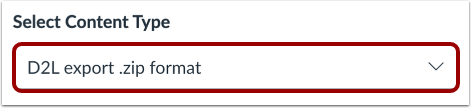
00:16: Nel menu a discesa del contenuto, seleziona il file zip di esportazione D2L
00:21: opzione di formato.
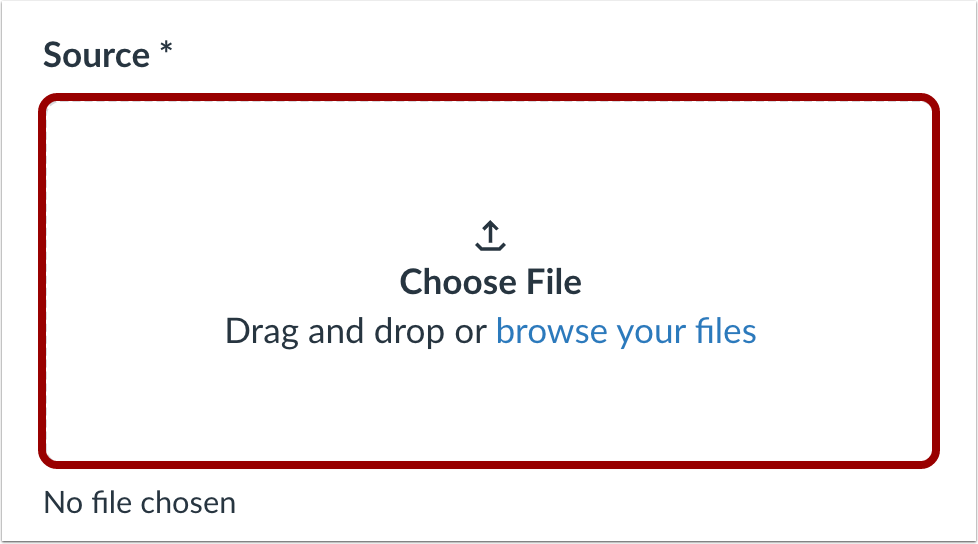
00:23: Fare clic sul pulsante Scegli file.
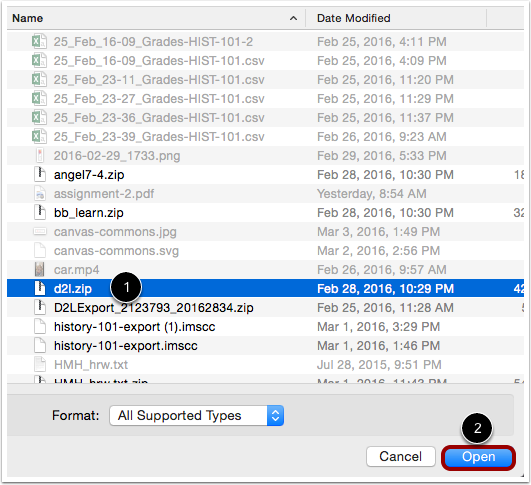
00:26: Trova e clicca sul file D2L.zip che vuoi importare. Clicca sul pulsante Apri.
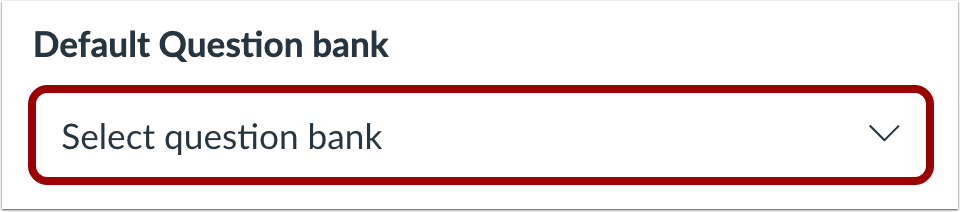
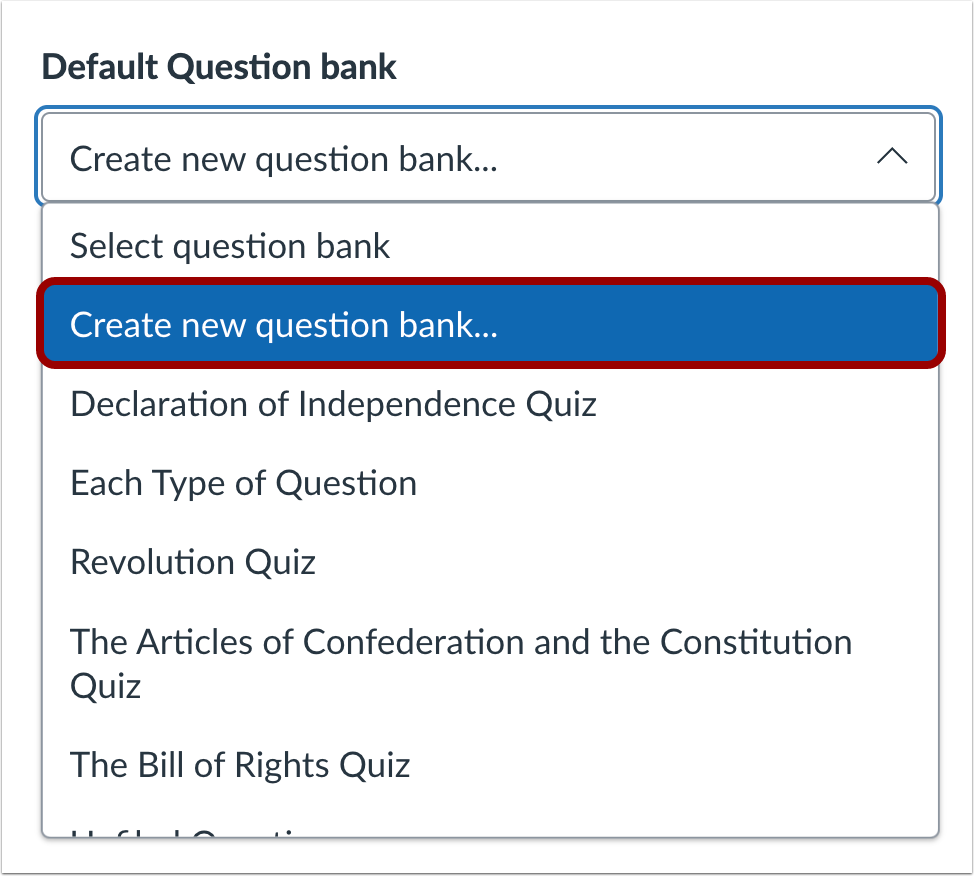
00:32: Nel menu a discesa predefinito della Banca delle domande.
00:34: Seleziona la domanda Bank. Vuoi usare Bank per la tua domanda?
00:39: Se non hai una banca dati di domande che vuoi utilizzare, puoi creare una nuova domanda
00:44: banca. Nel menu a discesa, seleziona Crea nuova domanda
00:48: opzione bancaria.
00:50: Per importare tutti i contenuti del corso, seleziona la radio Tutti i contenuti
00:54: pulsante. Se vuoi selezionare un contenuto specifico,
00:58: fare clic sul pulsante di opzione Seleziona contenuto specifico.
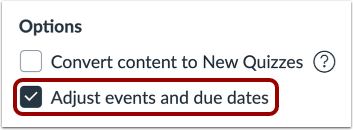
01:02: Se si desidera modificare le scadenze associate al corso degli eventi e degli incarichi,
01:06: fare clic sulla casella di controllo Regola eventi e date di scadenza.
01:10: Durante l'importazione di contenuti, viene visualizzato un messaggio che spiega che i contenuti precedentemente importati
01:15: i contenuti dello stesso corso verranno sostituiti mentre vengono aggiunti manualmente
01:19: il contenuto rimarrà.
01:21: Fare clic sul pulsante Aggiungi alla coda di importazione.
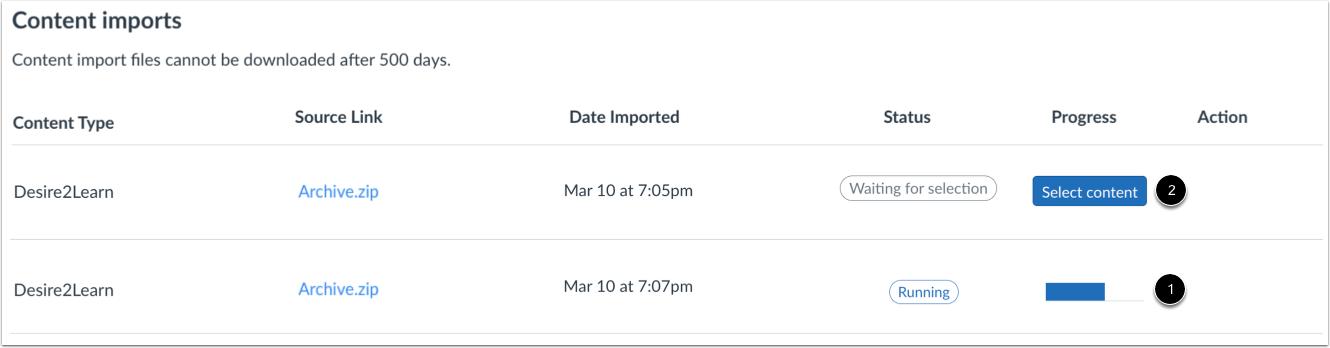
01:24: La sezione Importazioni di contenuto mostra lo stato dell'importazione. In esecuzione
01:28: i report visualizzano una barra di avanzamento.
01:32: Se hai scelto di selezionare contenuti specifici nel tuo corso, il lavoro corrente sarà
01:36: mostra come In attesa di selezione, il che significa che devi selezionare il contenuto che desideri
01:40: per importare. L'importazione potrebbe anche visualizzare altri stati
01:44: indicatori come parte del processo di importazione.
01:46: Scopri di più sugli stati di importazione dei corsi. Visualizza
01:51: il contenuto di qualsiasi importazione completata accedendo a qualsiasi collegamento
01:55: in Navigazione del corso.
01:58: Questa guida spiega come importare contenuti da Desire 2 Learn (D2L)
02:03: in Canvas.
Apri Impostazioni
Nella Navigazione del corso, fare clic sul collegamento Impostazioni .
Importa contenuto nel corso
Fare clic sul collegamento Importa contenuto corso .
Seleziona il tipo di contenuto
Nel menu a discesa Tipo di contenuto, seleziona l'opzione di esportazione D2L in formato .zip .
Scegli file
Fare clic sul pulsante Scegli file .
Apri file
Trova e fai clic sul file D2L .zip che desideri importare [1]. Fai clic sul pulsante Apri [2].
Seleziona la banca dati delle domande
Nel menu a discesa Banca delle domande predefinita , seleziona la banca delle domande che desideri utilizzare per la tua banca delle domande.
Crea una banca dati delle domande
Se non hai una banca dati di domande che desideri utilizzare, puoi crearne una nuova . Nel menu a discesa, seleziona l'opzione "Crea nuova banca dati di domande" .
Seleziona il contenuto della migrazione
Per importare tutti i contenuti del corso, selezionare il pulsante di opzione Tutti i contenuti [1].
Se si desidera selezionare un contenuto specifico , fare clic sul pulsante di opzione Seleziona contenuto specifico [2].
Nota: se selezioni l'opzione per un contenuto specifico, ti verrà richiesto di selezionare il contenuto che desideri importare dopo aver esaminato le opzioni di pagina rimanenti. Dopo aver avviato l'importazione del contenuto, la selezione dell'importazione non può essere annullata.
Regola eventi e date di scadenza
Se desideri modificare le date di scadenza associate agli eventi e ai compiti del corso, fai clic sulla casella di controllo Modifica eventi e date di scadenza .
Visualizza il messaggio di avviso sull'importazione del contenuto
Durante l'importazione di contenuti, viene visualizzato un messaggio che spiega che i contenuti importati in precedenza dallo stesso corso verranno sostituiti, mentre i contenuti aggiunti manualmente rimarranno.
Importa corso
Fare clic sul pulsante Aggiungi alla coda di importazione .
Visualizza le importazioni di contenuto
La sezione Importazioni di contenuti mostra lo stato dell'importazione. I report in esecuzione visualizzano una barra di avanzamento [1].
Se hai scelto di selezionare contenuti specifici nel tuo corso, il lavoro corrente verrà visualizzato come In attesa di selezione [2], il che significa che devi selezionare il contenuto che desideri importare .
L'importazione potrebbe anche visualizzare altri indicatori di stato come parte del processo. Scopri di più sugli stati di importazione dei corsi .
Visualizza il contenuto di tutte le importazioni completate accedendo a qualsiasi collegamento nella Navigazione del corso.