Puoi rendere un quiz disponibile a tutti i tuoi studenti prima o dopo la data di scadenza impostando le date di disponibilità. Puoi utilizzare le date di disponibilità sia per i nuovi quiz che per i quiz classici.
Nota: se desideri modificare le date dei quiz per singoli studenti, puoi assegnare un quiz a un singolo studente o a una sezione del corso . Inoltre, potresti essere in grado di modificare le date di scadenza e di disponibilità per più quiz contemporaneamente dalla pagina Indice Compiti.
I quiz hanno una funzione di invio automatico legata alla data di blocco (Fino a), che può influire sugli invii degli studenti. Solo i tentativi di quiz già avviati vengono inviati automaticamente. Gli scenari più comuni per i quiz e i relativi risultati includono quanto segue:
- Nessuna data : il quiz non viene mai contrassegnato come in ritardo e inviato automaticamente alla conclusione del corso (vedere le impostazioni del corso)
- Solo data di scadenza : il quiz viene contrassegnato come in ritardo alla data di scadenza e inviato automaticamente alla conclusione del corso (vedere le impostazioni del corso)
- Data di scadenza con data Fino a : il quiz viene contrassegnato come in ritardo alla data di scadenza e inviato automaticamente alla data Fino a
- Limite di tempo : il quiz viene inviato automaticamente allo scadere del tempo. Il limite di tempo scadrà comunque se uno studente abbandona il quiz. Il quiz verrà inviato automaticamente quando lo studente tornerà alla pagina del quiz.
- Limite di tempo con data Fino a : il quiz viene inviato automaticamente allo scadere del tempo, a meno che non scada prima la data Fino a
Punto di vista dello studente
Quando gli studenti visualizzano un quiz, possono vederne i dettagli. I dettagli del quiz non mostrano le date di scadenza e di disponibilità in relazione al momento corrente . Tuttavia, all'interno del quiz, Canvas avvisa gli studenti di eventuali scadenze imminenti:
- Per i quiz con una data di scadenza, il browser visualizza un banner di notifica per informare gli studenti quando il quiz verrà contrassegnato come in ritardo (30 minuti prima, 5 minuti prima e 1 minuto prima).
- Per i quiz prossimi all'invio automatico (utilizzando una data Fino a o la data di conclusione naturale del corso), il browser visualizza un banner di notifica per informare gli studenti quando il quiz verrà inviato automaticamente (30 minuti prima, 5 minuti prima, 1 minuto prima e 10 secondi prima).
- Per i quiz a tempo, il browser visualizza un banner di notifica se gli studenti non riescono a completare il quiz entro il tempo assegnato. La barra laterale del quiz mostra anche un timer che indica quanti minuti rimangono per completarlo. Ad esempio, se un quiz da 60 minuti ha come data di scadenza le 23:59 e uno studente inizia il quiz alle 23:30, lo studente avrà solo 30 minuti per completarlo.
Quiz aperti
Nella Navigazione del corso, fare clic sul collegamento Quiz .
Aggiungi quiz
Per aggiungere un nuovo quiz, fare clic sul pulsante Aggiungi quiz .
Seleziona il motore del quiz
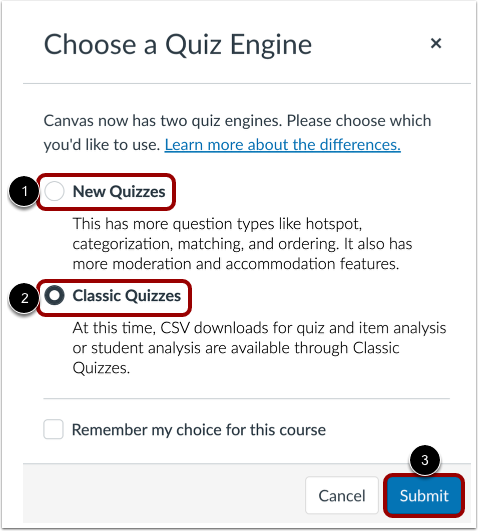
Se nel tuo corso sono abilitati i Nuovi quiz, devi selezionare un motore di quiz.
Per selezionare Nuovi quiz, fare clic sull'opzione Nuovi quiz [1].
Per creare un quiz classico, fare clic sull'opzione Quiz classici [2].
Quindi fare clic sul pulsante Invia [3].
Nota: scopri di più sulla creazione di un quiz utilizzando Nuovi quiz o Quiz classici .
Modifica quiz
Per modificare le impostazioni di un quiz esistente, individua il quiz [1]. I quiz classici visualizzano un'icona del quiz vuota [2]. I nuovi quiz visualizzano un'icona del quiz piena [3].
Per modificare il quiz, fare clic sull'icona Opzioni [4] e selezionare l'opzione Modifica [5].
Visualizza le date di disponibilità
Visualizza le opzioni di data di disponibilità per il tuo quiz:
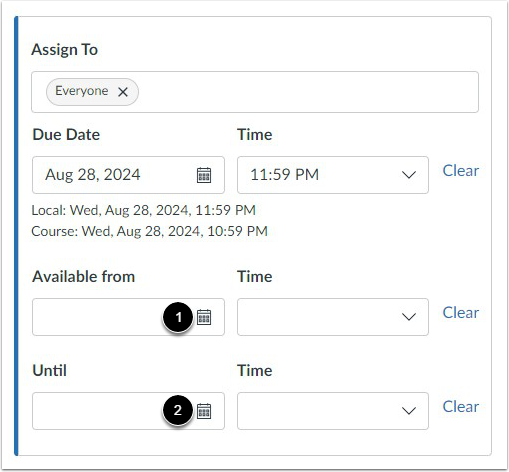
Per selezionare la data e l'ora in cui gli incarichi saranno disponibili per gli studenti, fare clic sull'icona del calendario in Disponibile da [1]. Se non è impostato alcun orario, questa data è impostata di default sulle 12:00 per il fuso orario del corso.
Per selezionare la data e l'ora in cui gli studenti non possono più consegnare il compito, fare clic sul calendario in Fino a [2]. Se una data non include un orario, la data elencata è impostata di default sull'orario di scadenza predefinito del corso .
Quando l'incarico viene pubblicato, i campi vuoti relativi alla data di disponibilità consentono di visualizzare l'incarico durante l'intero corso.
Nota: se hai impostato date di sostituzione della sezione nel tuo corso, potrebbe essere necessario selezionare una sezione del corso e impostare date di disponibilità che rientrino nelle date di sostituzione della sezione.
Imposta disponibile da Data
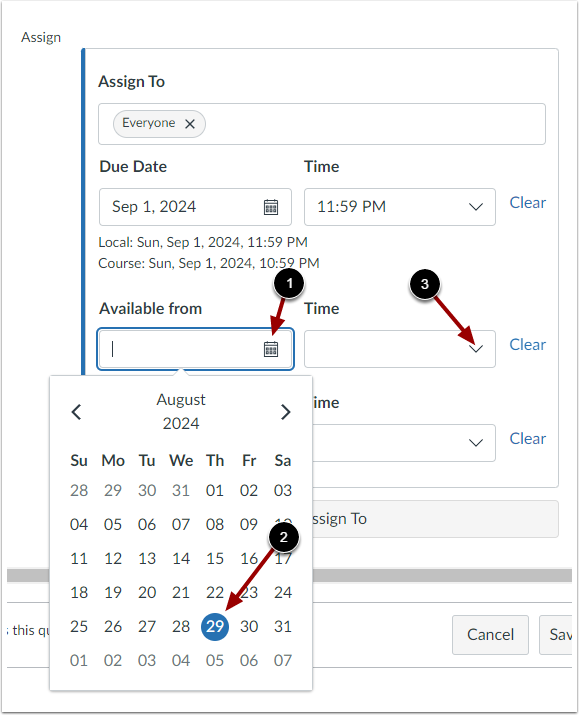
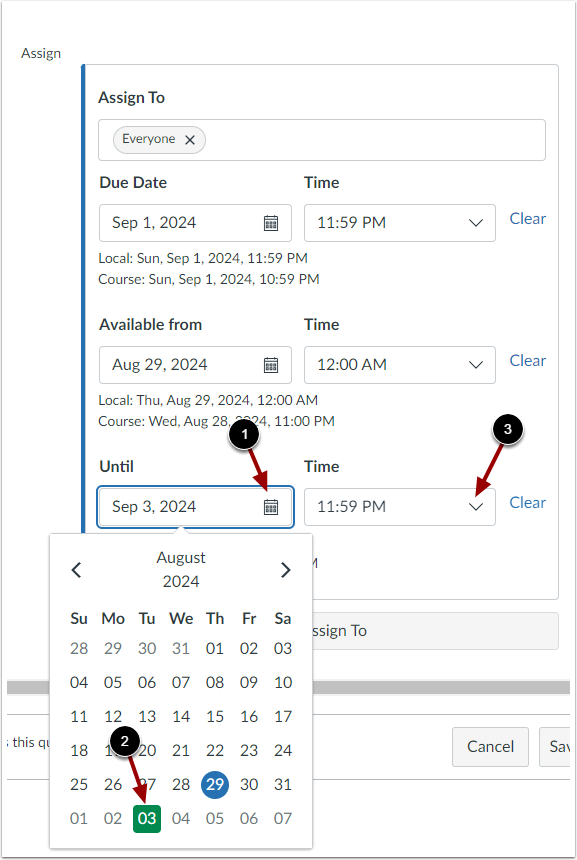
Per impostare una data di disponibilità, fare clic sull'icona del calendario [1] e selezionare la data [2] e l'ora [3].
Imposta fino alla data
Per impostare una data Fino a, fare clic sull'icona del calendario [1] e selezionare la data [2] e l'ora [3]. Fare clic sul pulsante Fine [4].
Salva il quiz
Fare clic sul pulsante Salva .
Nota : se hai modificato un quiz esistente, tutte le modifiche salvate verranno aggiornate automaticamente.
Visualizza il quiz
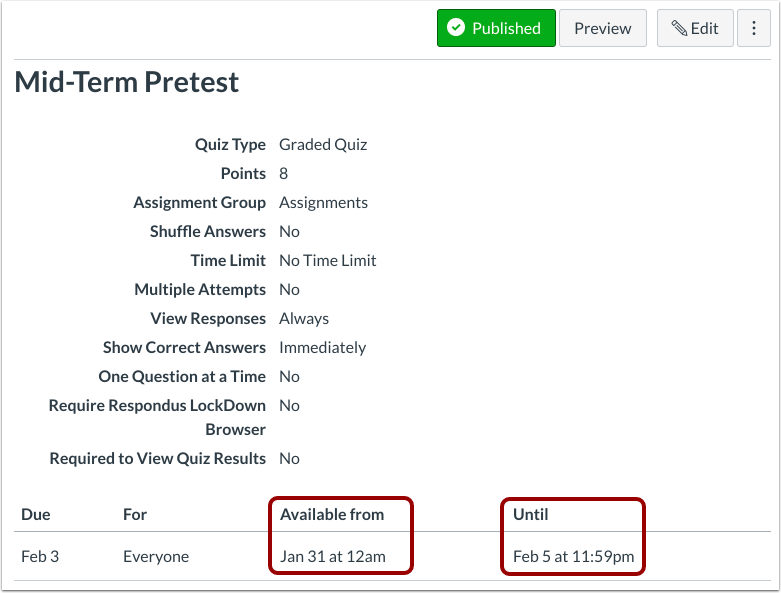
Visualizza le date in cui il quiz è stato reso disponibile agli studenti.