Una volta configurato lo strumento Presenze , i badge per l'appello sono un modo versatile per annotare rapidamente i dati degli studenti. Ad esempio, puoi contrassegnare rapidamente quando uno studente disturba o partecipa attivamente alla lezione, in modo da avere una traccia delle sue attività.
È possibile aggiungere e gestire qualsiasi badge di presenza a livello di corso nel profilo di informazioni sulla presenza di qualsiasi studente. I nuovi badge sono sempre disponibili per tutti gli studenti e non possono essere creati per singoli studenti. Tuttavia, è possibile creare badge applicabili solo in determinate circostanze, come "Assente per decesso di un familiare" o "Assente per attività autorizzata dalla scuola".
Gli amministratori di Canvas hanno il diritto di eliminare qualsiasi badge a livello di corso che possa essere considerato inappropriato.
Nota: i badge di presenza all'appello non sono visibili agli studenti.
Partecipazione aperta
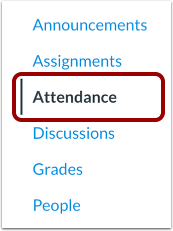
Nella Navigazione del corso, fare clic sul collegamento Presenze .
Visualizza altre opzioni
I badge possono essere aggiunti e gestiti nel profilo informativo sulle presenze di qualsiasi studente.
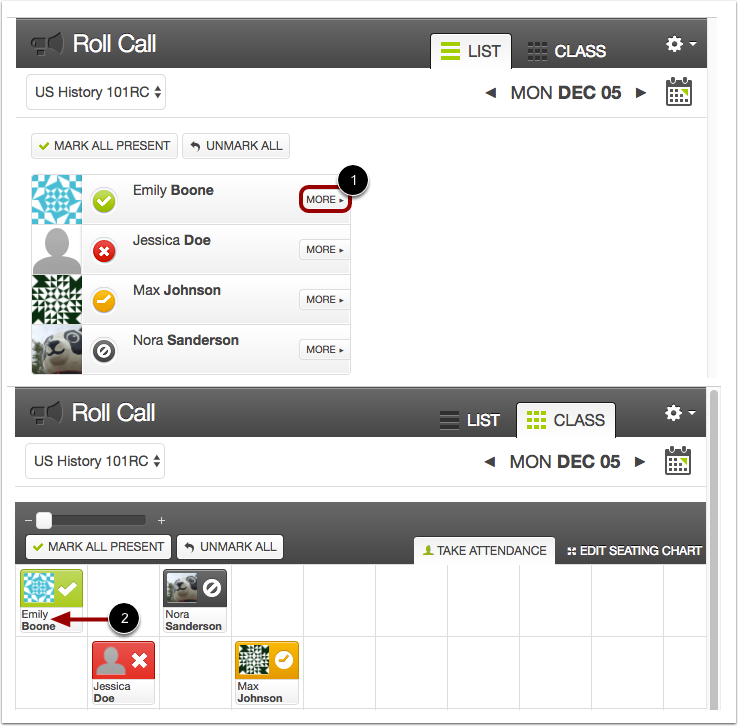
Nella visualizzazione elenco [1], fare clic sulla scheda Altro accanto al nome di uno studente.
Nella Visualizzazione classe [2], fare clic sul nome dello studente.
Visualizza i badge
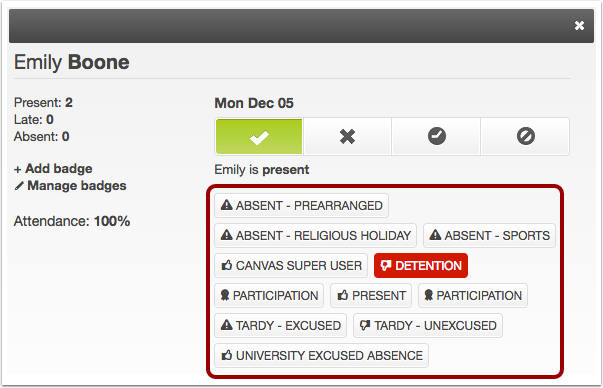
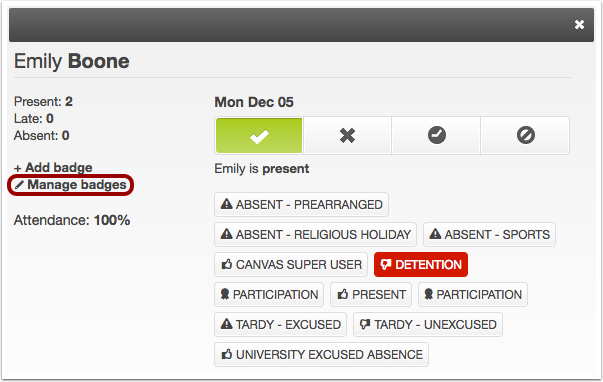
Tutti i badge esistenti vengono visualizzati come pulsanti sotto le informazioni sulla presenza dello studente. Tutti i badge disponibili e creati vengono creati per l'intero corso e verranno visualizzati per ogni studente.
Aggiungi badge
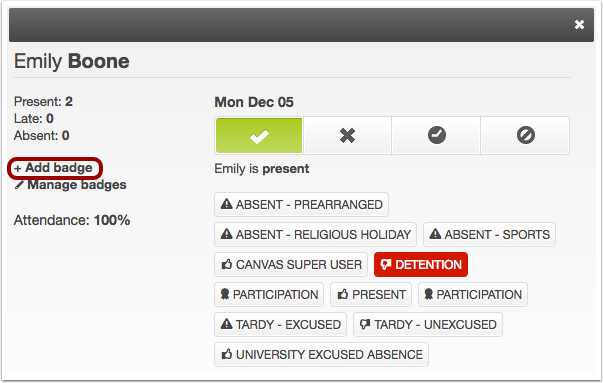
Per aggiungere un nuovo badge, fare clic sul collegamento Aggiungi badge .
Salva distintivo
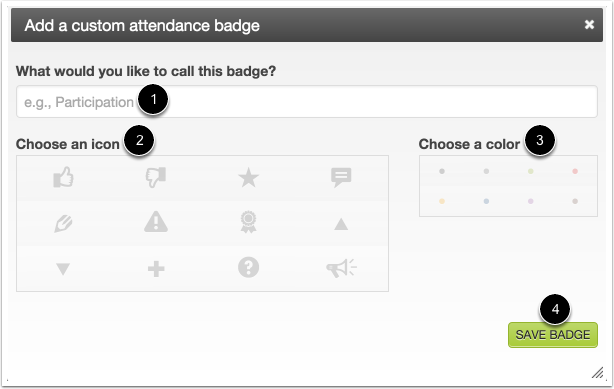
Crea un nome per il tuo badge [1], assegna un'icona [2] e scegli un colore per evidenziare lo sfondo quando il badge viene assegnato [3]. Fai clic sul pulsante Salva badge [4].
Gestisci badge
Per modificare un badge esistente creato per il tuo corso, clicca sul link Gestisci badge .
Nota: quando gestisci o modifichi i badge, qualsiasi modifica apportata avrà effetto sull'intero corso, non su un singolo studente. Inoltre, non è possibile gestire i badge creati a livello di account.
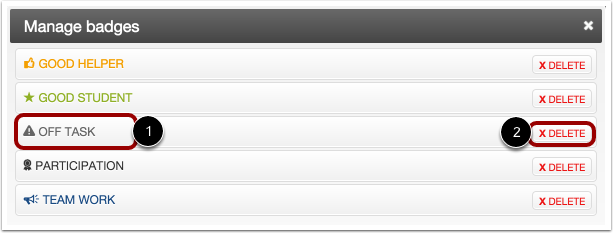
Per modificare il nome, l'icona o il colore del badge, fare clic sul nome del badge [1].
Per eliminare un badge, fare clic sul pulsante Elimina [2]. L'eliminazione di un badge eliminerà il badge per l'intero corso e per tutti gli studenti.
Assegna badge
Quando vuoi assegnare un badge, assicurati di visualizzare il profilo dello studente specifico che dovrebbe riceverlo.
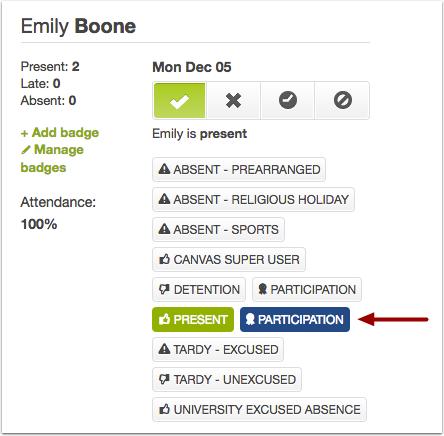
Per assegnare un badge, clicca sul nome del badge. Il badge verrà evidenziato con il colore impostato. Per rimuovere un badge, clicca nuovamente sul badge.