È possibile allineare i risultati a livello di corso e di account a una domanda del quiz in Nuovi Quiz. L'allineamento di un risultato consente di misurare le prestazioni degli studenti nei quiz utilizzando scale di valutazione e livelli di padronanza.
È anche possibile allineare i risultati a un quiz .
Note:
- Se non vedi i risultati nei Nuovi Quiz, significa che non sono stati configurati per il tuo corso. Contatta l'amministratore di Canvas per assistenza.
- Non è possibile aggiungere i risultati del corso alle domande del quiz già presenti in una banca dati.
00:07: Come posso allineare un risultato a una domanda del quiz in Nuovi quiz?
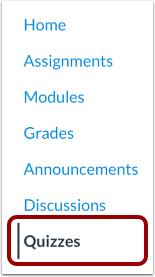
00:11: Nella navigazione del corso, fare clic sul collegamento Quiz.
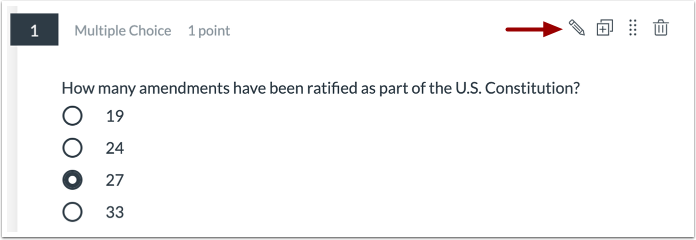
00:15: Per modificare la domanda, fare clic sull'icona Modifica.
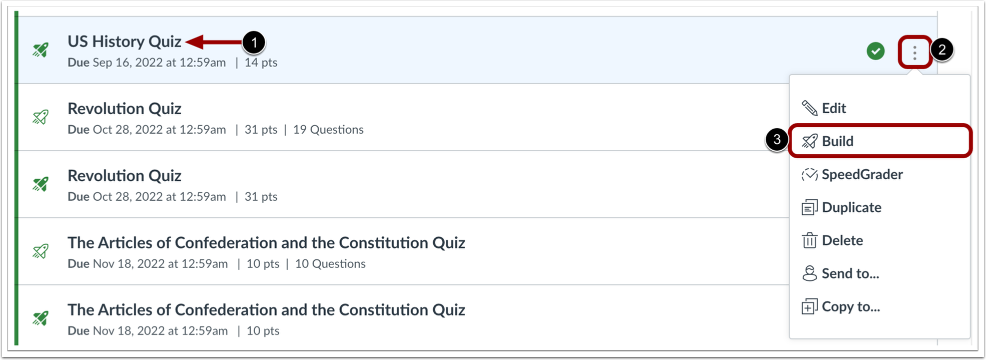
00:18: Per allineare un risultato a un quiz, trova il quiz che vuoi aprire.
00:23: Per aprire Nuovi quiz da un quiz esistente, fare clic sull'icona Opzioni e
00:27: quindi fare clic sul collegamento Crea.
00:30: Fare clic sul pulsante Risultati.
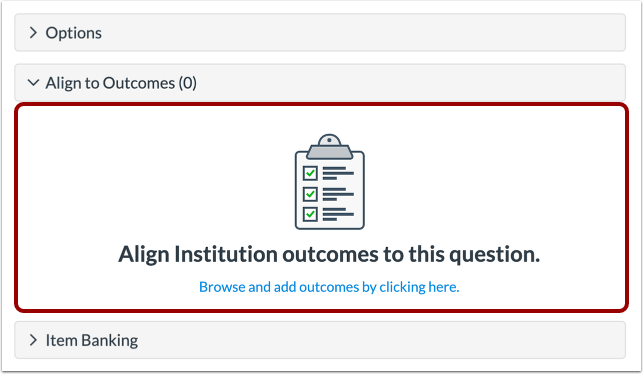
00:32: Fai clic in un punto qualsiasi della sezione Allinea i risultati dell'istituto a questo quiz.
00:38: Hanno allegato la pagina dei risultati che mostra i risultati del corso e del livello.
00:41: Puoi anche visualizzare i risultati a livello di account.
00:43: Se sono stati aggiunti al corso, per allegare un risultato al tuo quiz
00:47: domanda. Esplora i risultati utilizzando il selettore dei risultati.
00:50: È anche possibile cercare i risultati digitando nel campo dei risultati della ricerca.
00:56: Fai clic sulla casella di controllo accanto al risultato
00:58: vuoi allegare.
01:00: Elenco più recente di tutti i risultati selezionati per rimuovere un risultato selezionato,
01:04: fare clic sull'icona di rimozione o deselezionare la casella di controllo del risultato.
01:09: Per applicare i risultati selezionati, fare clic sul pulsante Allinea selezionati.
01:14: Visualizza il risultato allineato. Per visualizzare i dettagli del risultato, clicca sul nome
01:18: del risultato.
01:20: Per rimuovere il risultato dalla domanda,
01:22: fare clic sull'icona Elimina.
01:25: Per aggiungere un altro risultato, fare clic sul pulsante Aggiungi.
01:29: Questa guida spiega come allineare un risultato a una domanda del quiz nei nuovi quiz.
Quiz aperti
Nella Navigazione del corso, fare clic sul collegamento Quiz .
Nota: puoi accedere ai quiz anche dalla pagina Compiti.
Apri pagina di compilazione
Per allineare un risultato a una domanda del quiz, trova il quiz che vuoi aprire [1].
Per aprire nuovi quiz da un quiz esistente, fare clic sull'icona Opzioni [2] e quindi fare clic sul collegamento Crea [3].
Modifica domanda
Per modificare la domanda, fare clic sull'icona Modifica .
Nota: puoi anche modificare la domanda cliccando in un punto qualsiasi del corpo della domanda.
Allinearsi al risultato
Per allineare la domanda a un risultato, fare clic in un punto qualsiasi della sezione Allinea ai risultati .
Seleziona Risultato
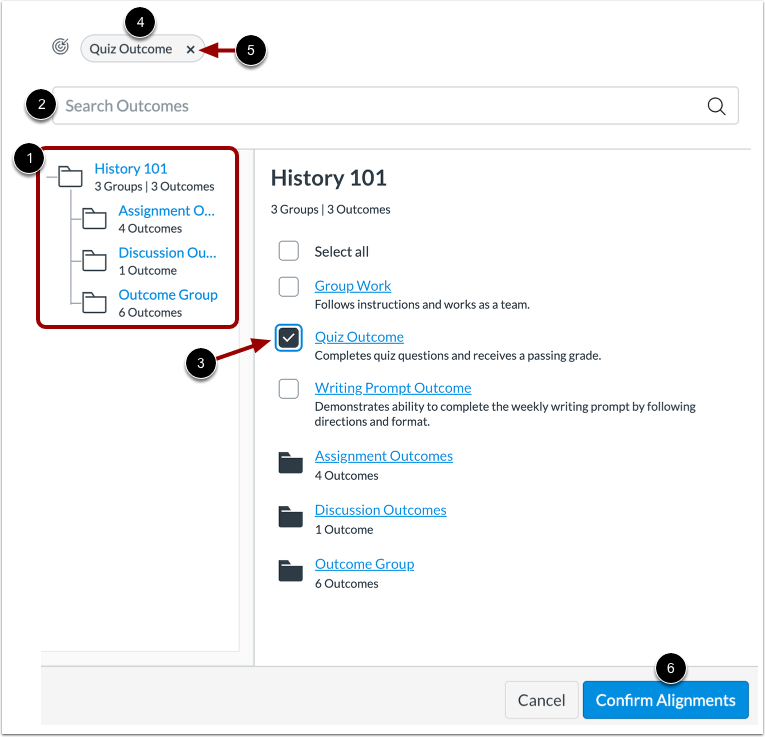
La pagina Risultati allegati mostra i risultati a livello di corso. Puoi anche visualizzare i risultati a livello di account, se sono stati aggiunti al corso .
Per associare un risultato alla domanda del quiz, sfoglia i risultati utilizzando il Selettore risultati [1]. Puoi anche cercare i risultati digitando nel campo Cerca risultati [2].
Fare clic sulla casella di controllo accanto al risultato che si desidera allegare [3].
Visualizza un elenco di tutti i risultati selezionati [4]. Per rimuovere un risultato selezionato, fare clic sull'icona Rimuovi [5] o deselezionare la casella di controllo del risultato.
Per applicare i risultati selezionati, fare clic sul pulsante Conferma allineamenti [6].
Nota: quando è abilitata l'autorizzazione Banca dati articoli - condividi con sottoconto, è possibile aggiungere risultati da diversi sottoconti.
Visualizza il risultato
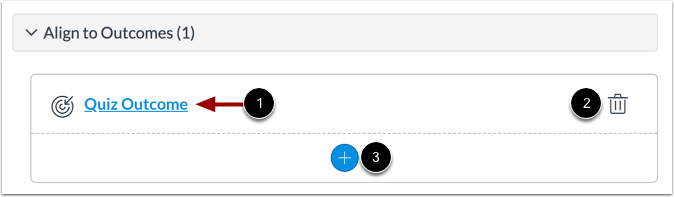
Visualizza il risultato allineato. Per visualizzare i dettagli del risultato, fai clic sul nome del risultato [1].
Per rimuovere il risultato dalla domanda, fare clic sull'icona Elimina [2]. Per aggiungere un altro risultato, fare clic sul pulsante Aggiungi [3].
Visualizza i dettagli del risultato
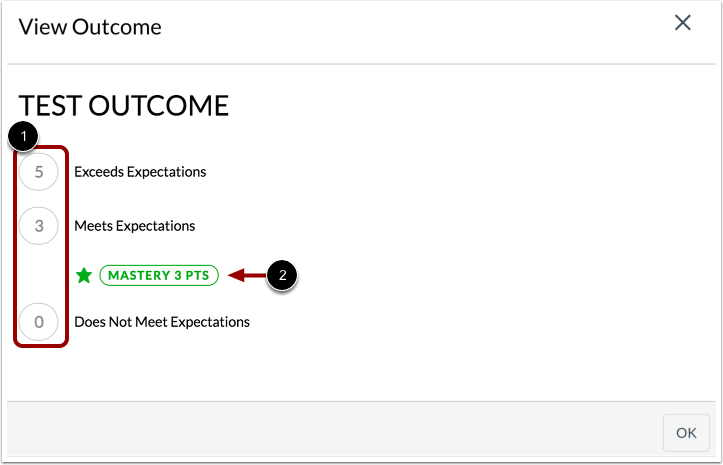
I dettagli di un risultato includono le valutazioni del risultato [1] e il livello di padronanza [2].