In qualità di istruttore, puoi aggiungere un file del corso a una pagina.
00:07: Come faccio a creare un collegamento a un file in una pagina di un corso?
00:11: Nella Navigazione del corso, fare clic sul collegamento Pagine.
00:14: Le pagine sono progettate per aprirsi alla pagina iniziale del corso, se è stata selezionata una pagina iniziale.
00:20: Per selezionare una pagina dall'indice delle pagine, fare clic sul pulsante Visualizza tutte le pagine.
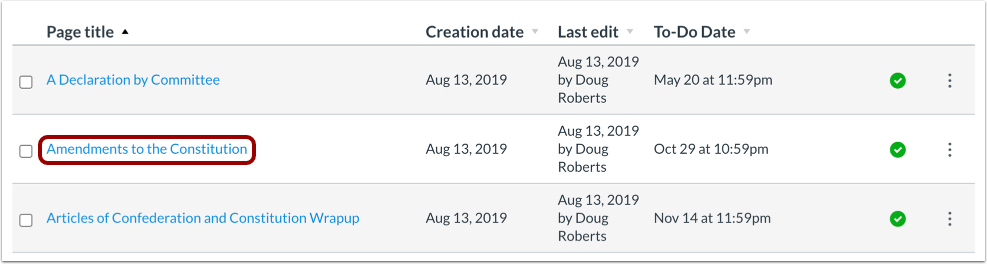
00:26: Fai clic sul titolo della pagina che vuoi modificare.
00:29: Fare clic sul pulsante Modifica.
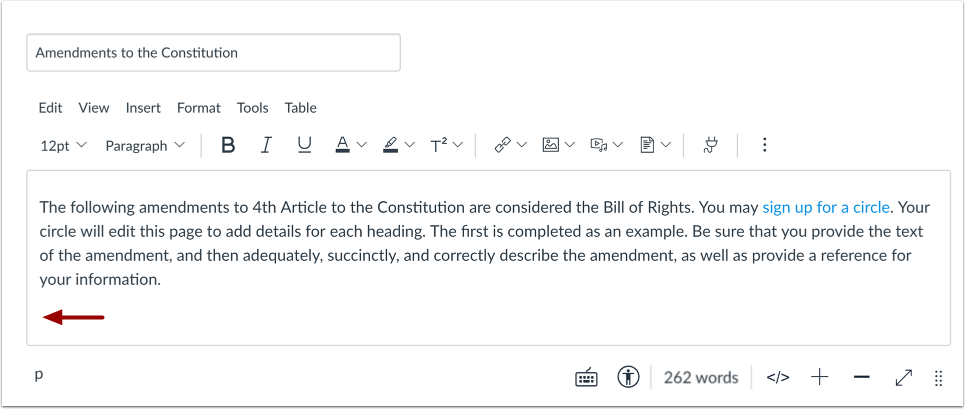
00:31: Nell'editor di contenuti avanzati, posiziona il cursore nel punto in cui desideri inserire il file. Puoi aggiungere link a file di corsi, gruppi o utenti.
00:40: Il nome della pagina apparirà nel Rich Content Editor e lampeggerà in giallo.
00:44: Quindi il nome diventerà blu, a indicare che si tratta di un collegamento.
00:49: Fare clic sul pulsante Salva.
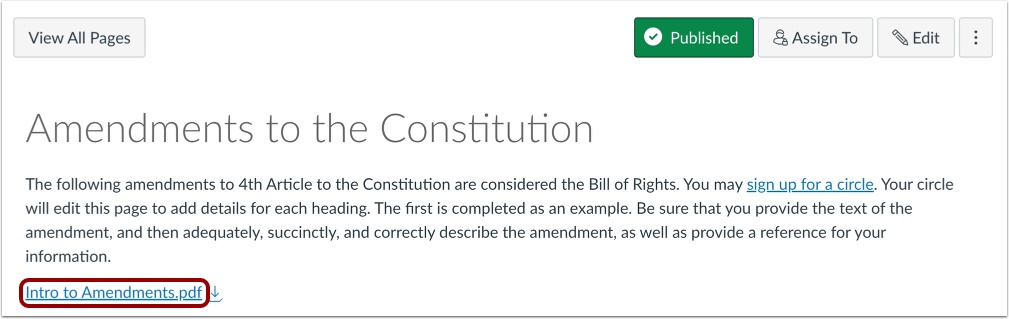
00:51: Visualizza la pagina.
00:53: Questa guida spiega come creare un collegamento a un file in una pagina di un corso.
Pagine aperte
Nella Navigazione del corso, fare clic sul collegamento Pagine .
Visualizza pagine
Pagine è progettato per aprirsi alla pagina iniziale del corso, se è stata selezionata una pagina iniziale. Per selezionare una pagina dall'indice delle pagine, fare clic sul pulsante "Visualizza tutte le pagine" .
Apri pagina
Fare clic sul titolo della pagina che si desidera modificare.
Modifica pagina
Fare clic sul pulsante Modifica .
Inserisci collegamento
Nell'Editor di Contenuti Rich , posiziona il cursore nel punto in cui desideri inserire il file. Puoi aggiungere link a file di corsi, gruppi o utenti. Il nome della pagina apparirà nell'Editor di Contenuti Rich e lampeggerà in giallo. Successivamente, il nome diventerà blu, a indicare che si tratta di un link.
Salva pagina
Fare clic sul pulsante Salva .
Visualizza pagina
Visualizza la pagina.