00:07: Come faccio a creare automaticamente gruppi in un set di gruppi?
00:11: Nella navigazione del corso, fare clic sul collegamento Persone.
00:15: Fare clic sul pulsante Aggiungi set di gruppi.
00:18: Assegna un nome al nuovo gruppo digitandolo nel campo Nome del gruppo.
00:22: Per dividere gli studenti in un numero di gruppi uguali, seleziona Dividi studenti
00:26: in base al numero di gruppi dal menu a discesa.
00:30: Per creare gruppi con un certo numero di studenti, seleziona Dividi il numero di studenti
00:34: per gruppo dal menu a discesa.
00:37: Quindi utilizzare le frecce o digitare il numero di studenti per gruppo nella finestra di dialogo.
00:43: Per richiedere ai membri del gruppo di trovarsi nella stessa sezione,
00:45: fai clic sulla casella di controllo Richiedi che i membri del gruppo siano nella stessa sezione.
00:50: Fare clic sul pulsante Salva.
00:52: Il numero di gruppi creati viene visualizzato nel set di gruppi.
00:55: Ogni gruppo mostra il numero di studenti aggiunti a ciascun gruppo.
00:58: Se necessario, puoi riassegnare manualmente gli studenti a un gruppo diverso.
01:04: Per gestire un gruppo, fare clic sul menu Opzioni del gruppo. Per modificare il nome del gruppo
01:08: gruppo, clicca sul link Modifica. Per eliminare il gruppo, clicca sul link Elimina.
01:13: Questa guida spiega come creare automaticamente gruppi in un set di gruppi.
Persone aperte
Nella Navigazione del corso, fare clic sul collegamento Persone .
Aggiungi gruppo
Fare clic sul pulsante Aggiungi set di gruppi .
Crea set di gruppo
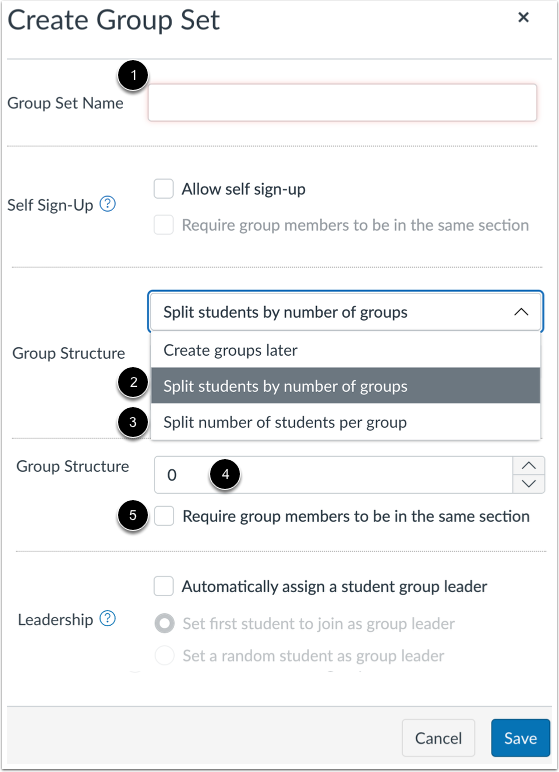
Assegna un nome al nuovo gruppo digitandolo nel campo Nome gruppo [1].
Per dividere gli studenti in un numero di gruppi uguali, seleziona Dividi studenti per numero di gruppi dal menu a discesa [2]. Per creare gruppi con un certo numero di studenti, seleziona Dividi numero di studenti per gruppo dal menu a discesa [3]. Quindi usa le frecce o digita il numero di studenti per gruppo nella finestra di dialogo [4].
Per richiedere che i membri del gruppo siano nella stessa sezione, fare clic sulla casella di controllo Richiedi che i membri del gruppo siano nella stessa sezione [5].
Note:
- Se si desidera che i membri del gruppo appartengano alla stessa sezione e si divide il numero di studenti per gruppo, i gruppi possono contenere un numero variabile di studenti.
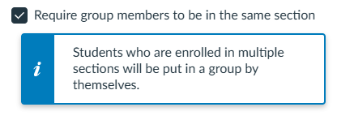
- Quando è selezionata la casella di controllo Richiedi che i membri del gruppo siano nella stessa sezione, viene visualizzato un suggerimento con il messaggio: Gli studenti iscritti a più sezioni verranno inseriti in un gruppo a sé stante.
Salva set di gruppo
Fare clic sul pulsante Salva .
Nota: i gruppi verranno denominati automaticamente in base al nome del set di gruppi.
Visualizza gruppi
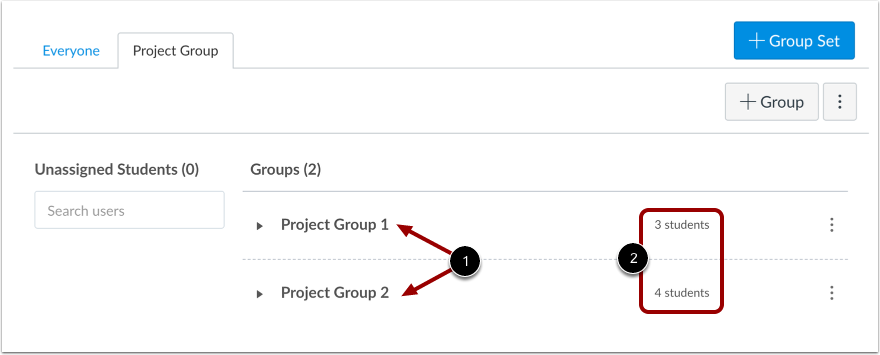
Il numero di gruppi creati viene visualizzato nel set di gruppi [1]. Ogni gruppo mostra il numero di studenti aggiunti a ciascun gruppo [2].
Se necessario, puoi riassegnare manualmente gli studenti a un gruppo diverso.
Gestisci gruppo
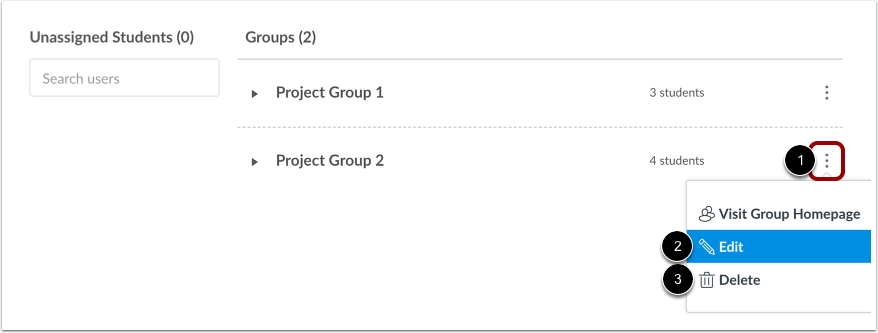
Per gestire un gruppo, fare clic sul menu Opzioni [1]. Per modificare il nome del gruppo, fare clic su Modifica [2]. Per eliminare il gruppo, fare clic su Elimina [3].