00:07: Come posso utilizzare l'interfaccia Conferenze come moderatore o presentatore?
00:12: L'interfaccia Conferenze contiene una varietà di strumenti per aiutarti a moderare
00:16: e partecipare alla tua presentazione.
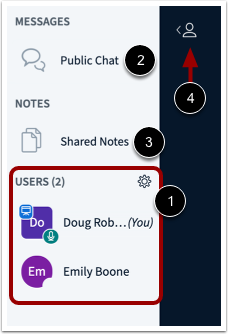
00:18: L'interfaccia è composta dalle seguenti aree: Menu utente, Presentazione
00:23: Finestra, Strumenti conferenza, Menu Opzioni
00:26: Dal menu utente è possibile visualizzare tutti gli utenti della conferenza.
00:30: Ogni utente è rappresentato dal suo nome visualizzato nella tela.
00:35: Puoi anche chattare con la conferenza, i partecipanti e contribuire a Shared
00:39: appunti,
00:41: Per aprire la chat della conferenza, fare clic sul collegamento Chat pubblica.
00:45: Per aprire le Note condivise, fare clic sul collegamento Note condivise.
00:49: Il menu utente è aperto per impostazione predefinita. Per chiudere il menu utente, fare clic su
00:53: l'icona Utenti.
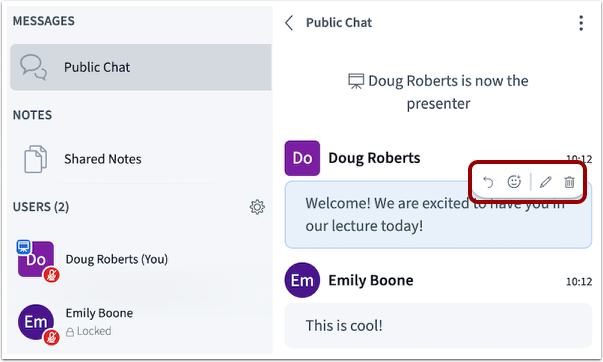
00:55: Puoi rispondere, reagire, modificare o eliminare i messaggi dei singoli studenti.
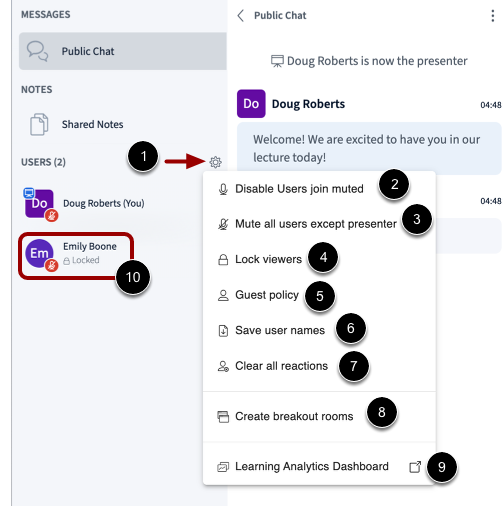
01:01: Per gestire le impostazioni per tutti gli utenti, fare clic sull'icona Impostazioni utente.
01:06: Per impedire agli utenti di partecipare tramite audio,
01:08: fare clic sul collegamento Disabilita l'accesso degli utenti disattivati.
01:12: Per disattivare l'audio degli utenti, fare clic sul collegamento Disattiva l'audio di tutti gli utenti tranne il relatore.
01:17: Per bloccare specifiche funzionalità della conferenza per gli utenti,
01:19: fare clic sul collegamento Blocca spettatori.
01:22: Per consentire o impedire agli ospiti di partecipare alla riunione, fare clic su Criteri per gli ospiti
01:26: collegamento.
01:27: Per salvare i nomi utente, fare clic sul collegamento Salva nomi utente.
01:32: Per cancellare tutte le reazioni, fare clic su Cancella
01:34: link a tutte le reazioni.
01:36: Per creare stanze di breakout, fare clic sul collegamento Crea stanze di breakout.
01:41: Per raccogliere e visualizzare i dati sul coinvolgimento dei partecipanti,
01:44: fare clic sul collegamento Learning Analytics Dashboard.
01:48: Per chattare con un utente, rimuovere un utente dalla conferenza o promuovere un
01:52: da utente a presentatore o moderatore, clicca sul nome dell'utente
01:57: La finestra Presentazione visualizza la presentazione che è stata selezionata da un
02:01: moderatore o presentatore. Per caricare un nuovo file di presentazione, avviare
02:05: per un sondaggio o condividere un video esterno, fare clic sul pulsante Aggiungi.
02:09: Per visualizzare i dettagli della sessione, fare clic sul titolo della sessione. Per iniziare la registrazione
02:14: la sessione, fare clic sul pulsante Avvia registrazione.
02:17: La finestra Presentazione include anche diversi strumenti che controllano come puoi
02:22: partecipa alla conferenza. Per disattivare o riattivare l'audio
02:25: il tuo microfono, clicca sul pulsante del microfono. Per abilitare la webcam, clicca
02:29: il pulsante Condividi webcam.
02:32: Per condividere lo schermo del tuo computer, clicca sul pulsante Condividi lo schermo.
02:35: Se le webcam sono abilitate, puoi chiudere la finestra di presentazione e
02:39: visualizza solo le webcam cliccando sull'icona Riduci a icona la presentazione.
02:44: Per mostrare le reazioni, clicca sul pulsante Condividi una reazione. Per segnalare
02:49: se vuoi parlare o porre una domanda, clicca sul pulsante Alza la mano.
02:54: Per consentire a tutti gli utenti di utilizzare gli strumenti di annotazione,
02:56: fare clic sull'icona Attiva lavagna multiutente.
03:01: Il pulsante Abbandona consente di abbandonare la sessione e inoltre, per i moderatori,
03:05: fine della sessione per tutti.
03:08: L'interfaccia Conferenze include diversi strumenti che puoi utilizzare per annotare
03:12: la finestra della presentazione. Se viene aggiunta un'annotazione alla presentazione,
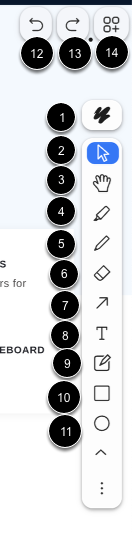
03:17: puoi selezionare lo spessore e il colore del testo,
03:20: clicca su Stili.
03:22: A 0,2 o indicare parti specifiche di un'immagine.
03:25: Fare clic su Seleziona.
03:28: Per ingrandire o ridurre un documento, fare clic sull'icona della mano.
03:33: Per enfatizzare o contrassegnare determinate parti di un'immagine o di un testo,
03:36: clicca su Evidenzia.
03:38: Per usare una matita per disegnare nella finestra della presentazione,
03:41: clicca sull'icona Disegna. Per rimuovere, clicca sulla Gomma
03:45: icona.
03:46: Per rimuovere, fare clic sull'icona Gomma.
03:50: Per disegnare o posizionare frecce su un'immagine o un documento,
03:53: clicca sull'icona Freccia.
03:55: Per aggiungere testo, fare clic sull'icona Testo.
03:59: Per creare una nota, fare clic su Nota.
04:02: Per disegnare un rettangolo attorno a un'area di messa a fuoco,
04:05: fare clic sull'icona Rettangolo.
04:08: Per disegnare una forma ellittica per enfatizzare o annotare,
04:11: fare clic sull'icona Ellisse.
04:14: Per annullare l'annotazione più recente, fare clic sull'icona Annulla, per
04:18: ripristina un'azione precedentemente annullata,
04:20: fare clic sull'icona Ripristina.
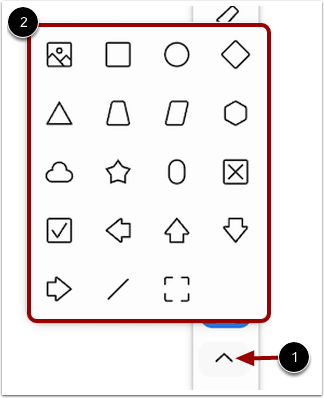
04:23: Per nascondere o ridurre a icona le barre degli strumenti, fare clic sull'icona Opzioni.
04:28: Per creare annotazioni di linea o annotazioni di forma, fare clic su Altro.
04:32: gli strumenti della lavagna includono linee e forme.
04:36: Nella presentazione, i risultati del sondaggio sono un oggetto grafico, che consente di spostare,
04:40: ridimensionalo, annotalo e cancellalo con gli strumenti della lavagna.
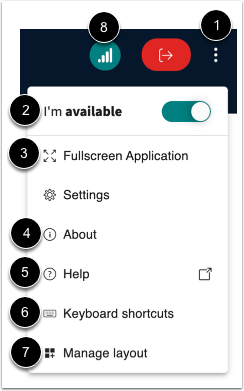
04:45: Per aprire il menu Opzioni, fare clic sull'icona Opzioni.
04:49: Per indicare la disponibilità, clicca su Sono disponibile. Quando sei in
04:53: Stato "Sono assente", attiva o disattiva sia l'audio che la webcam
04:57: simultaneamente.
04:59: Per visualizzare la conferenza in modalità a schermo intero, fare clic sull'applicazione a schermo intero.
05:04: Per visualizzare informazioni sull'interfaccia, fare clic sull'opzione Informazioni.
05:09: Per visualizzare i tutorial della guida, fare clic sul collegamento Guida.
05:13: Per visualizzare i tasti di scelta rapida, fare clic sul collegamento Scelte rapide da tastiera.
05:17: Per visualizzare il layout della presentazione, fare clic su Gestisci layout.
05:21: Per visualizzare lo stato della connessione, fare clic sull'icona Stato connessione.
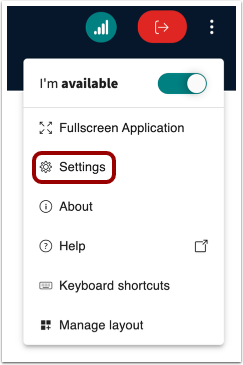
05:26: Per aprire il menu Impostazioni, fare clic sul collegamento Impostazioni.
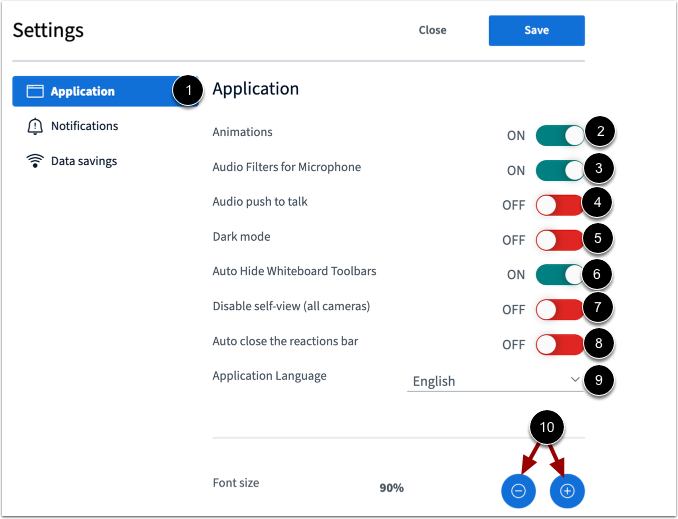
05:29: Per gestire le impostazioni delle applicazioni, fare clic sul collegamento Applicazione. Per gestire
05:34: animazioni che vengono visualizzate quando un utente parla,
05:36: clicca sul pulsante Animazioni. Per gestire i filtri audio del microfono,
05:41: clicca su Filtri audio per microfono
05:43: attiva/disattiva.
05:45: Per premere un pulsante per attivare il microfono e parlare,
05:47: clicca su Attiva/disattiva audio push-to-talk. Per passare dalla modalità chiara a quella scura
05:51: interfaccia utente, fare clic su Attiva/Disattiva modalità scura.
05:55: Per nascondere automaticamente la barra degli strumenti e ottenere uno spazio di lavoro più pulito, fare clic su Nascondi automaticamente la lavagna
06:00: Attivazione/disattivazione delle barre degli strumenti.
06:02: Per nascondere il tuo feed video mantenendo comunque la telecamera accesa affinché gli altri possano vederla, fai clic su
06:06: Disattiva l'opzione di visualizzazione automatica (tutte le telecamere).
06:10: Per gestire l'uso eccessivo delle reazioni imposta la chiusura automatica della barra delle reazioni
06:14: attiva/disattiva. Dopo che viene mostrata una reazione
06:17: Per selezionare la lingua dell'interfaccia, fare clic sulla lingua dell'applicazione, menu a discesa
06:21: menù.
06:23: Per regolare la dimensione del carattere, fare clic sui pulsanti Diminuisci o Aumenta.
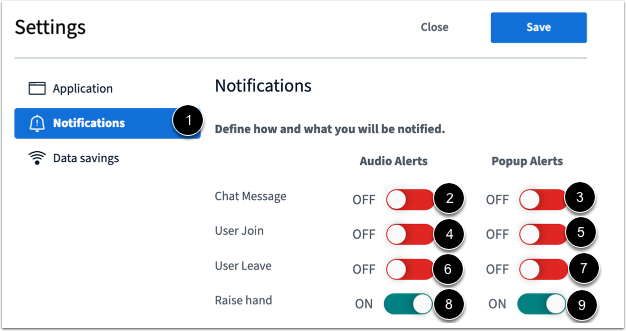
06:28: Per gestire le impostazioni di notifica, fare clic sul collegamento Notifiche.
06:33: Per gestire gli avvisi della chat, fare clic su Avvisi audio dei messaggi della chat e Avvisi popup
06:37: attiva/disattiva.
06:39: Per gestire gli avvisi di partecipazione degli utenti, fare clic su Avvisi audio e popup di partecipazione degli utenti
06:43: Gli avvisi vengono attivati/disattivati.
06:45: Per gestire gli avvisi di uscita degli utenti, fare clic su Avvisi audio e popup di uscita degli utenti
06:50: Gli avvisi vengono attivati/disattivati.
06:52: Infine, per gestire gli avvisi di mano alzata, fare clic su Avvisi audio di mano alzata
06:56: e attiva/disattiva gli avvisi popup.
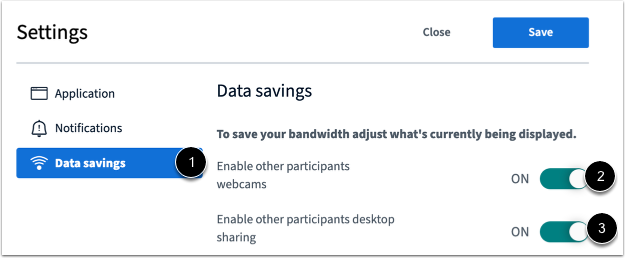
06:59: Per gestire le impostazioni di risparmio dati, fare clic sul collegamento Risparmio dati.
07:03: Per abilitare o disabilitare le webcam, fare clic su Abilita altri partecipanti
07:08: le webcam si attivano.
07:10: Per abilitare o disabilitare la condivisione del desktop,
07:12: fare clic sul pulsante Abilita condivisione desktop con altri partecipanti.
07:18: Questa guida spiega come utilizzare l'interfaccia delle conferenze come moderatore o
07:22: presentatore.