Puoi visualizzare i registri dei quiz per verificare lo stato dei quiz dei tuoi studenti. Questa funzione è progettata per aiutarti a individuare eventuali problemi riscontrati da uno studente durante il quiz e a ottenere informazioni sulle domande del quiz. I registri dei quiz non sono pensati per convalidare l'integrità accademica o identificare eventuali imbrogli.
Il quiz avvia il registro quando gli studenti iniziano il quiz, quindi alcuni registri potrebbero indicare che il quiz è in corso. Se hai assegnato allo studente più tentativi per un quiz, il registro mostrerà sempre il tentativo più recente per impostazione predefinita. Tuttavia, è possibile visualizzare qualsiasi tentativo all'interno del registro.
Ogni tentativo visualizzerà i timestamp e gli stati delle azioni del quiz nel registro del quiz.
Se desiderate indagare su potenziali problemi di integrità accademica o di imbrogli, vi consigliamo di rivolgervi prima all'ufficio affari accademici, all'ufficio tecnologie accademiche o ad altri uffici incaricati di gestire le questioni relative alla cattiva condotta accademica all'interno del vostro istituto. Possono condividere procedure, linee guida e approcci istituzionali approvati per indagare su problemi di integrità accademica che potrebbero verificarsi o meno in un ambiente online.
Note:
- I registri dei quiz non devono essere utilizzati per convalidare l'integrità accademica o identificare casi di imbrogli.
- I registri dei quiz vengono conservati solo per sei mesi.
- L'audit del registro dei quiz è attualmente una funzionalità a cui si accede tramite adesione al corso. Per abilitare il collegamento per visualizzare i registri dei quiz, scopri come gestire le opzioni della funzionalità nella lezione sulle funzionalità del corso .
- Il registro del quiz potrebbe mostrare domande a riempimento con più spazi vuoti, a corrispondenza, a risposte multiple e a discesa multipla come risposte già fornite all'inizio del quiz. Questa azione è generata dal componente di salvataggio automatico dei quiz Canvas. Se uno studente clicca per rispondere a un'altra domanda, il quiz salverà automaticamente tutte le domande e le mostrerà come risposte già fornite. A causa del salvataggio automatico, il registro del quiz non include un registro accurato per domande a riempimento con più spazi vuoti, a corrispondenza, a risposte multiple e a discesa multipla.
Quiz aperti
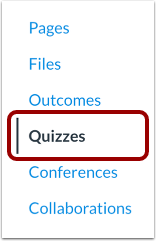
Nella Navigazione del corso, fare clic sul collegamento Quiz .
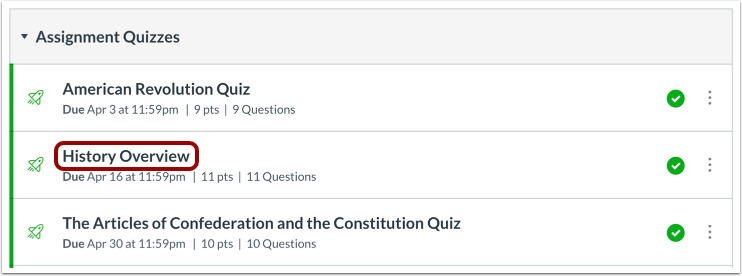
Quiz aperto
Fai clic sul nome di un quiz.
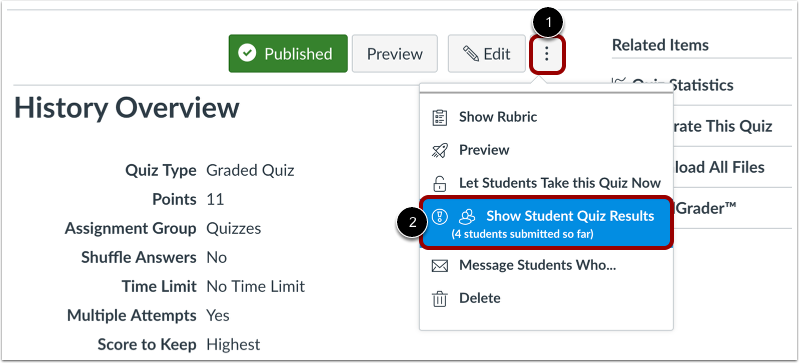
Mostra i risultati del quiz degli studenti
Fare clic sul menu Opzioni [1] e fare clic sull'opzione Mostra risultati quiz studenti [2].
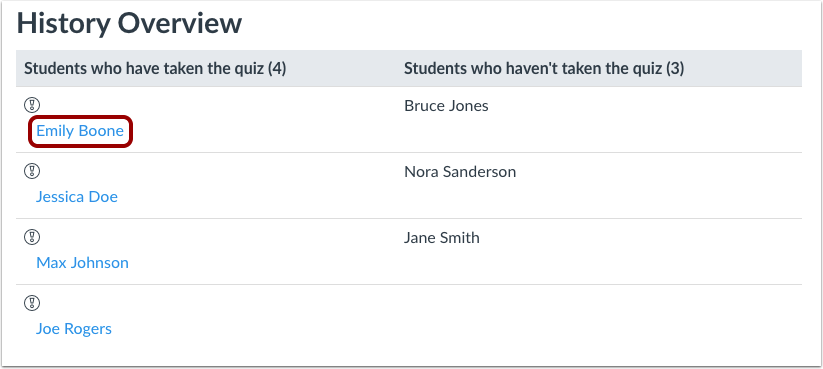
Risultati aperti degli studenti
Fare clic sul nome di uno studente.
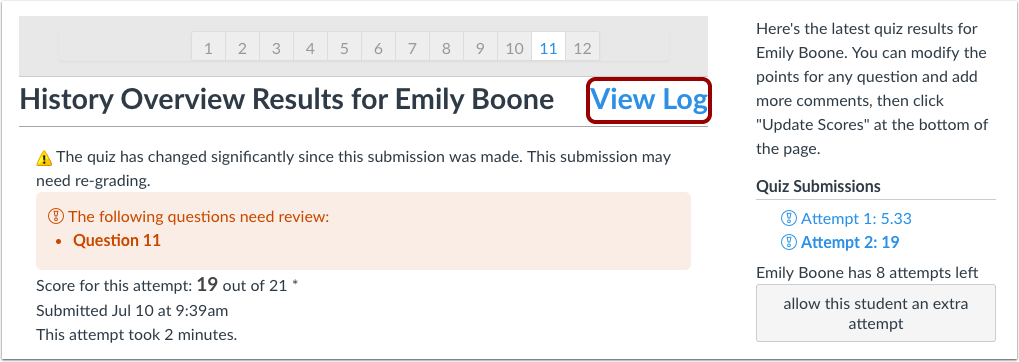
Visualizza registro
Fare clic sul collegamento Visualizza registro .
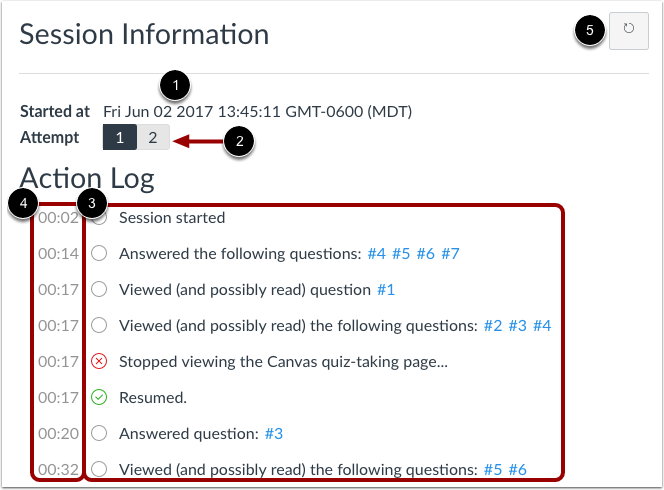
Visualizza le informazioni sulla sessione e il registro delle azioni per il quiz.
Le informazioni sulla sessione mostrano la data e l'ora di inizio [1] del tentativo [2].
Il registro delle azioni per il tentativo specificato visualizzerà uno stato [3] e un timestamp [4] per ogni azione del quiz.
Per aggiornare il registro del quiz, fare clic sull'icona Aggiorna [5].
Visualizza gli stati del registro azioni
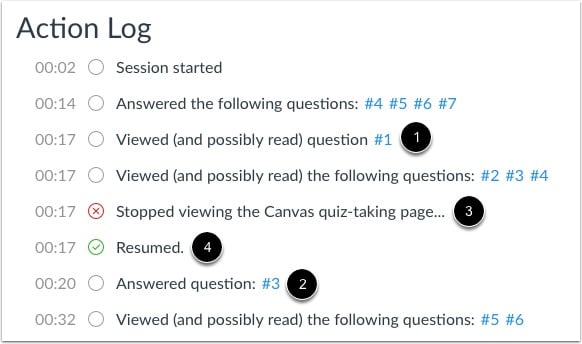
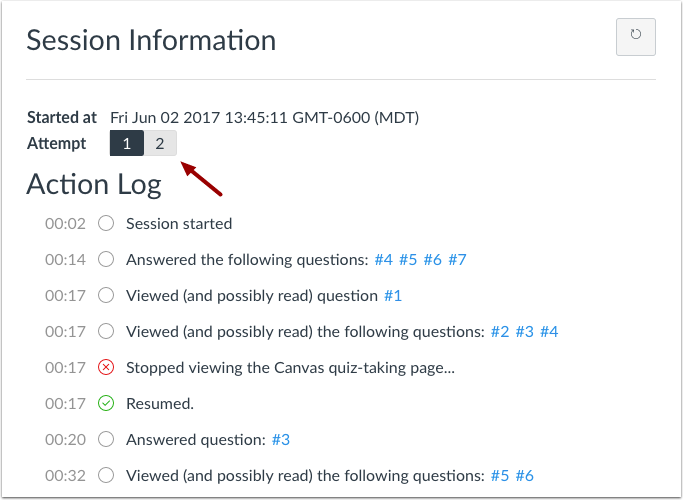
Ogni elemento nel registro azioni contiene uno stato.
I possibili stati del registro azioni includono:
- Visualizzata (e possibilmente letta) una domanda [1] viene visualizzata quando uno studente è attivo sulla pagina del quiz, ma non ha risposto alla domanda.
- Risposta a una domanda [2] viene visualizzato quando uno studente ha risposto alla domanda. Se vengono visualizzate domande a cui è stata data risposta più volte, lo studente ha modificato la/le risposta/e oppure la risposta è stata generata dalla funzione di salvataggio automatico del quiz.
- Visualizzazione interrotta della pagina di svolgimento del quiz su Canvas [3] viene visualizzato quando uno studente esce dal quiz (chiude la scheda del browser, apre una nuova scheda del browser o naviga verso un programma diverso).
- Ripreso [4] viene visualizzato quando lo studente è tornato al quiz.
Visualizza le risposte alle domande
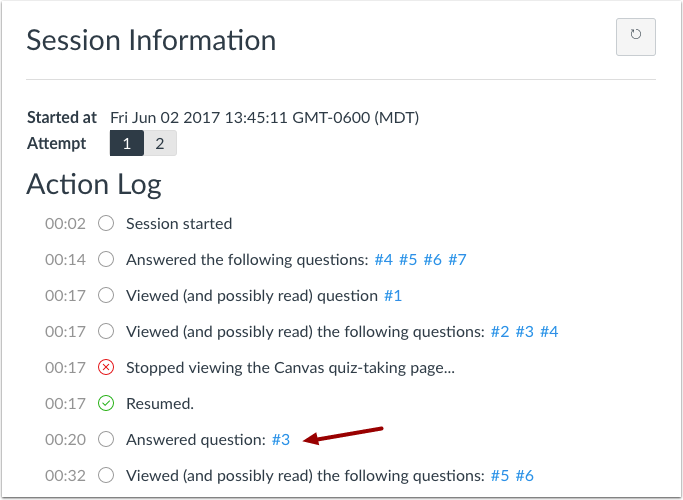
Per visualizzare le risposte a una domanda, fare clic sul collegamento al numero della domanda del quiz.
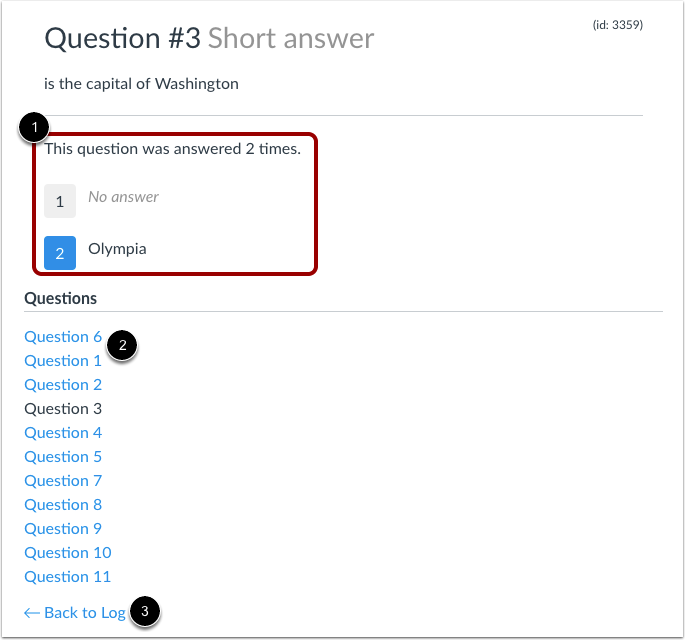
È possibile visualizzare il numero di volte in cui è stata data risposta alla domanda, nonché ogni tentativo specifico di rispondere alla domanda [1].
Per visualizzare le risposte a un'altra domanda del quiz, fare clic sul numero della domanda [2]. Per tornare al registro, fare clic sul collegamento Torna al registro [3].
Visualizza le risposte salvate automaticamente
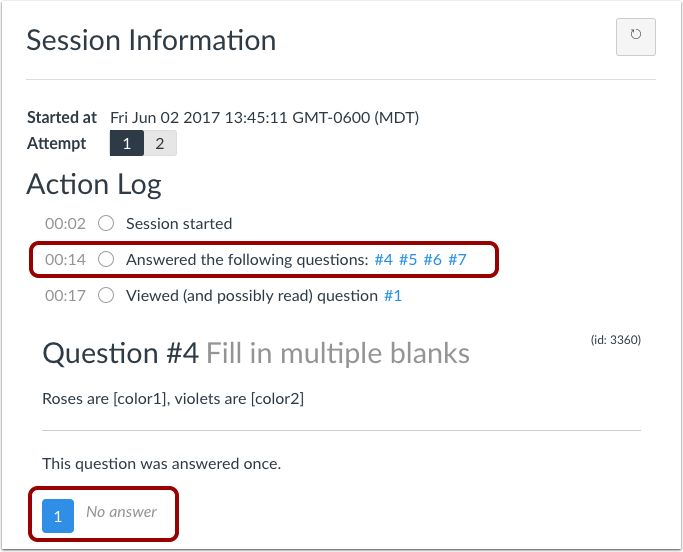
Il registro potrebbe mostrare domande a completamento di più spazi vuoti, a corrispondenza, a risposte multiple e a menu a discesa multipli come risposte già fornite all'inizio del quiz. Questa azione è generata dal componente di salvataggio automatico dei quiz Canvas. Se uno studente clicca per rispondere a un'altra domanda, il quiz salverà automaticamente tutte le domande e le mostrerà come risposte già fornite. A causa del salvataggio automatico, il registro del quiz non include un registro accurato per domande a completamento di più spazi vuoti, a corrispondenza, a risposte multiple e a menu a discesa multipli.
Quando si visualizzano le risposte alle domande nel registro, la domanda mostrerà una risposta nulla o nessuna risposta per il tentativo di risposta salvato automaticamente.
Visualizza ulteriori tentativi
Se lo studente ha più di un tentativo di quiz, il registro mostra sempre l'ultimo tentativo. I tentativi precedenti possono essere visualizzati cliccando sul numero del tentativo.