Guarda la trascrizione del video
00:07: Come faccio ad assegnare automaticamente gli studenti ai gruppi?
00:11: Nella navigazione del corso, fare clic sul collegamento Persone.
00:14: Fare clic sul nome del gruppo.
00:17: Conferma di aver creato tutti i gruppi per questo set di gruppi.
00:20: Se hai bisogno di più gruppi, puoi crearne altri manualmente.
00:25: Fare clic sul menu Opzioni [1], quindi fare clic sul collegamento Assegna studenti in modo casuale
00:29: [2].
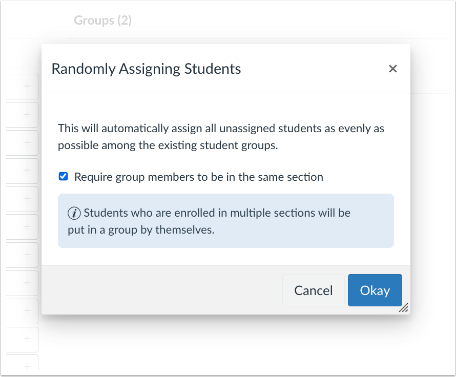
00:31: Se vuoi che i membri del gruppo siano nella stessa sezione, seleziona Richiedi
00:35: casella di controllo per far sì che i membri del gruppo siano nella stessa sezione.
00:39: Quando è selezionata la casella di controllo che richiede che i membri del gruppo siano nella stessa sezione.
00:43: Un suggerimento visualizza il messaggio.
00:45: Gli studenti iscritti a più sezioni saranno inseriti in una
00:50: raggruppare per conto proprio. Fare clic sul pulsante OK.
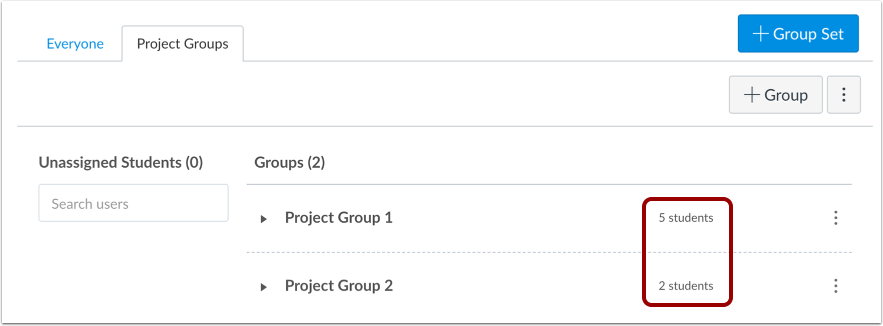
00:54: Visualizza i compiti di gruppo. Puoi spostare gli studenti tra i gruppi se
00:58: necessario.
01:00: Questa guida spiega come assegnare automaticamente gli studenti ai gruppi.
Persone aperte
Nella Navigazione del corso, fare clic sul collegamento Persone .
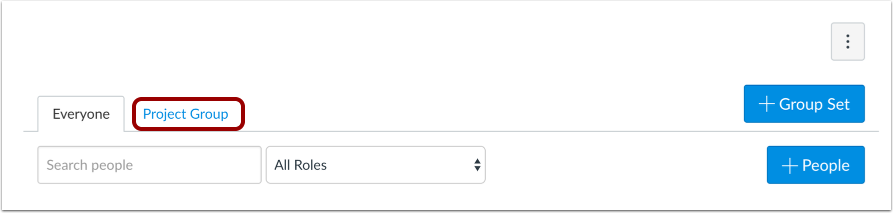
Set di gruppo aperto
Fare clic sul nome del gruppo.
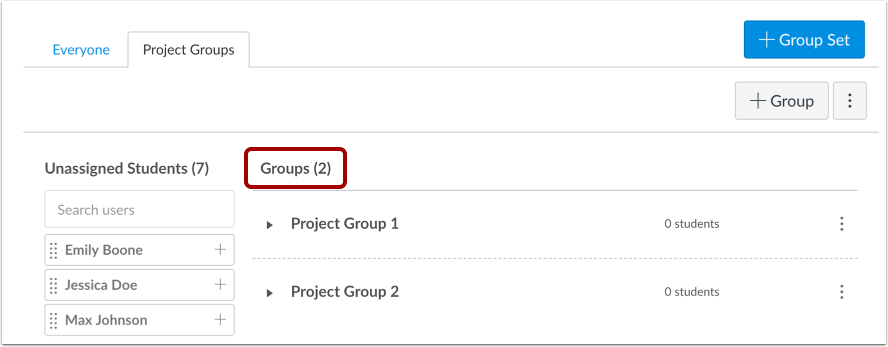
Conferma gruppi
Verifica di aver creato tutti i gruppi per questo set. Se hai bisogno di altri gruppi, puoi crearne manualmente altri .
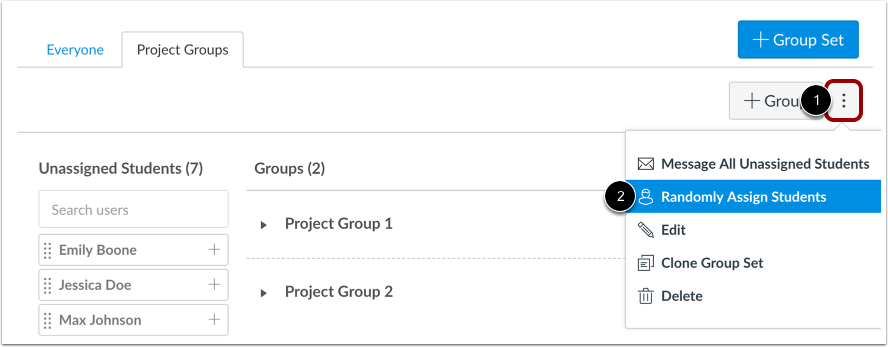
Assegnare gli studenti in modo casuale
Fare clic sul menu Opzioni [1], quindi fare clic sul collegamento Assegna studenti casualmente [2].
Se un corso consente l'iscrizione autonoma e sono già stati creati gruppi, i nuovi utenti iscritti non vengono aggiunti automaticamente ai gruppi. È necessario eseguire l'opzione "Assegna studenti casualmente" per includere questi utenti.
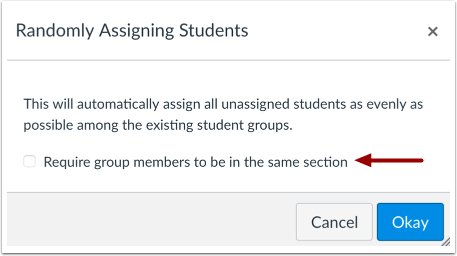
Richiedi la stessa sezione per i gruppi
Se si desidera richiedere che i membri del gruppo si trovino nella stessa sezione, selezionare la casella di controllo Richiedi che i membri del gruppo si trovino nella stessa sezione .
Quando è selezionata la casella di controllo Richiedi che i membri del gruppo siano nella stessa sezione, viene visualizzato un suggerimento con il messaggio: Gli studenti iscritti a più sezioni verranno inseriti in un gruppo a sé stante.
Fare clic sul pulsante OK .
Visualizza gruppi
Visualizza i compiti assegnati ai gruppi. Puoi spostare gli studenti da un gruppo all'altro , se necessario.