Gli insegnanti possono creare il proprio Portfolio Showcase in Canvas per raccogliere le prove del loro lavoro accademico o professionale. Questi portfolio possono anche essere condivisi con gli studenti come esempi, fornendo un riferimento per ciò che ci si aspetta dalla creazione del proprio Portfolio Showcase.
Note:
- Ogni utente può creare fino a 100 Portfolio Showcase, compresi sia i portfolio pubblicati che quelli in bozza.
- Il tuo portfolio è privato per impostazione predefinita. I tuoi studenti non possono vedere il tuo lavoro a meno che tu non invii loro il tuo link di condivisione specifico. I contenuti salvati come bozza sono visibili solo a te.
Guarda la trascrizione del video
00:07: Come posso creare un Portfolio Showcase come istruttore?
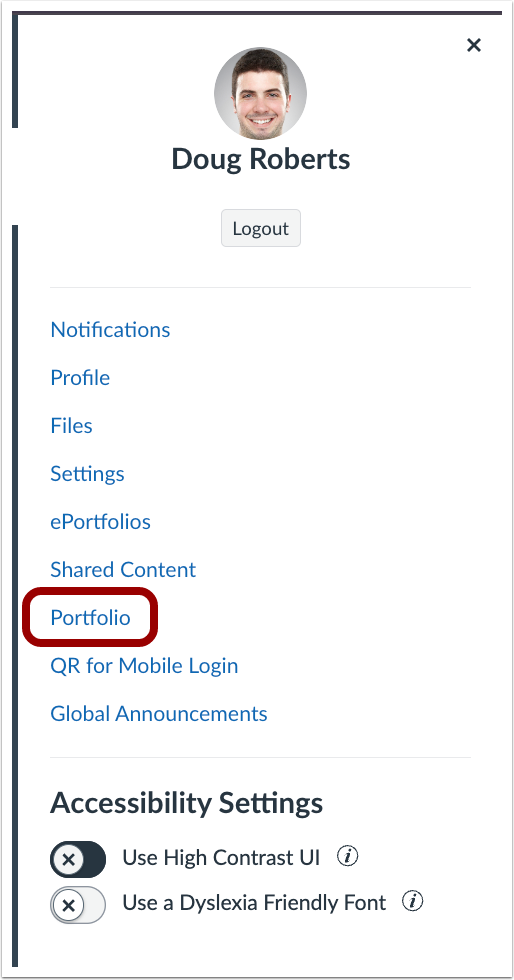
00:10: Nel menu di navigazione utente, fare clic sul collegamento Account, quindi fare clic sul collegamento Portafoglio.
00:17: Per creare un portfolio guidato, fare clic sul menu a discesa Crea portfolio.
00:23: Quindi, seleziona l'opzione Crea portfolio vetrina.
00:27: Inserisci un nome per il portfolio.
00:30: E istruzioni.
00:32: Puoi anche aggiungere un'immagine di copertina.
00:35: Per aggiungere un requisito di prova a un portfolio, fare clic sul collegamento Aggiungi requisito.
00:41: Puoi aggiungere un compito dal corso oppure creare un nuovo requisito.
00:46: Per creare una sezione, fare clic sul collegamento Aggiungi sezione.
00:50: Per ordinare o eliminare sezioni, fare clic sul collegamento Gestisci sezioni.
00:55: Per salvare un portfolio come bozza, fare clic sul pulsante Salva come bozza.
01:00: Per finalizzare e condividere il tuo portfolio, clicca sul pulsante Pubblica portfolio.
01:05: Quando un portfolio viene pubblicato, puoi eliminare, esportare, condividere o modificare il tuo lavoro.
01:12: Questa guida spiega come creare un portfolio Showcase come istruttore.
Portafogli aperti
Nella Navigazione utente, fare clic sul collegamento Portfolio .
Crea un portfolio
Fare clic sul pulsante Crea portfolio vetrina [1]. Quindi, selezionare l'opzione Crea portfolio vetrina [2].
Aggiungi dettagli al portafoglio
Inserisci un nome per il portfolio [1] e le istruzioni [2]. Puoi anche aggiungere un'immagine di copertina [3].
Aggiungi prove
Per aggiungere prove a un portfolio, fare clic sul collegamento Aggiungi prova [1]. È possibile aggiungere un compito dal corso [2] o creare una nuova prova [3].
Nota: i tag aggiunti alle prove vengono visualizzati nella sezione Tag.
Per maggiori informazioni sull'aggiunta di prove, consulta la nostra guida su come aggiungere prove in un Portfolio Showcase come istruttore .
Aggiungi sezione
Per creare una sezione, fare clic sul collegamento Aggiungi sezione [1]. Per ordinare o eliminare sezioni, fare clic sul collegamento Gestisci sezioni [2].
Salva come bozza
Per salvare un portfolio come bozza, fare clic sul pulsante Salva come bozza [1]. Per finalizzare e condividere il portfolio, fare clic sul pulsante Pubblica portfolio [2].
Quando un portfolio viene pubblicato, puoi eliminarlo [1], esportazione [2], condividere [3], o modifica [4] il tuo lavoro.
Nota: i portfolio possono essere esportati in diversi formati, tra cui PDF, HTML o come file scaricabili in blocco. Quando condividi un portfolio, puoi generare un link pubblico univoco o condividerlo direttamente su LinkedIn.