Se abilitato dal tuo istituto, il menu Visualizzazione registro voti nei singoli corsi mostra l'opzione Dividi nomi studenti, che visualizza i nomi degli studenti iniziando dal cognome.
Se un utente ha un nome preferito diverso dal suo nome legale, viene visualizzato il nome legale.
Quando i nomi degli studenti vengono divisi, la colonna Cognome può comunque essere ordinata per tipo e ordine e supporta informazioni secondarie.
I nomi divisi vengono rispettati e visualizzati nell'esportazione CSV del registro delle valutazioni.
Guarda la trascrizione del video
00:05: Come posso visualizzare la colonna Nomi studenti divisi nel registro dei voti?
00:09: Se abilitato dal tuo istituto, il menu "Visualizza Registro Valutazioni" nei singoli corsi mostra l'opzione "Dividi Nomi Studenti", che mostra i nomi degli studenti con il cognome per primo. Per visualizzare la colonna "Dividi Nomi Studenti" nel Registro Valutazioni, nella Navigazione Corsi, clicca sul link "Voti".
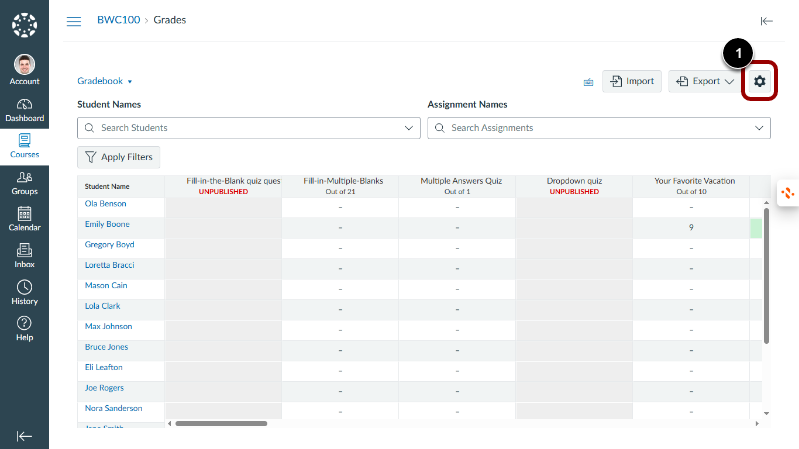
00:26: Fare clic sull'icona Impostazioni. Si apre la finestra modale Impostazioni registri voti.
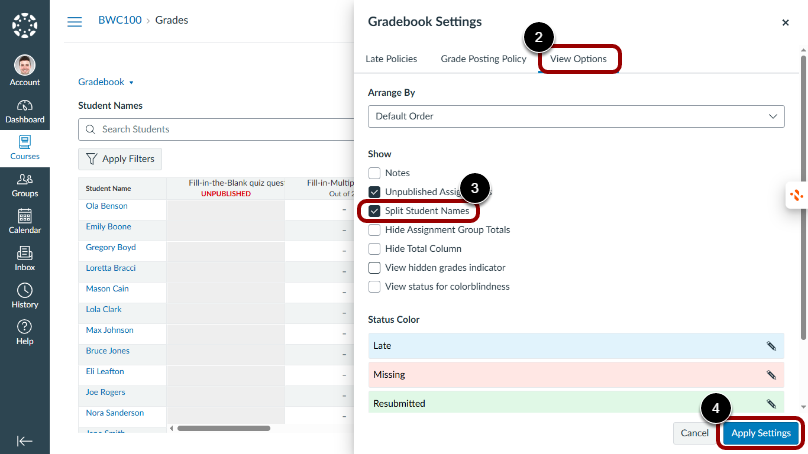
00:31: Per separare i nomi, in Impostazioni registro voti, fare clic sulla scheda Opzioni di visualizzazione e selezionare la casella di controllo Dividi nomi studenti. Fare clic sul pulsante Applica impostazioni.
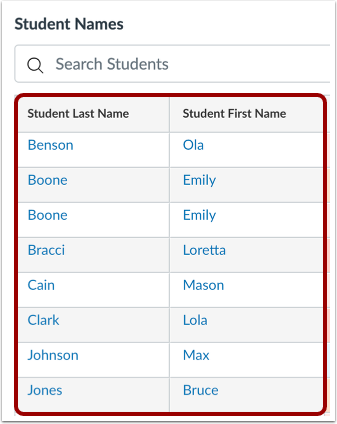
00:41: Visualizza i cognomi e i nomi separati degli studenti.
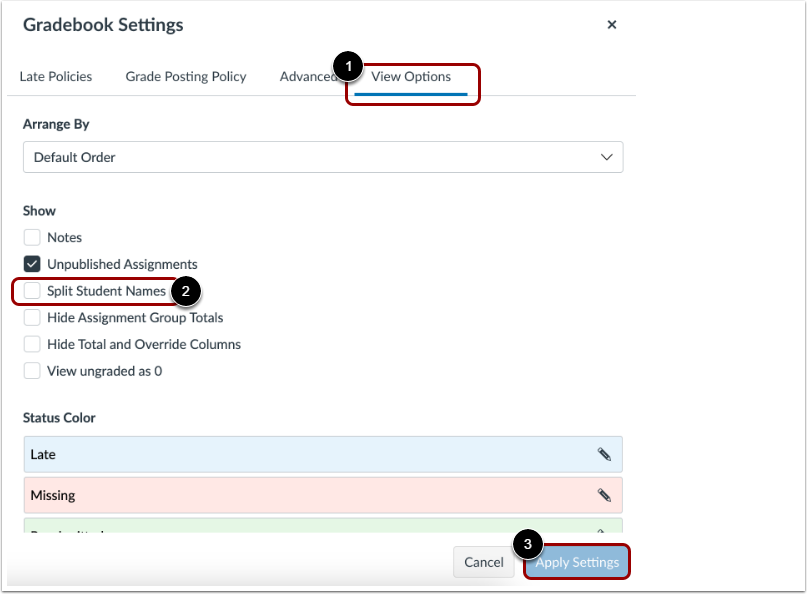
00:45: Per combinare le colonne separate, fare clic sulla scheda Opzioni di visualizzazione e deselezionare la casella di controllo Dividi nomi studenti.
00:53: Fare clic sul pulsante Applica impostazioni.
00:56: Questa guida spiega come visualizzare la colonna Nomi studenti divisi nel registro dei voti.
Gradi aperti
Nella Navigazione del corso, fare clic sul collegamento Voti .
Nomi degli studenti divisi
Fare clic sull'icona Impostazioni [1]. Si apre la finestra modale Impostazioni registro voti.
Per separare i nomi, fare clic sulla scheda Opzioni di visualizzazione [2] e fare clic sulla casella di controllo Dividi nomi studenti [3]. Fare clic sul pulsante Applica impostazioni [4].
Visualizza i cognomi e i nomi separati degli studenti.
Combina i nomi separati
Per combinare le colonne separate, fare clic sulla scheda Opzioni di visualizzazione [1] e deselezionare la casella di controllo Dividi nomi studenti [2]. Fare clic sul pulsante Applica impostazioni [3].