Una volta pubblicato un quiz e reso disponibile ai tuoi studenti, puoi modificarlo. I dati del quiz originale vengono conservati insieme a tutti gli elaborati inviati dagli studenti. Tuttavia, gli studenti che hanno già aperto o completato il quiz non vedranno le modifiche apportate, il che potrebbe influire sui loro voti. Queste modifiche includono l'aggiunta di nuove domande o l'eliminazione di domande dal quiz originale.
Inoltre, se modifichi solo il valore in punti del quiz, il quiz inviato dallo studente mostrerà il valore in punti aggiornato, ma il voto attuale non cambierà nel registro dei voti.
Se devi apportare modifiche solo alle domande del quiz esistenti, dopo aver modificato il quiz puoi usare la funzione di rivalutazione per modificare determinati tipi di quiz, oppure puoi aggiungere punti falsi ai punteggi dei singoli studenti usando SpeedGrader. Puoi anche moderare il quiz per assegnare tentativi aggiuntivi.
Note:
- La modifica della data di scadenza di un quiz pubblicato non modificherà l'orario di invio automatico per gli studenti con invii in corso.
- Apportare una modifica a un quiz mentre è in corso un tentativo consente agli studenti di avere più tempo per svolgere il quiz.
Quiz aperti
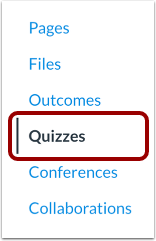
Nella Navigazione del corso, fare clic sul collegamento Quiz .
Modifica quiz
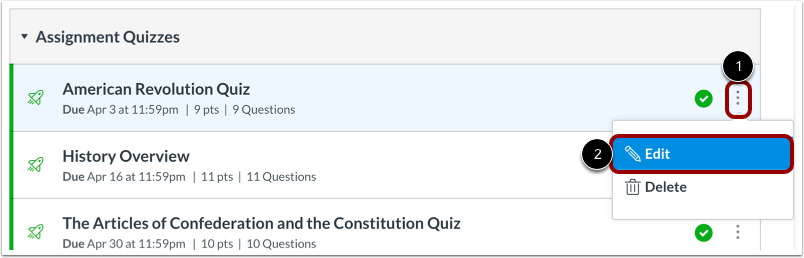
Individua il quiz che vuoi modificare e clicca sull'icona Impostazioni [1]. Clicca sul link Modifica [2].
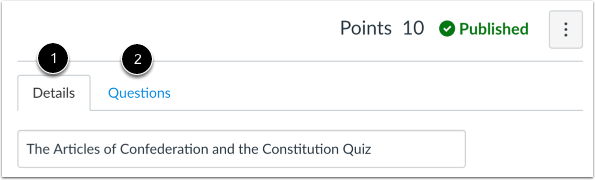
Per modificare le impostazioni del quiz, fare clic sulla scheda Dettagli [1]. Per modificare le domande del quiz, fare clic sulla scheda Domande [2].
Apporta le modifiche necessarie al tuo quiz.
Avvisare gli studenti
Dopo aver modificato il quiz, puoi avvisare gli studenti del tuo corso che il quiz è stato modificato selezionando la casella di controllo "Avvisa gli utenti che il quiz è stato modificato" . La notifica verrà inviata a tutti gli studenti che hanno abilitato l'opzione "Contenuti del corso" nelle impostazioni di notifica , inclusi gli studenti che hanno già completato il quiz.
Nota: se modifichi la data di scadenza del quiz, gli studenti che hanno abilitato l'opzione Data di scadenza nelle impostazioni di notifica riceveranno una notifica, indipendentemente dal fatto che tu abbia selezionato o meno la casella di controllo di notifica della modifica del quiz.
Salva il quiz
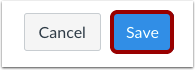
Fare clic sul pulsante Salva .
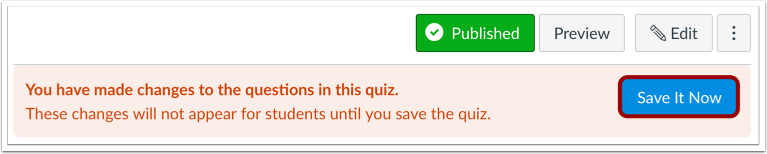
Salvalo ora
Se esci dal quiz senza salvare, Canvas visualizzerà un messaggio che indica che hai apportato modifiche alle domande del quiz che non possono essere visualizzate dagli studenti. Per assicurarti che gli studenti visualizzino la versione più aggiornata del quiz, clicca sul pulsante "Salva ora" .
Modera questo quiz
Puoi anche moderare il quiz per concedere agli studenti tentativi extra, concedere tempo extra per i quiz a tempo e sbloccare manualmente i tentativi del quiz. Per moderare il quiz , clicca sul link Modera questo quiz .