Se un compito prevede una valutazione moderata o anonima, potresti essere in grado di visualizzare un registro di controllo in SpeedGrader. Il registro di controllo mostra tutte le modifiche che incidono sull'invio di un compito.
Il registro di controllo viene visualizzato solo quando sono stati pubblicati i voti degli incarichi .
È possibile utilizzare il registro di controllo delle valutazioni per verificare eventuali azioni relative alla valutazione. Il registro di controllo delle valutazioni include anche informazioni sugli eventi di commento di Invio, sugli eventi di commento di DocViewer e sulle modifiche apportate alle impostazioni del compito.
Note:
- L'audit di una valutazione è un'autorizzazione dell'account. Se non hai l'autorizzazione per visualizzare il link "Audit della valutazione", il tuo istituto non ti ha concesso l'autorizzazione per visualizzare questa funzionalità.
- La verifica della valutazione richiede che un compito includa una valutazione moderata o una valutazione anonima , che sono funzionalità di adesione al corso e potrebbero non essere valide per tutti i compiti.
Apri SpeedGrader
Aprire Speedgrader dal compito o dal registro delle valutazioni.
Presentazione aperta degli studenti
Utilizzare l'elenco degli studenti per individuare l'invio di un elaborato da parte di uno studente.
Nota: se il compito è stato impostato per nascondere i nomi degli studenti, o se i nomi degli studenti sono stati nascosti nelle impostazioni di SpeedGrader, l'elenco degli studenti visualizza tutti i nomi degli studenti come anonimi. Nella valutazione anonima, l'ordine dell'elenco degli studenti non corrisponde all'ordine nel Registro dei voti ed è casuale per ogni compito.
Visualizza la verifica della valutazione
Le icone della barra degli strumenti di SpeedGrader appariranno in modo diverso a seconda della versione del registro dei voti in uso.
Verificare che i voti dell'incarico siano stati pubblicati [1]. Quindi fare clic sul collegamento Verifica della valutazione [2].
Note :
- Il collegamento Verifica della valutazione viene visualizzato solo dopo che i voti dei compiti sono stati pubblicati.
- I compiti moderati non possono pubblicare i voti nel nuovo registro finché non sono stati pubblicati i voti finali .
Visualizza i dettagli dell'invio
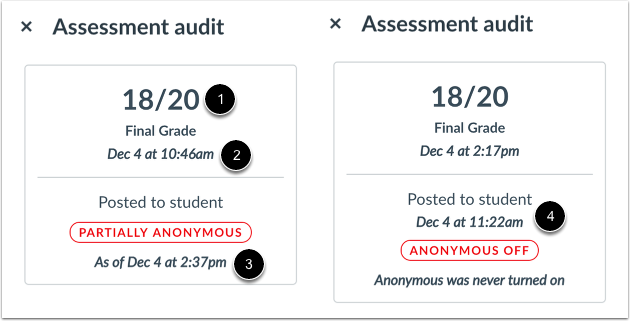
La barra di controllo della valutazione mostra i dettagli sull'invio, incluso il voto finale [1] e un timestamp di quando l'invio è stato valutato [2].
La barra mostra un timestamp che mostra quando i voti per un compito non moderato sono stati pubblicati sul registro dei voti [3]. Se un compito è moderato, la barra mostra l'ora in cui il voto è stato pubblicato sullo studente [4].
Visualizza lo stato di anonimato
La barra laterale mostra anche lo stato di anonimato dell'incarico.
Se l'intero compito è stato valutato in forma anonima, la barra laterale visualizza lo stato Anonimo attivo [1].
Se l'incarico è stato solo moderato e non è stato valutato in modo anonimo, la barra laterale visualizza lo stato Anonimo disattivato [2].
Visualizza l'assegnazione parzialmente anonima
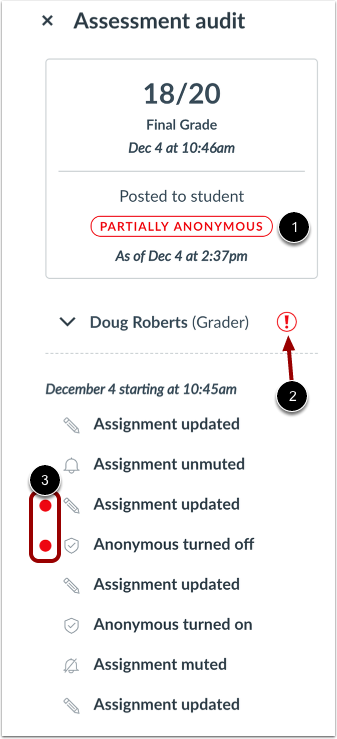
Se l'anonimato è stato disattivato durante il processo di valutazione, lo stato di anonimato viene visualizzato come Parzialmente anonimo [1]. Parzialmente anonimo significa che l'anonimato è stato disattivato e riattivato per uno qualsiasi dei tre livelli di anonimato durante il processo di valutazione: anonimato studente, anonimato tra valutatori o anonimato tra valutatori e valutatori finali.
Inoltre, se un valutatore ha aggiornato l'assegnazione in qualsiasi momento, il nome del valutatore visualizza un'icona di avviso [2] e la traccia di controllo visualizza le azioni modificate [3].
Visualizza i dettagli della livellatrice
Se per il compito è presente più di un valutatore, ogni valutatore verrà visualizzato nella barra laterale.
Per visualizzare la traccia di controllo di un utente, fare clic sull'icona della freccia accanto al nome dell'utente.
Visualizza l'elenco degli eventi
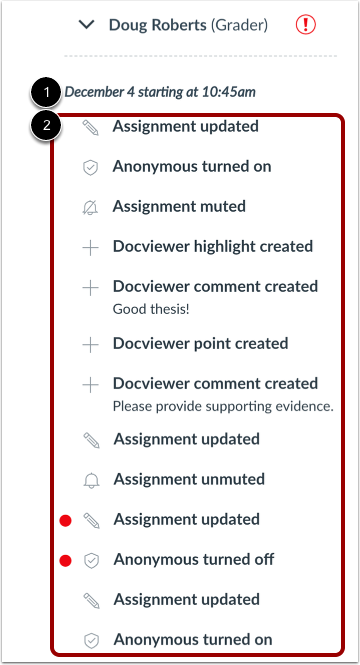
L'elenco degli eventi visualizza la data e l'ora di inizio della traccia di controllo [1] e un elenco degli eventi eseguiti dall'utente durante l'interazione con l'invio [2].
L'elenco degli eventi può includere eventi correlati a quanto segue:
- Assegnazione creata o aggiornata
- Invio creato o aggiornato
- Stato di anonimato modificato
- Voti pubblicati o nascosti
- Stato disattivato modificato
- Annotazioni e commenti DocViewer creati
- Commenti di invio creati