00:07: Come posso creare una domanda Formula in Nuovi quiz?
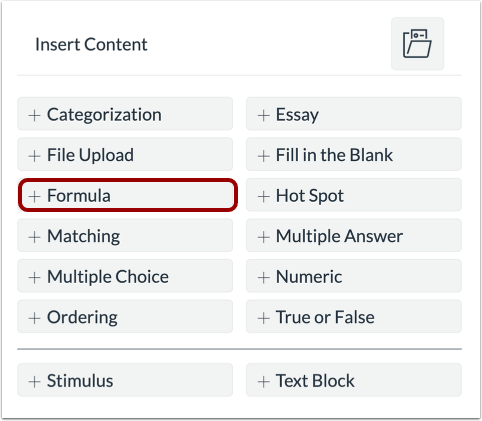
00:11: Per creare una domanda, fare clic sul pulsante Aggiungi in un punto qualsiasi del quiz.
00:16: Fare clic sul pulsante Aggiungi formula.
00:18: Nel campo del titolo della domanda, aggiungi un titolo della domanda, i titoli delle domande sono
00:22: facoltativi e non visibili agli studenti.
00:26: Nel campo Domanda Stem, aggiungi la domanda
00:29: stelo. Lo stelo della domanda contiene il
00:31: domanda e, se necessario, ulteriori istruzioni e informazioni.
00:36: Puoi usare l'editor di contenuti avanzati o la visualizzazione HTML per
00:40: formatta e aggiungi contenuto al tema della tua domanda. Identifica le variabili in
00:44: la tua domanda racchiudendo i nomi delle variabili con apici inversi.
00:48: (ad esempio, un nome di variabile x può essere identificato digitando
00:52: `x`.)
00:53: Dopo aver digitato la domanda con la variabile, parametri per definire la formula
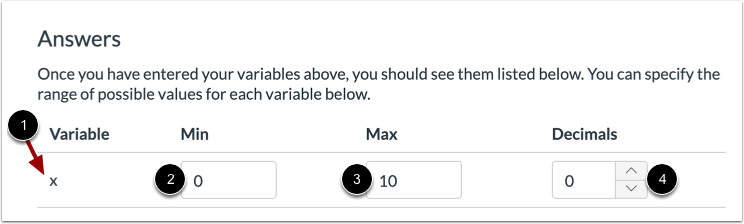
00:57: verrà visualizzato. Imposta le risposte variabili per la formula. Specifica
01:02: i valori minimo e massimo per la variabile. Seleziona decimale
01:06: posiziona utilizzando le frecce di aumento o diminuzione.
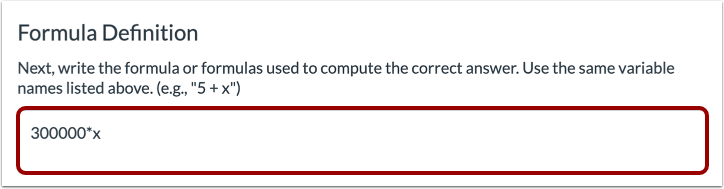
01:11: Digitare la definizione della formula nel campo formula.
01:13: Assicurarsi che la formula non contenga parentesi o segni di uguale.
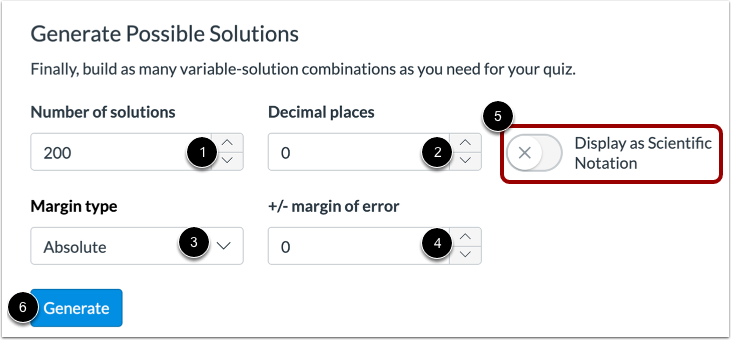
01:19: Specificare il numero di possibili soluzioni che si desidera generare nel Numero
01:23: del campo soluzioni. Quindi selezionare il numero di cifre decimali richieste
01:27: nel campo Cifre decimali.
01:30: Nel campo Tipo di margine, selezionare il tipo di margine assoluto o percentuale.
01:34: Inserisci il margine di errore per la risposta degli studenti in più o in meno
01:38: campo margine di errore. Le risposte si basano sull'errore relativo.
01:42: Oltre all'errore assoluto, i margini di errore possono essere creati come
01:46: una percentuale, o come valore in punti fino a tre cifre decimali,
01:51: Per visualizzare le soluzioni in modo scientifico
01:53: notazione, fare clic sul pulsante Visualizza come notazione scientifica.
01:58: Per visualizzare le possibili soluzioni, fare clic sul pulsante Genera.
02:02: Le possibili soluzioni verranno elaborate in base al numero di combinazioni di valori.
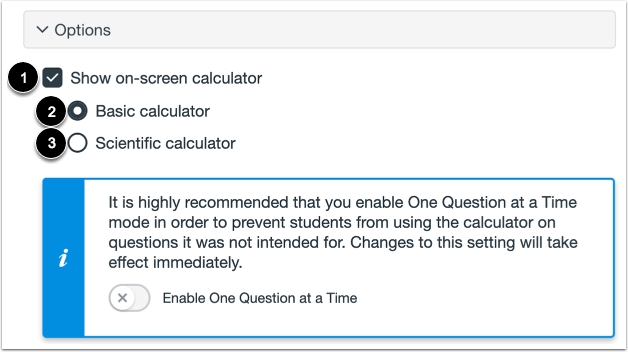
02:08: Per consentire agli studenti di utilizzare una calcolatrice sullo schermo per questa domanda.
02:11: Fai clic sulla casella di controllo Mostra calcolatrice sullo schermo?
02:15: Se selezioni questa opzione, puoi abilitare una calcolatrice di base o scientifica
02:19: calcolatrice. La calcolatrice di base visualizza numeri e dati di base
02:24: funzioni matematiche (addizione, sottrazione, moltiplicazione, divisione).
02:28: la calcolatrice scientifica mostra più opzioni per calcoli avanzati.
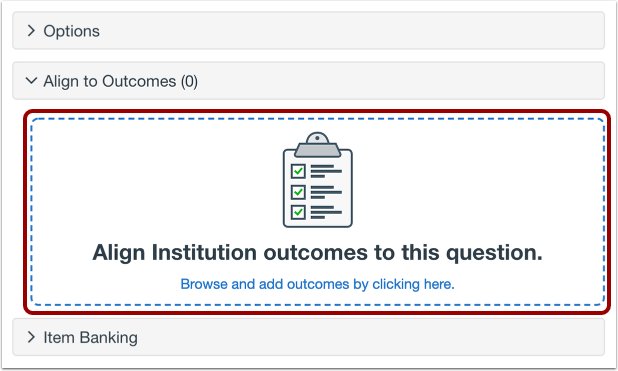
02:34: Per allineare la domanda a un risultato, fare clic in un punto qualsiasi della sezione Allinea ai risultati
02:38: sezione.
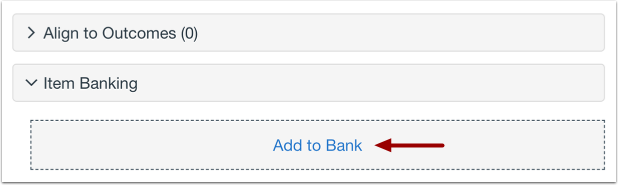
02:40: Se vuoi salvare una domanda da usare in altri quiz, puoi aggiungerla a un elemento
02:44: banca. Per aggiungere la domanda a una banca di elementi,
02:48: clicca sul link Aggiungi alla banca.
02:50: Per personalizzare il valore in punti della domanda, digitare il valore in punti nel campo Punti
02:55: oppure utilizzare le frecce per aumentare o diminuire il valore del punto.
02:59: Per lasciare un feedback agli studenti, clicca sull'icona Feedback.
03:03: Per salvare la domanda, fare clic sul pulsante Fine.
03:07: Questa guida spiega come creare una domanda Formula nei nuovi quiz.