È possibile partecipare a una conferenza già avviata dall'organizzatore. I docenti riceveranno i permessi di moderatore quando si uniscono a una conferenza avviata da un altro utente.
Per utilizzare il microfono, è necessario consentire a Conferences di accedere alle impostazioni del microfono. Per partecipare alla conferenza, è necessario verificare queste impostazioni nel browser.
Nota: il link "Navigazione del corso" per il tuo strumento di web conferencing riflette il nome dello strumento stesso. Il link potrebbe essere visualizzato come BigBlueButton, Adobe Connect o con il nome dello strumento di web conferencing utilizzato dal tuo istituto.
00:07: Come posso partecipare a una conferenza come istruttore?
00:10: Nella navigazione del corso, fare clic sul collegamento per lo strumento di web conference.
00:15: il nome del collegamento riflette lo strumento di conferenza utilizzato dal tuo istituto.
00:19: Accanto alla conferenza a cui vuoi partecipare, fai clic sul pulsante Partecipa.
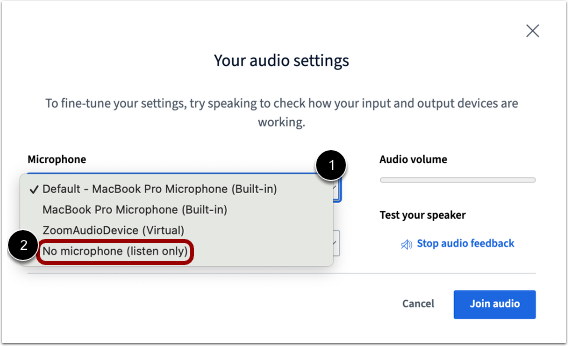
00:24: Per regolare le impostazioni audio, fare clic sul menu a discesa Microfono.
00:28: Per utilizzare un microfono specifico, seleziona il microfono desiderato dall'elenco.
00:32: Per partecipare alla conferenza senza abilitare il microfono, selezionare No
00:37: microfono (solo ascolto).
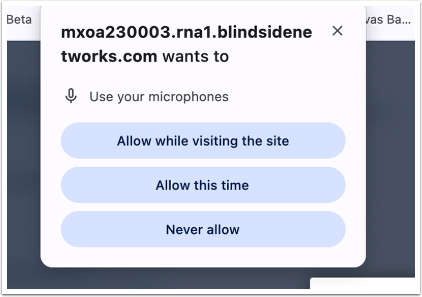
00:39: Per abilitare un microfono in un browser Chrome,
00:41: fai clic sul pulsante Consenti questa volta o Consenti durante la visita a questo sito
00:45: pulsante.
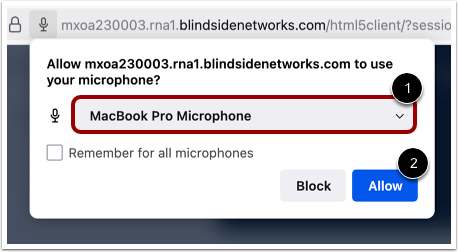
00:47: Per abilitare un microfono in un browser Firefox,
00:49: seleziona il tuo microfono nel menu a discesa Microfono [1].
00:53: Quindi fare clic sul pulsante Consenti [2].
00:56: Visualizza la conferenza.
00:59: Questa guida spiega come partecipare a una conferenza come istruttore.
Conferenze aperte
Nella sezione Navigazione Corsi, clicca sul link per il tuo strumento di web conferencing. Il nome del link riflette lo strumento di web conferencing utilizzato dal tuo istituto.
Partecipa alla conferenza
Accanto alla conferenza a cui vuoi partecipare, clicca sul pulsante Partecipa .
Nota: non è possibile partecipare a una conferenza finché l'organizzatore non l'ha avviata.
Regola le impostazioni audio
Per regolare le impostazioni audio, clicca sul menu a discesa Microfono . Per utilizzare un microfono specifico, seleziona quello desiderato dall'elenco. Per partecipare alla conferenza senza abilitare un microfono, seleziona Nessun microfono (solo ascolto).
Visualizza le autorizzazioni del microfono di Chrome
Per abilitare un microfono in un browser Chrome, fai clic sul pulsante Consenti questa volta o sul pulsante Consenti durante la visita a questo sito .
Visualizza i permessi del microfono di Firefox
Per abilitare un microfono in un browser Firefox, seleziona il microfono nel menu a discesa Microfono [1]. Quindi fai clic sul pulsante Consenti [2].
Visualizza conferenza
Guarda la conferenza.
Scopri come utilizzare l'interfaccia Conferenze .