00:00: Come faccio a copiare un corso Canvas in una nuova shell del corso?
00:04: Nella navigazione globale, fare clic sul collegamento Corsi, quindi fare clic sul nome del
00:08: corso.
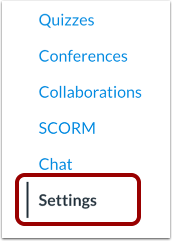
00:10: Nella Navigazione del corso, fare clic sul collegamento Impostazioni.
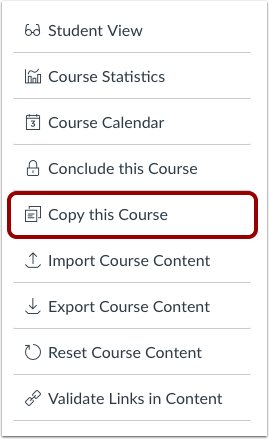
00:13: Fai clic sul collegamento Copia questo corso.
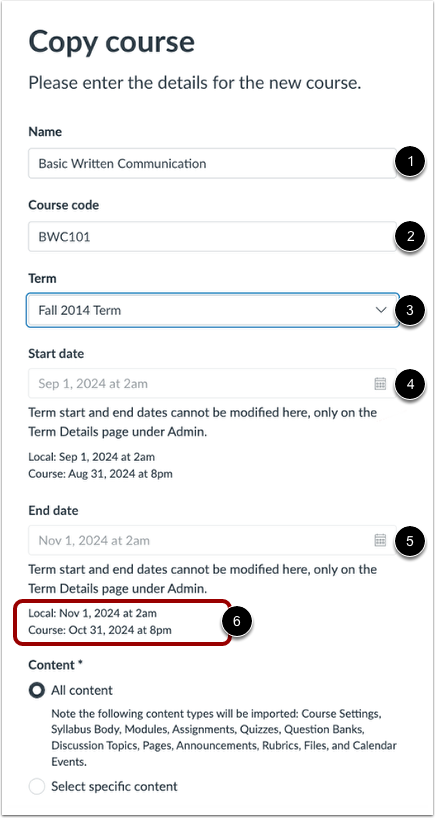
00:16: Inserisci il nome e il codice del corso per il nuovo corso, il nome viene visualizzato
00:20: nella homepage del corso. E nelle conversazioni viene visualizzato il codice del corso
00:24: nella parte superiore del menu di navigazione del corso e nella scheda del corso nella dashboard
00:29: ovviamente, il codice è anche chiamato codice di riferimento
00:33: o nome breve.
00:35: Seleziona un termine. Quando viene selezionato un termine, vengono visualizzate la data di inizio e la data di fine.
00:39: i campi vengono impostati automaticamente sulle date del termine selezionato. Per modificare
00:43: per le date del termine, contattare l'amministratore del proprio istituto.
00:47: Se un istruttore ha un fuso orario diverso da quello dei corsi, sia quello locale
00:51: fuso orario e percorso, visualizzazione del fuso orario.
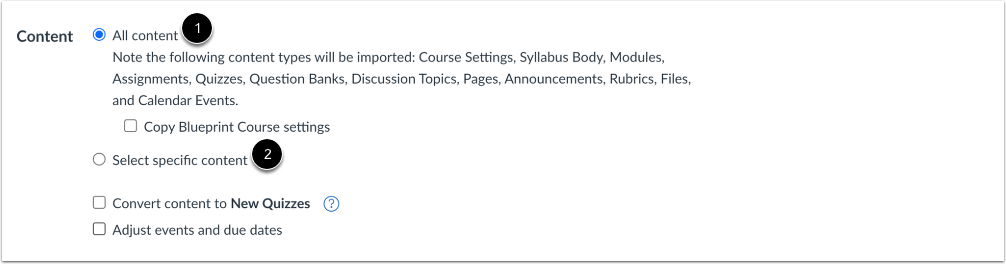
00:55: Per importare tutti i contenuti del corso, seleziona il pulsante di opzione Tutti i contenuti.
00:59: Se vuoi selezionare un contenuto specifico, clicca su Seleziona specifico
01:03: pulsante di scelta del contenuto
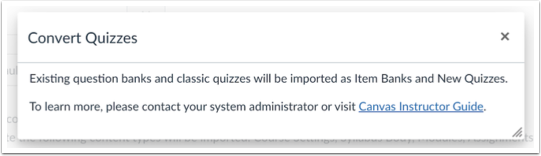
01:06: Se consentito dal tuo istituto, puoi migrare in blocco i quiz esistenti in
01:10: Nuovi quiz cliccando sulla casella di controllo Converti contenuto in nuovi quiz.
01:15: Se il tuo istituto abilita la funzione di migrazione dei quiz, le banche dati delle domande
01:20: collegato tramite un gruppo di domande nei Quiz classici verrà trasferito ai Nuovi Quiz.
01:23: Se la funzionalità di migrazione dei quiz non è abilitata dal tuo istituto, le domande
01:28: le banche dati delle domande devono essere aggiunte individualmente prima di migrare ai nuovi quiz.
01:33: Una volta completata la copia o l'importazione, tutte le banche dati delle domande vengono convertite in elementi
01:38: Le banche appaiono nella pagina Banche degli articoli del nuovo corso, filtrate in Questo
01:42: Corso. Converti i contenuti in nuovi quiz
01:45: il testo della descrizione comandi della casella di controllo è stato aggiornato.
01:48: Se vuoi modificare le date di scadenza associate agli eventi e ai compiti del corso,
01:52: fare clic sulla casella di controllo Regola eventi e date di scadenza.
01:56: Puoi copiare le impostazioni da un progetto
01:59: corso in un altro corso blueprint. Copia delle impostazioni del blueprint
02:03: applica le stesse preferenze di blocco agli oggetti del percorso del progetto originale.
02:07: Per copiare le impostazioni da un progetto
02:09: corso, fare clic sulla casella di controllo Importa impostazioni corso Blueprint.
02:14: Fare clic sul pulsante Crea corso.
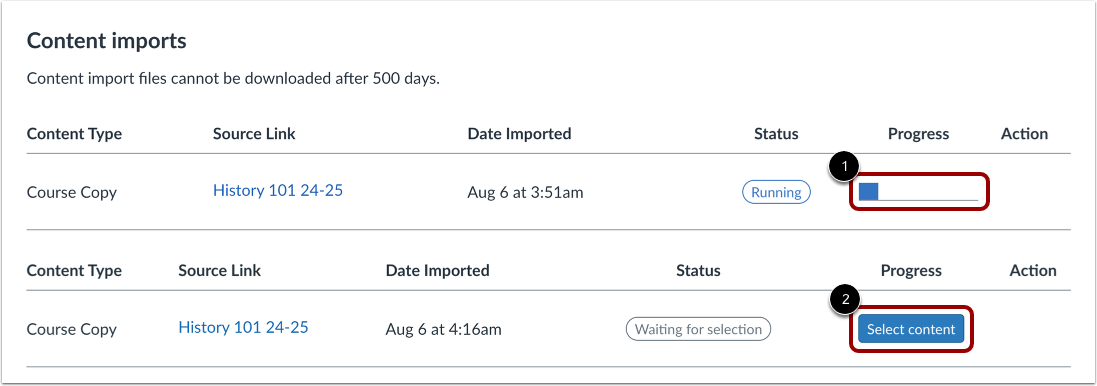
02:17: La sezione Importazioni di contenuto mostra lo stato dell'importazione. In esecuzione
02:22: i report mostrano una barra di avanzamento che indica il tempo rimanente per completare
02:26: l'importazione.
02:28: Se hai scelto di selezionare contenuti specifici nel tuo corso, l'attuale
02:32: il lavoro verrà visualizzato come In attesa di selezione, il che significa che devi selezionare il contenuto
02:36: vuoi importare. L'importazione potrebbe anche visualizzare altri
02:40: indicatori di stato come parte del processo di importazione.
02:45: Visualizza il contenuto di tutte le importazioni completate accedendo a qualsiasi collegamento
02:49: nella navigazione del corso.
02:51: Questa guida spiega come copiare un corso Canvas in un nuovo corso
02:56: conchiglia.