Se sei iscritto a un corso come docente, la Home Page del Corso è la prima pagina che gli studenti vedono quando aprono il corso. La Home Page aiuta anche gli studenti a capire come orientarsi nel corso. Puoi personalizzare la Home Page per creare un flusso di lavoro specifico per i tuoi studenti.
Per aiutarti a imparare a navigare in un corso Canvas, questa lezione utilizza un corso già popolato. Per imparare a creare un nuovo corso, visita la lezione "Crea un nuovo corso" .
Nota : se il tuo istituto ha abilitato il Tutorial di configurazione del corso , le pagine del corso come Compiti e Discussioni si adattano all'intera larghezza del browser e riducono al minimo lo spazio bianco nella barra laterale. Questo comportamento reattivo si applica a tutti gli utenti del tuo istituto.
Visualizza la home page del corso
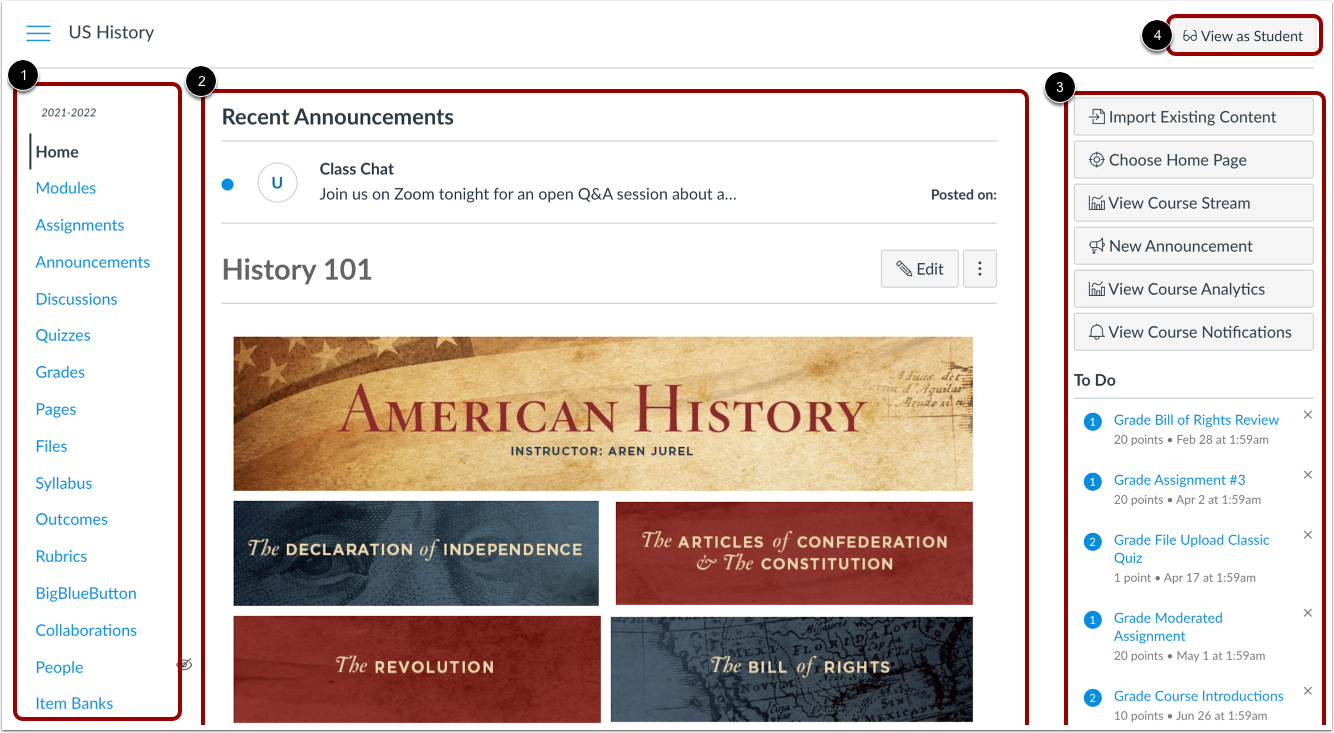
La home page del corso comprende la navigazione del corso [1], l'area dei contenuti [2] e la barra laterale [3].
Per visualizzare la home page del corso come studente, fare clic sul pulsante Visualizza come studente [4].
Note:
- Se visualizzi Canvas su uno schermo più piccolo, il contenuto della barra laterale verrà allineato alla parte inferiore della pagina.
- Se il collegamento alla navigazione del corso per la pagina è disabilitato e nascosto agli studenti, il pulsante Visualizza come studente non viene visualizzato.
Visualizza la navigazione del corso
La home page del corso è visualizzabile tramite il link Home di navigazione del corso.
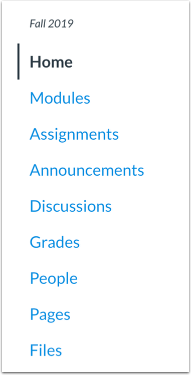
La navigazione del corso include link che aiutano te e i tuoi studenti a raggiungere punti specifici del corso. Come docente, puoi personalizzare i link visualizzati nel tuo corso. Scopri di più sul menu di navigazione del corso .
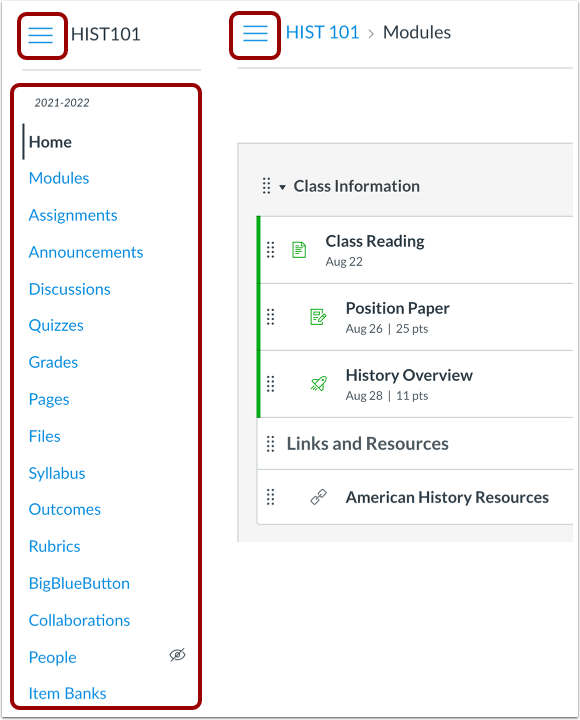
Per espandere o comprimere il menu di navigazione del corso, clicca sull'icona Menu . Quando scegli di espandere o comprimere il menu di navigazione globale, la tua preferenza verrà applicata a tutti i tuoi corsi.
Visualizza l'area dei contenuti
Il contenuto della home page (e tutto il contenuto di Canvas) viene visualizzato nell'area dei contenuti.
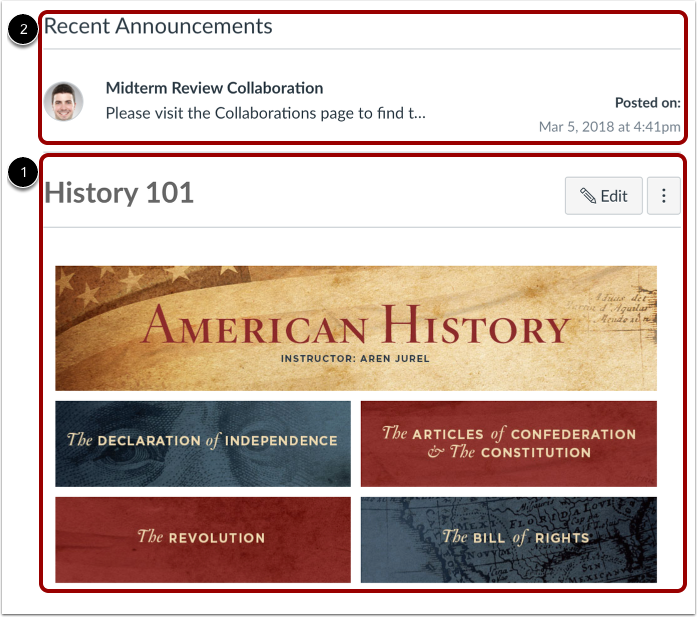
Il contenuto può essere una pagina, il programma, discussioni, annunci, quiz o contenuto importato come impostato dal layout della home page del corso [1]. La home page può anche essere impostata per visualizzare gli annunci recenti nella parte superiore della pagina [2]. Il contenuto può anche mostrare il flusso di attività del corso .
Il contenuto della home page definisce anche quali sezioni vengono visualizzate nella barra laterale.
Visualizza Breadcrumb
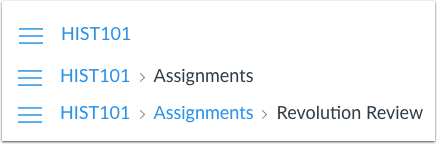
Le breadcrumb vengono visualizzate sopra l'area dei contenuti del corso.
Mentre visualizzi i contenuti del corso dalla tua Home Page, i breadcrumb lasciano una traccia che ti mostra dove ti trovi all'interno del corso. Puoi seguire questi link a ritroso per visitare i contenuti dei corsi precedenti.
Nota: se hai creato un nickname per un corso, il breadcrumb mostrerà il nickname per identificare il corso. In caso contrario, il breadcrumb mostrerà il codice del corso.
La barra laterale funziona come la barra laterale della Dashboard , ma mostra solo i contenuti del corso specifico e include opzioni aggiuntive.
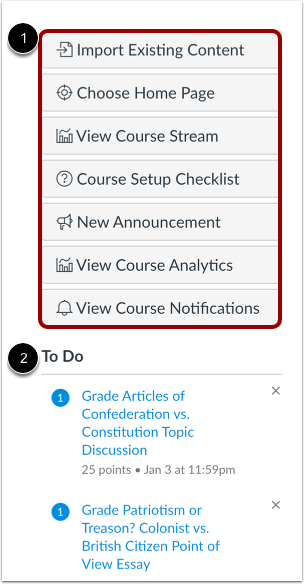
La parte superiore della barra laterale [1] contiene gli strumenti del corso per la gestione del corso.
La parte inferiore della barra laterale [2] include l'elenco delle cose da fare, oltre ad altre sezioni a seconda del layout impostato per la home page del corso.
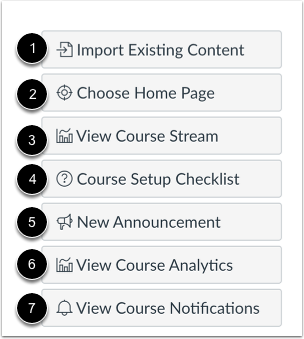
Nella sezione strumenti del corso della barra laterale, puoi gestire la home page del corso oltre a visualizzare altri pulsanti utili per il tuo corso:
Note:
- Se non riesci a visualizzare il pulsante Visualizza flusso del corso, la home page è il flusso delle attività del corso.
- Se non riesci a visualizzare il pulsante Elenco di controllo per la configurazione del corso, il tuo istituto ha abilitato il tutorial per la configurazione del corso Canvas .
- Per visualizzare le analisi del corso è necessaria l'autorizzazione dell'amministratore di Canvas.
- Il pulsante Visualizza analisi del corso viene visualizzato come Nuova analisi se l'opzione Nuova analisi del corso e degli utenti è abilitata per il corso. Per abilitare nuove analisi, scopri come gestire le funzionalità di un corso .
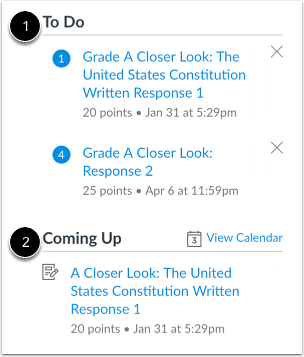
La barra laterale mostra sempre la sezione "Cose da fare" [1], che mostra tutti gli elementi che richiedono una valutazione in Canvas, indipendentemente dalla data di scadenza. Ogni elemento nell'elenco "Cose da fare" mostra il nome dell'attività, il numero di punti e la data di scadenza. Alcune attività potrebbero visualizzare più date di scadenza. Gli elementi rimangono in questa sezione per quattro settimane. Tuttavia, gli elementi che non sono valutati o che non richiedono un invio online vengono visualizzati solo fino alla data di scadenza.
La barra laterale può anche includere una varietà di altre sezioni [2], a seconda del layout della home page del corso. Ulteriori opzioni della barra laterale includono Prossimi corsi o Elenco compiti, Calendario e gruppi di compiti e Feedback recenti.
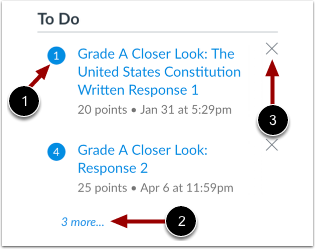
Ogni elemento della sezione indica quanti elementi devono essere valutati [1].
Se una sezione contiene più elementi di quelli elencati, sotto l'elenco apparirà un collegamento che potrai utilizzare per visualizzare elementi aggiuntivi [2].
Se nella sezione Da fare sono presenti più di 100 elementi, è necessario rimuoverli prima di poter visualizzare quelli nuovi. Per rimuovere un elemento Da fare, fare clic sull'icona di rimozione [3].
Nota: quando un elemento viene rimosso, può essere ripristinato nella sezione Da fare solo se viene ricevuto un nuovo invio per quell'attività o se un invio esistente per l'attività richiede ancora una valutazione.