Puoi visualizzare il report di accesso al corso per un singolo utente nella sezione Persone del tuo corso. Il report di accesso al corso mostra un riepilogo della partecipazione degli utenti al corso e integra la colonna Attività totale nella pagina Persone.
È possibile visualizzare il report completo specifico per uno studente visualizzando le analisi dello studente .
Puoi anche visualizzare le tue interazioni specifiche con uno studente nel report sulle interazioni con gli studenti .
Note:
- Il report di accesso fa parte dei permessi di un corso. Se non vedi alcune di queste colonne nel report, non hai i permessi per visualizzarle.
- Se un utente ha avuto accesso a un corso più di due anni prima, viene visualizzato un messaggio, ma non è possibile fornire dettagli.
00:07: Come posso visualizzare il report di accesso al corso per un singolo utente?
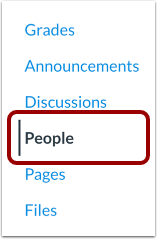
00:11: Nella navigazione del corso, fare clic sul collegamento Persone.
00:14: Nel campo di ricerca, cerca il nome dell'utente. Puoi anche filtrare gli utenti per ruolo nel menu a discesa Ruoli.
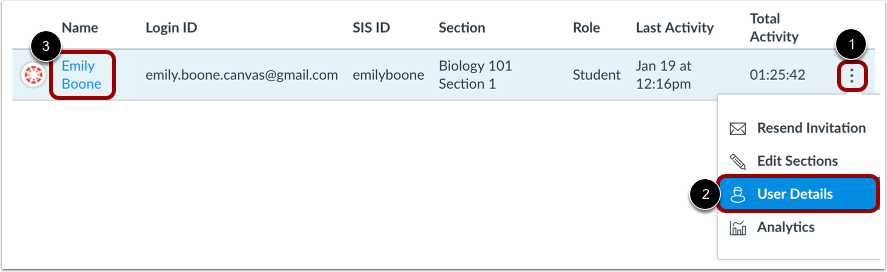
00:22: Fare clic sull'icona Opzioni dell'utente, quindi selezionare il collegamento Dettagli utente. Se l'icona Opzioni dell'utente non viene visualizzata, fare clic sul nome dell'utente.
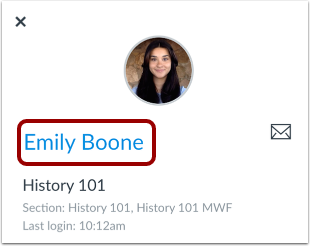
00:32: Nella barra laterale Dettagli utente, fare clic sul nome dell'utente per aprire la pagina Dettagli utente.
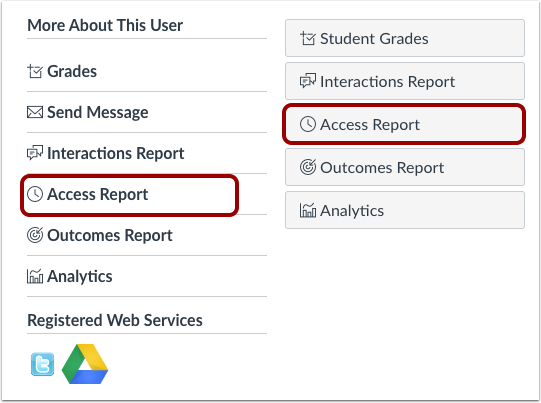
00:38: Individua la barra laterale dei dettagli utente. A seconda della visualizzazione della pagina, fai clic sul collegamento o sul pulsante "Report di accesso".
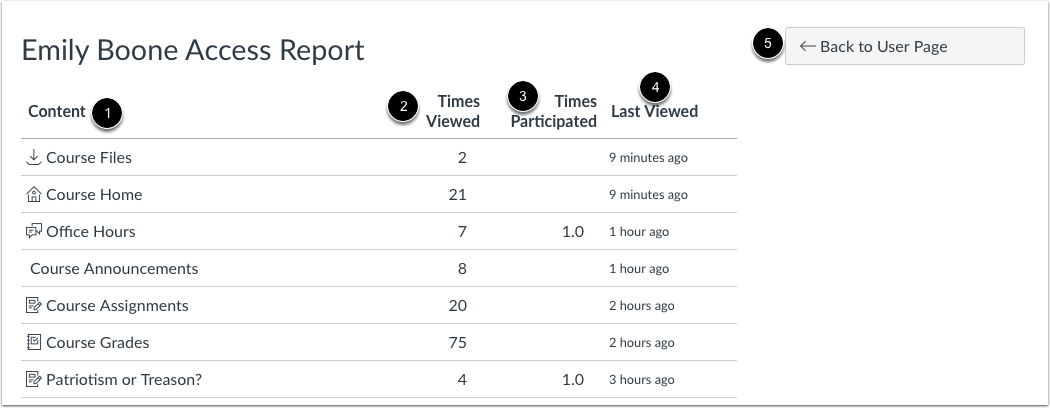
00:46: Il report di accesso mostrerà il contenuto. L'utente ha visualizzato il contenuto, il numero di volte in cui l'utente lo ha visualizzato. Viene conteggiata una visualizzazione ogni volta che un utente accede all'URL in cui risiede il contenuto o scarica un allegato.
01:00: il numero di volte in cui l'utente ha partecipato, se applicabile, ad esempio pubblicando un post su una discussione o inviando un compito.
01:07: L'ultima volta che l'utente ha visualizzato il contenuto, per tornare alla pagina Dettagli utente, fare clic sul pulsante Torna alla pagina utente.
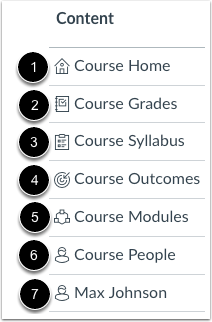
01:15: Quando l'utente clicca direttamente sui link nella Navigazione del corso e visualizza una pagina indice, vengono visualizzate le icone per i seguenti link:
01:24: Home del corso, Voti, Programma, Risultati, Moduli, Persone. Mostra anche il nome di uno studente quando l'utente visualizza le informazioni di un altro studente del corso.
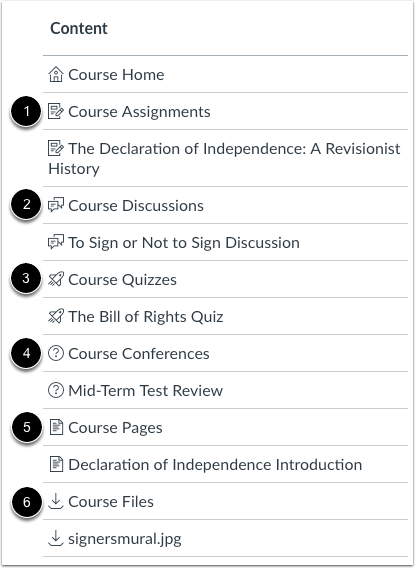
01:36: Quando un utente accede alle aree dei contenuti del corso dalla Navigazione del corso o dalle visualizzazioni denominate Contenuto del corso, nel report di accesso vengono visualizzate le seguenti icone, ad esempio Assegnazioni, Discussioni, Quiz, Collegamento esterno, Pagine e File.
01:51: Questa guida spiega come visualizzare il report di accesso al corso per un singolo utente.
Persone aperte
Nella Navigazione del corso, fare clic sul collegamento Persone .
Individuare l'utente
Nel campo di ricerca [1], cerca il nome dell'utente. Puoi anche filtrare gli utenti per ruolo nel menu a discesa Ruoli [2].
Apri i dettagli dell'utente
Fare clic sull'icona Opzioni dell'utente [1], quindi selezionare il collegamento Dettagli utente [2].
Se l'icona Opzione dell'utente non viene visualizzata, fare clic sul Nome dell'utente [3].
Nella barra laterale Dettagli utente, fare clic sul nome dell'utente per aprire la pagina Dettagli utente.
Rapporto sull'accesso aperto
Individua la barra laterale dei dettagli utente. A seconda della visualizzazione della pagina, clicca sul link o sul pulsante "Report di accesso" .
Visualizza il report di accesso
Il report di accesso mostra:
- Il contenuto che l'utente ha visualizzato [1].
- Il numero di volte in cui l'utente ha visualizzato il contenuto [2]. Una visualizzazione viene conteggiata ogni volta che un utente naviga verso l'URL in cui risiede il contenuto o scarica un allegato.
- Il numero di volte in cui l'utente ha partecipato (se applicabile, ad esempio pubblicando un post su una discussione o inviando un compito) [3].
- L'ultima volta che l'utente ha visualizzato il contenuto [4].
Per tornare alla pagina Dettagli utente, fare clic sul pulsante Torna alla pagina utente [5].
Nota : il report di accesso fa parte dell'autorizzazione del corso. Se non vedi alcune di queste colonne nel report, non hai accesso per visualizzarle.
Visualizza le icone dei contenuti di navigazione del corso
Quando l'utente clicca direttamente sui link nella Navigazione del corso e visualizza una pagina indice, vengono visualizzate le icone per i seguenti link:
- Home del corso [1]
- Gradi [2]
- Programma [3]
- Risultati [4]
- Moduli [5]
- Persone [6]: visualizza anche il nome di uno studente quando l'utente visualizza le informazioni di un altro studente nel corso [7]
Visualizza le icone dei contenuti di partecipazione al corso
Quando un utente accede alle aree dei contenuti del corso da Navigazione corso o dalle viste denominate Contenuto corso, nel report di accesso vengono visualizzate le seguenti icone:
- Compiti [1]: viene visualizzato accanto ai compiti valutati e non valutati. La partecipazione viene conteggiata se l'utente invia un compito.
- Discussioni [2]: viene visualizzato accanto alle discussioni e agli annunci. La partecipazione viene conteggiata se un utente pubblica una risposta. Se l'utente accede al contenuto di un annuncio, ad esempio un compito, il rapporto di accesso visualizza un'icona Discussione.
- Quiz [3]: viene visualizzato accanto ai quiz. La partecipazione viene conteggiata se un utente avvia un quiz, anche se non invia alcuna risposta.
- Collegamento esterno [4]: viene visualizzato accanto ai collegamenti esterni (LTI) come Microsoft365 e Conferenze. La partecipazione viene conteggiata per i collegamenti esterni come Collaborazioni e Conferenze, ma non quando un utente partecipa alla chat.
- Pagine [5]: viene visualizzato accanto al contenuto aggiunto come pagina nel corso. La partecipazione non viene registrata se un utente visualizza le pagine.
- File [6]: viene visualizzato accanto alle visualizzazioni o alle anteprime dei file del corso. La partecipazione non viene registrata se un utente visualizza i file.
Nota: il Report di accesso non mostra un'icona specifica per i gruppi. Se un utente accede a contenuti di un gruppo, ad esempio una discussione o un compito, l'azione viene contrassegnata con l'icona del contenuto appropriata.