Puoi creare una domanda con più spazi vuoti in cui gli studenti possano digitare le loro risposte. Puoi creare una frase con più blocchi di dati da compilare, come mostrato in questa lezione, oppure puoi usare gli stessi passaggi per creare un elenco.
00:07: Come faccio a creare una domanda del quiz con più spazi vuoti da riempire?
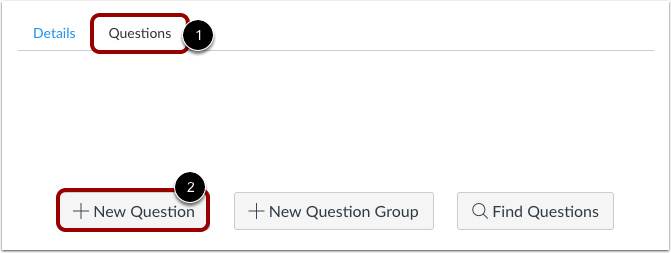
00:11: Con la scheda Domande selezionata all'interno di un nuovo quiz, fare clic sul pulsante Nuova domanda.
00:17: Le domande del quiz non vengono numerate automaticamente per gli insegnanti. Per aggiungere un nome personalizzato alla domanda del quiz, inserisci il nome nel campo di testo della domanda. I nomi personalizzati possono aiutarti a identificare più facilmente le domande del quiz. Indipendentemente dal nome della domanda, gli studenti visualizzano sempre le domande del quiz in ordine numerico, ad esempio Domanda Uno e Domanda Due.
00:38: Fare clic sul menu a discesa e selezionare il tipo di domanda Compila più spazi vuoti.
00:43: Inserisci il numero di punti che vale la domanda. I totali del quiz vengono calcolati in base al totale combinato di tutte le domande.
00:51: Tieni presente che i valori dei punti del quiz supportano fino a due cifre decimali. Se inserisci più di due cifre decimali, il valore verrà arrotondato al centesimo più vicino.
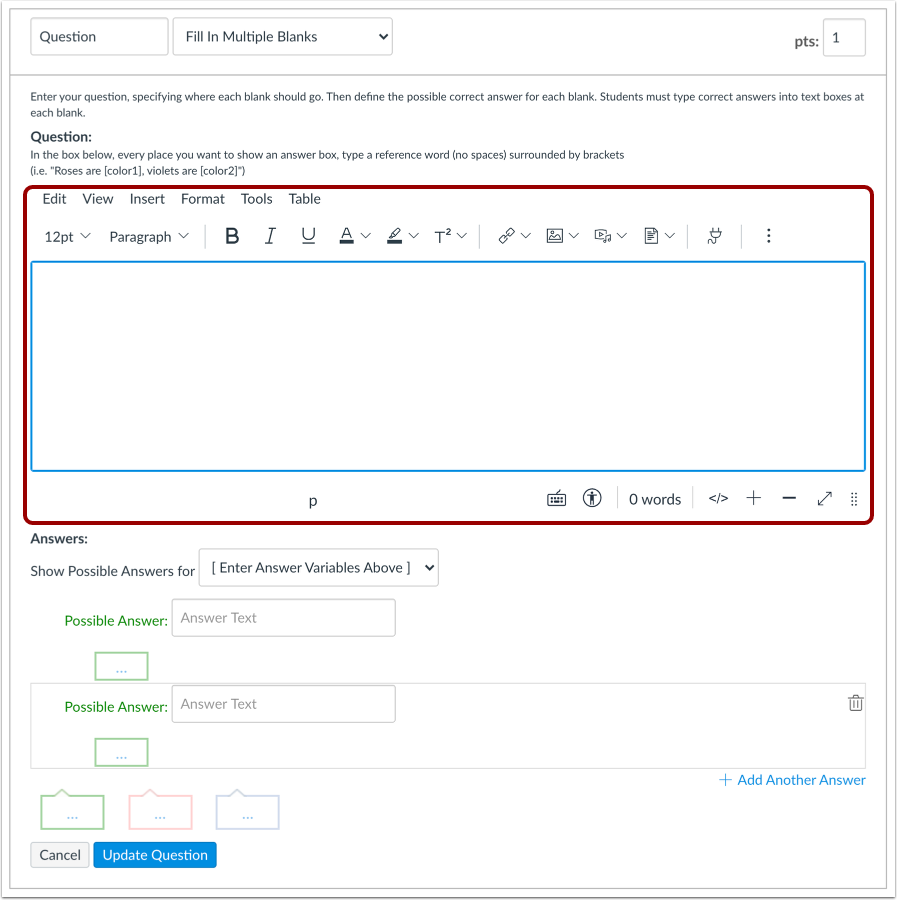
01:00: Digita la tua domanda nell'editor di contenuti avanzati. Puoi anche utilizzare l'editor per includere video, immagini, equazioni matematiche o attività flash.
01:10: Le domande a più spazi vuoti che utilizzano tabelle potrebbero non mostrare parte del loro contenuto quando vengono visualizzate dagli studenti.
01:17: Ora sostituisci le parole che vuoi che gli studenti inseriscano con le parole di riferimento. Le parole di riferimento devono essere racchiuse tra parentesi quadre e non possono contenere spazi, punti o altri caratteri non alfanumerici. Una volta inserita una parola tra parentesi quadre, questa apparirà nella schermata. Possibili risposte per il menu a discesa:
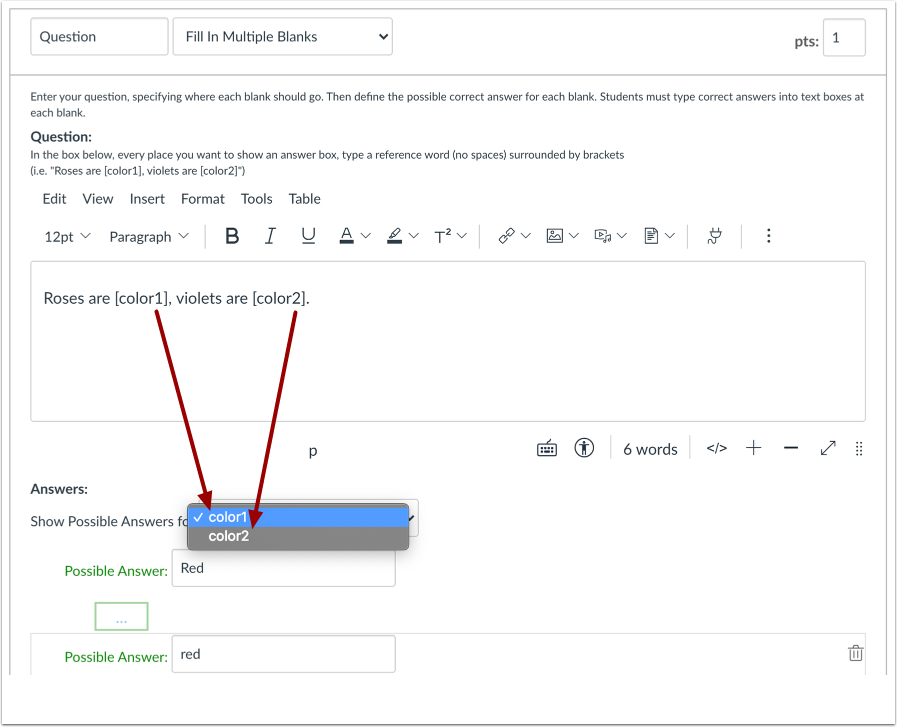
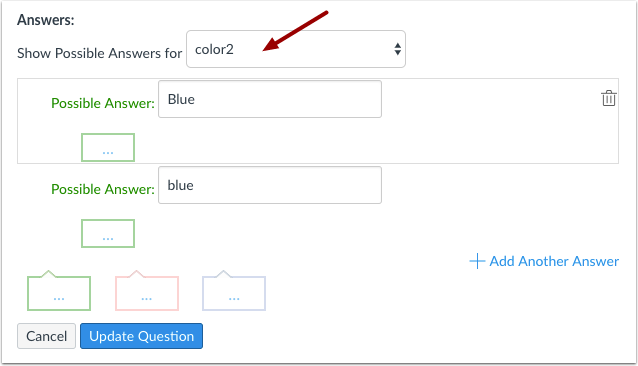
01:35: Ad esempio, la parola rosso viene sostituita con colore. Uno tra parentesi e la parola blu viene sostituita con colore 2 e parentesi.
01:42: Uno studente non riceverà il punteggio completo se una risposta viene lasciata in bianco, scritta in modo errato o errata. Per ogni voce del menu a discesa, dovresti cercare di tenere conto di tutte le possibili risposte corrette che uno studente potrebbe inserire.
01:55: Le risposte a più spazi vuoti non fanno distinzione tra maiuscole e minuscole.
01:59: Il punteggio parziale viene assegnato se solo uno dei campi viene compilato correttamente.
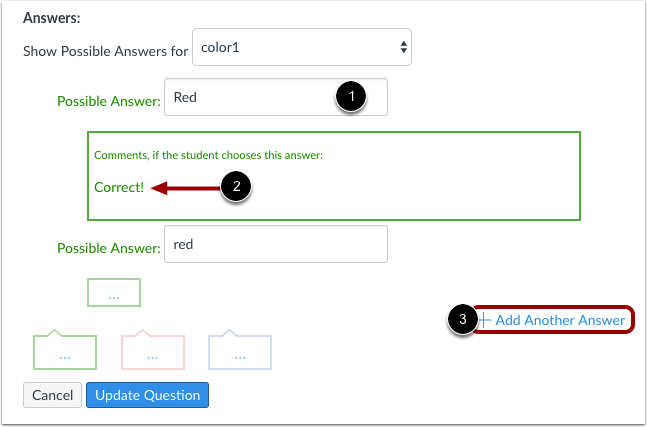
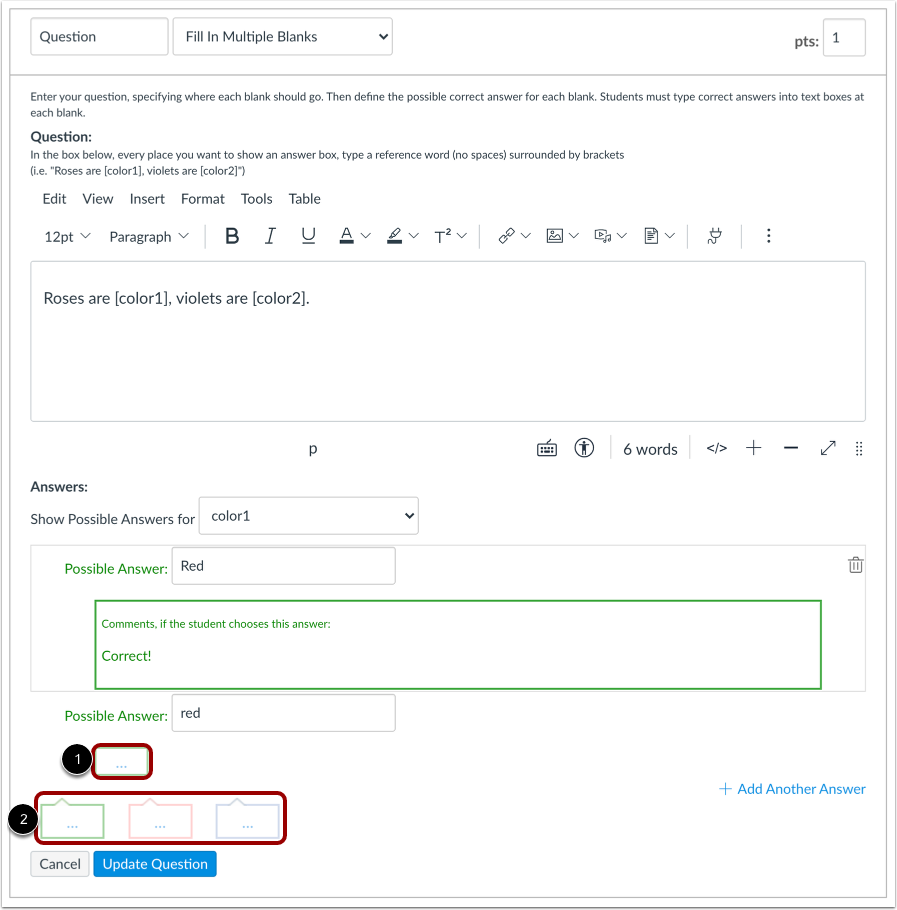
02:04: Seleziona la prima parola di riferimento nell'elenco a discesa e digita le diverse versioni della risposta corretta nei campi delle possibili risposte. Puoi aggiungere commenti per ogni risposta, se lo desideri. Fai clic su "Aggiungi un'altra risposta" per creare altri campi di risposta.
02:18: Se uno studente inserisce una risposta valida che non corrisponde a nessuna delle possibili risposte elencate, potrebbe essere necessario valutare manualmente il quiz per recuperare i punti persi.
02:27: Seleziona la seconda voce nel menu a discesa per creare risposte associate. Ripeti questo processo per tutte le parole di riferimento presenti nella tua domanda.
02:36: Puoi scegliere di fornire un feedback agli studenti nei campi dei commenti alle risposte. Per lasciare un feedback per una risposta specifica, clicca sul campo dei commenti sotto la risposta.
02:46: Puoi anche creare commenti di risposta generali per l'intera domanda del quiz.
02:50: Gli studenti che selezionano la risposta corretta vedranno il feedback nel campo commento verde. Gli studenti che selezionano una risposta errata vedranno il feedback nel campo commento rosso. Tutti gli studenti vedranno il feedback nel campo commento blu.
03:04: Ogni feedback pertinente diventa visibile non appena viene inviato un quiz e non può essere nascosto agli studenti.
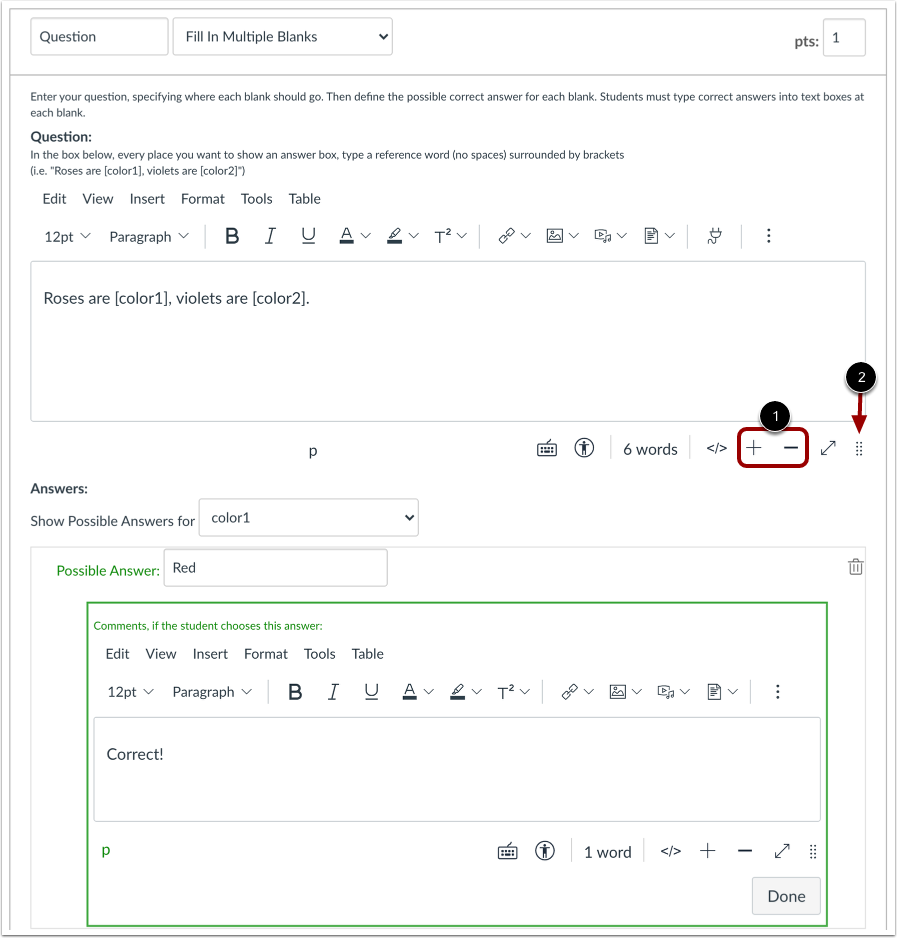
03:11: Per aggiungere testo di feedback, puoi ridimensionare l'editor di contenuti avanzati cliccando sulle icone Più e Meno. Puoi anche cliccare e trascinare l'icona Ridimensiona.
03:21: Fare clic sul pulsante Aggiorna domanda.
03:24: Aggiungere altre domande individuali, se necessario.
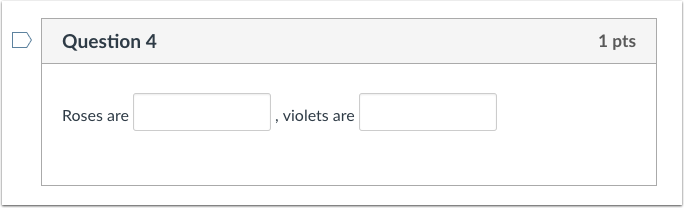
03:27: Ecco cosa vedono gli studenti quando si imbattono in una domanda con più spazi vuoti da riempire.
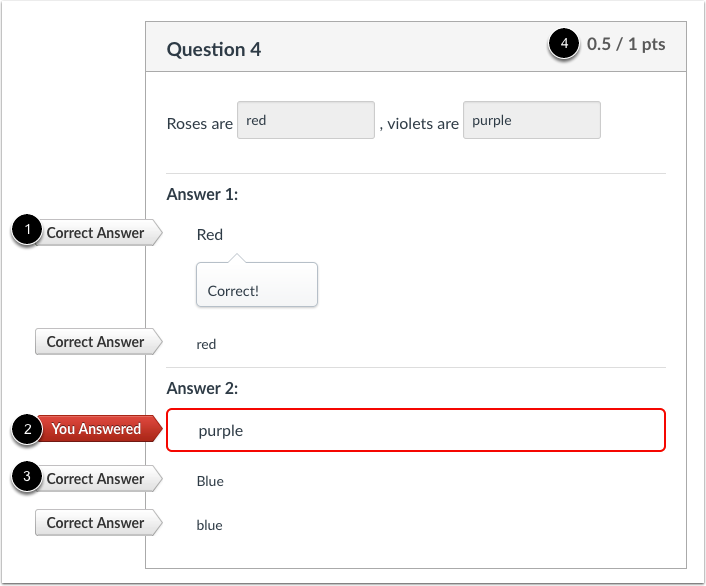
03:32: Se consenti agli studenti di vedere le risposte corrette, vedranno le risposte corrette contrassegnate da un apposito indicatore. La risposta errata sarà contrassegnata in rosso, mentre quella corretta sarà contrassegnata in grigio. Il punteggio parziale viene assegnato quando alcuni spazi vuoti vengono completati correttamente.
03:48: Questo video spiega come creare una domanda a quiz con più spazi vuoti da riempire.
Aggiungi domanda
Con la scheda Domande [1] selezionata all'interno di un nuovo quiz, fare clic sul pulsante Nuova domanda [2].
Imposta nome, tipo e punti
Le domande del quiz non vengono numerate automaticamente per gli insegnanti. Per aggiungere un nome personalizzato alla domanda del quiz, inserisci il nome nel campo di testo della domanda [1]. I nomi personalizzati possono aiutarti a identificare più facilmente le domande del quiz. Indipendentemente dal nome della domanda, gli studenti visualizzano sempre le domande del quiz in ordine numerico (ad esempio, Domanda 1, Domanda 2).
Fare clic sul menu a discesa e selezionare il tipo di domanda Compila più spazi vuoti [2].
Inserisci il numero di punti che vale la domanda (i totali del quiz vengono calcolati in base al totale combinato delle domande) [3].
Nota: i punti del quiz supportano fino a due cifre decimali. L'inserimento di più di due cifre decimali arrotonda il valore del punto al centesimo più vicino.
Inserisci i dettagli della domanda
Digita la tua domanda nell'editor di contenuti avanzati. Puoi anche utilizzare l'editor di contenuti avanzati per includere video, immagini, equazioni matematiche o attività flash.
Nota: le domande a più spazi vuoti che includono tabelle potrebbero non visualizzare alcuni contenuti della domanda quando vengono visualizzate dagli studenti.
Crea parole di riferimento
Ora sostituisci le parole che vuoi che gli studenti inseriscano nella domanda con le parole di riferimento. Le parole di riferimento devono essere racchiuse tra parentesi e non possono contenere spazi, punti o altri caratteri non alfanumerici. Una volta inserita una parola tra parentesi, questa verrà visualizzata nel menu a discesa "Mostra possibili risposte per" .
Ad esempio, il rosso è stato sostituito con [color1] e il blu è stato sostituito con [color2].
Inserisci le risposte per la prima parola di riferimento
Uno studente non riceverà il punteggio completo per una risposta lasciata in bianco, scritta in modo errato o errata. Per ogni voce del menu a tendina, gli insegnanti devono cercare di tenere conto di tutte le possibili risposte corrette che uno studente potrebbe dare. Attualmente, le risposte con più spazi vuoti non distinguono tra maiuscole e minuscole. Verrà assegnato un punteggio parziale se solo uno dei campi viene compilato correttamente.
Seleziona la prima parola di riferimento nell'elenco a discesa e digita le diverse versioni della risposta corretta nei campi Risposta possibile [1]. Se lo desideri, puoi aggiungere commenti per ogni risposta [2]. Fai clic su Aggiungi un'altra risposta per aggiungere altri campi di risposta [3].
Nota : se uno studente non inserisce nessuna delle possibili risposte ma invia comunque una risposta valida, gli insegnanti potrebbero dover valutare manualmente il quiz per recuperare i punti persi.
Inserisci le risposte per ulteriori parole di riferimento
Seleziona la seconda voce nel menu a discesa per creare risposte associate. Ripeti questo processo per tutte le parole di riferimento presenti nella tua domanda.
Inserisci il testo del feedback
Puoi scegliere di fornire un feedback agli studenti nei campi dei commenti alle risposte. Per lasciare un feedback per una risposta specifica, clicca sul campo dei commenti sotto la risposta [1].
È anche possibile creare commenti generali per la risposta alla domanda del quiz nel suo complesso [2]. Gli studenti che selezionano la risposta corretta vedranno il feedback nel campo di commento verde. Gli studenti che selezionano una risposta errata vedranno il feedback nel campo di commento rosso. Tutti gli studenti vedranno il feedback nel campo di commento blu.
Nota: qualsiasi feedback pertinente è visibile non appena viene inviato un quiz e non può essere nascosto agli studenti.
Per ridimensionare Rich Content Editor , fare clic sulle icone Più e Meno [1]. È anche possibile fare clic e trascinare l'icona Ridimensiona [2].
Aggiorna domanda
Fare clic sul pulsante Aggiorna domanda .
Aggiungere ulteriori domande individuali , se necessario.
Visualizzazione studente per domande a più spazi vuoti
Ecco cosa vedono gli studenti quando si imbattono in una domanda con più spazi vuoti da riempire.
Visualizzazione studente per feedback con più spazi vuoti da compilare
Se consenti agli studenti di vedere le risposte corrette, vedranno le risposte corrette contrassegnate da un flag di risposta corretta [1]. La loro risposta errata sarà contrassegnata da un flag rosso [2] e la risposta corretta contrassegnata da un flag grigio [3]. Verrà assegnato un punteggio parziale se alcuni degli spazi vuoti vengono completati correttamente [4].