Per impostazione predefinita, i compiti in Canvas sono assegnati a Tutti, il che significa che tutti gli studenti potranno visualizzarli nella propria pagina Moduli. Dopo aver aggiunto compiti condizionali a un Percorso di Competenza, è necessario designare il compito per il rilascio condizionale assegnandolo ai Percorsi di Competenza. I compiti del Percorso di Competenza vengono visualizzati solo dagli studenti i cui punteggi rientrano in un intervallo che consente loro di rilasciare il compito.
Per confermare che tutti gli elementi di contenuto condizionale siano stati assegnati correttamente ai Percorsi di Padronanza, è possibile utilizzare lo Studente Test per visualizzare la pagina Moduli degli studenti abilitando la Vista Studente . Gli unici elementi del corso che dovrebbero essere visibili allo Studente Test sono gli elementi assegnati a Tutti. Pertanto, se lo Studente Test può visualizzare un elemento condizionale senza aver completato alcun compito, il compito potrebbe non essere stato modificato e assegnato ai Percorsi di Padronanza.
Note:
- L'impostazione Percorsi di padronanza può essere gestita nel tuo corso se l'impostazione è stata abilitata dal tuo istituto .
- Per una rapida consultazione, le pagine dei compiti e dei quiz mostrano i compiti assegnati dagli utenti. I compiti assegnati dagli utenti non possono essere visualizzati dalla pagina dei moduli finché non sono stati assegnati a più studenti.
- Le date di scadenza per gli elementi condizionali non vengono applicate al momento del rilascio dell'elemento agli studenti. Per aggiungere date di scadenza per gli elementi condizionali, attendere che tutti gli studenti abbiano completato il compito iniziale, quindi aggiungere le date di scadenza agli elementi condizionali .
- I file, gli URL esterni e gli elementi del modulo Strumento esterno non possono essere utilizzati come elementi condizionali nei percorsi di padronanza.
- Se il tuo corso ha un numero elevato di studenti e/o se un percorso di padronanza ha un numero elevato di elementi condizionali associati, gli studenti potrebbero riscontrare un ritardo prima che venga loro assegnato un percorso.
00:07: Come faccio ad assegnare un compito condizionale da completare agli studenti in Mastery?
00:11: Percorsi?
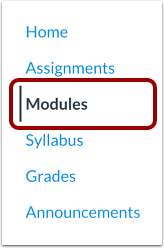
00:12: Nella navigazione del corso, fare clic sul collegamento Moduli.
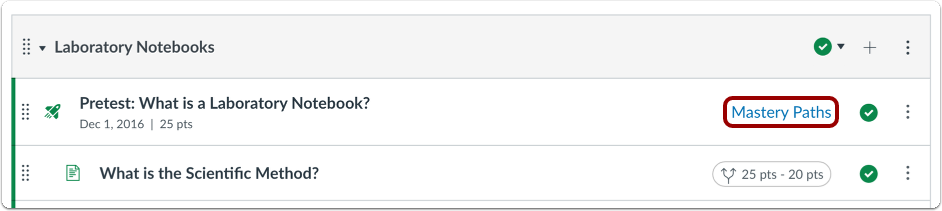
00:15: Individua la voce Percorsi di padronanza e fai clic sul collegamento Percorsi di padronanza.
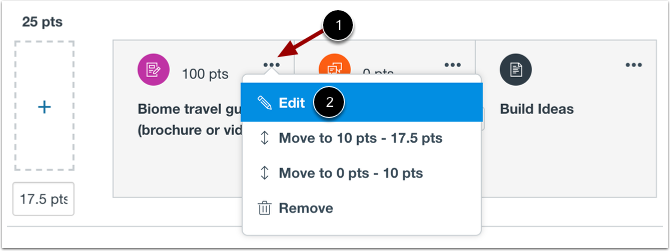
00:20: Per ogni assegnazione in ogni intervallo, fare clic sul menu delle opzioni e fare clic su Modifica
00:24: collegamento. L'attività si aprirà in una nuova scheda del browser.
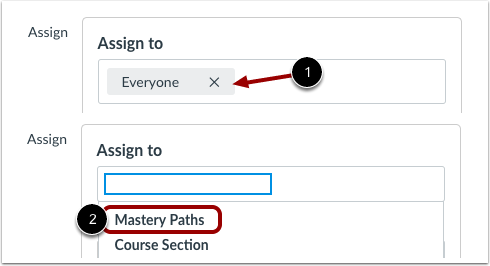
00:29: Nel campo Assegna dell'assegnazione, fare clic sull'icona Rimuovi tutti.
00:34: Quindi fare clic sul campo di testo.
00:36: Seleziona l'opzione Percorsi di padronanza.
00:40: Fare clic sul pulsante Salva.
00:43: Canvas visualizza un messaggio di avviso che ti chiede
00:45: se vuoi aggiungere altre sezioni. Per i Percorsi di Padronanza, puoi ignorare
00:49: questo avviso. Fare clic sul pulsante Continua.
00:53: Visualizza l'incarico del Percorso di Padronanza. L'incarico sarà disponibile solo
00:57: visualizza nella pagina Moduli di uno studente se il punteggio dello studente nella Padronanza
01:01: L'elemento sorgente del percorso rilascia l'assegnazione allo studente.
01:05: Questa guida spiega come assegnare un compito condizionale agli studenti da completare in Mastery
01:09: Percorsi.
Moduli aperti
Nella Navigazione del corso, fare clic sul collegamento Moduli .
Percorsi di padronanza aperti
Individua la voce Percorsi di padronanza e clicca sul link Percorsi di padronanza .
Modifica assegnazione
Per ogni assegnazione in ogni intervallo, fare clic sul menu delle opzioni [1] e fare clic sul collegamento Modifica [2]. L'assegnazione verrà aperta in una nuova scheda del browser.
Assegna ai percorsi di padronanza
Nel campo Assegna dell'assegnazione, fare clic sull'icona Rimuovi tutti [1], quindi fare clic sul campo di testo. Selezionare l'opzione Percorsi di padronanza [2].
Salva l'incarico
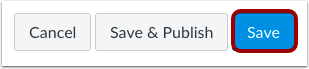
Fare clic sul pulsante Salva .
Visualizza avviso sezione
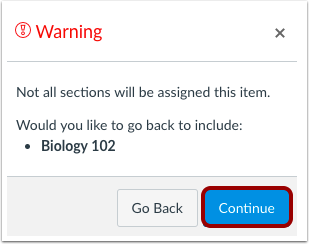
Canvas visualizza un messaggio di avviso che chiede se si desidera aggiungere ulteriori sezioni. Per i Percorsi di Padronanza, è possibile ignorare questo avviso. Fare clic sul pulsante Continua .
Visualizza l'assegnazione
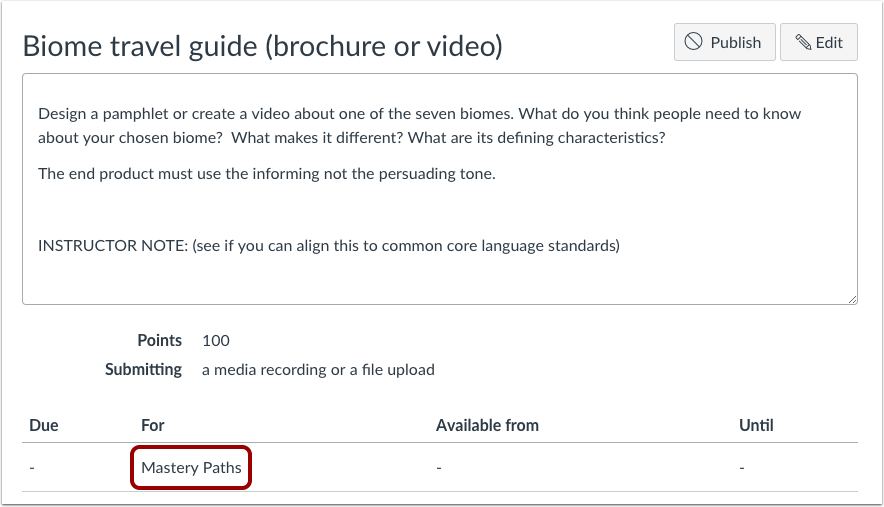
Visualizza l'incarico del Percorso di Padronanza.
L'attività verrà visualizzata nella pagina Moduli di uno studente solo se il punteggio dello studente nell'elemento sorgente del Percorso di padronanza rilascia l'attività allo studente.