Se non riesci a trovare un risultato da utilizzare nel tuo corso, puoi crearne uno nuovo.
Gli obiettivi possono essere inclusi nelle griglie di valutazione per valutare facilmente il raggiungimento degli obiettivi di apprendimento. Quando si crea un obiettivo di apprendimento, è necessario definire anche un criterio da utilizzare per la creazione delle griglie di valutazione. Definire tutte le colonne di valutazione necessarie e specificare una soglia in punti che verrà utilizzata per definire il raggiungimento di tale obiettivo.
Questa lezione mostra come creare obiettivi nella visualizzazione classica della pagina "Obiettivi". Se la pagina "Obiettivi" del tuo corso viene visualizzata in modo diverso dalle immagini di questa lezione, consulta la nostra guida sulla creazione di un obiettivo in un corso all'interno di un account che ha abilitato la funzionalità "Gestione degli obiettivi migliorata".
Risultati aperti
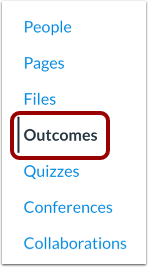
Nella Navigazione del corso, fare clic sul collegamento Risultati .
Aggiungi risultato
Fare clic sul pulsante Nuovo risultato .
Crea risultato
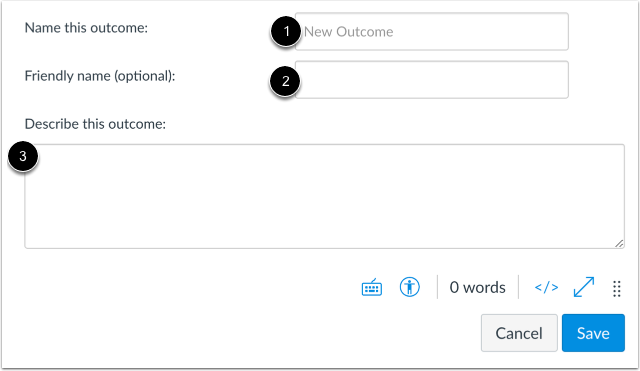
Immettere un nome per il risultato nel campo Assegna un nome a questo risultato [1]. Questo è il nome ufficiale del risultato che apparirà anche nel Registro dei voti di Learning Mastery .
Se consenti agli studenti di visualizzare i punteggi di Learning Mastery nella pagina Voti, vedranno il nome del risultato. Tuttavia, potresti voler creare un nome personalizzato e descrittivo . Per creare un nome descrittivo per la visualizzazione degli studenti, inserisci un nome nel campo Nome descrittivo (facoltativo) [2].
È anche possibile immettere una descrizione nel campo Rich Content Editor [3].
Aggiungi valutazioni dei criteri
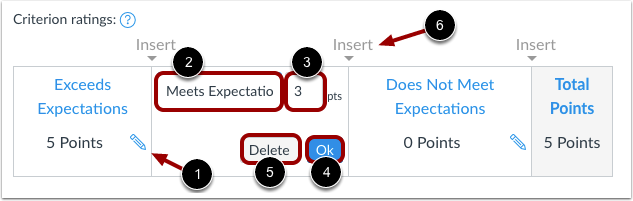
Fare clic sull'icona Modifica [1] per modificare la valutazione del criterio. È possibile modificare il nome esistente (se desiderato) per il criterio nel campo Nome criterio [2]. Impostare il valore in punti del criterio digitandolo nel campo Punti [3].
Per salvare il criterio, fare clic sul pulsante OK [4]. Per rimuovere completamente il criterio, fare clic sul pulsante Elimina [5].
Per aggiungere ulteriori valutazioni dei criteri, fare clic sul collegamento Inserisci [6].
Nota: se non riesci a modificare i criteri per il tuo risultato, il tuo istituto ha abilitato le scale di padronanza per l'intero corso .
Metodo di padronanza e calcolo degli insiemi
Impostare il valore dei punti di padronanza nel campo Padronanza a [1]. Questo campo indica il numero di punti che devono essere raggiunti per la padronanza in base alle valutazioni dei criteri.
Nel menu a discesa Metodo di calcolo [2], selezionare il metodo di calcolo per il risultato. Per impostazione predefinita, i nuovi risultati sono impostati sul metodo di calcolo Media ponderata nell'interfaccia Canvas.
Fare clic sul pulsante Salva [3].
Seleziona il metodo di calcolo
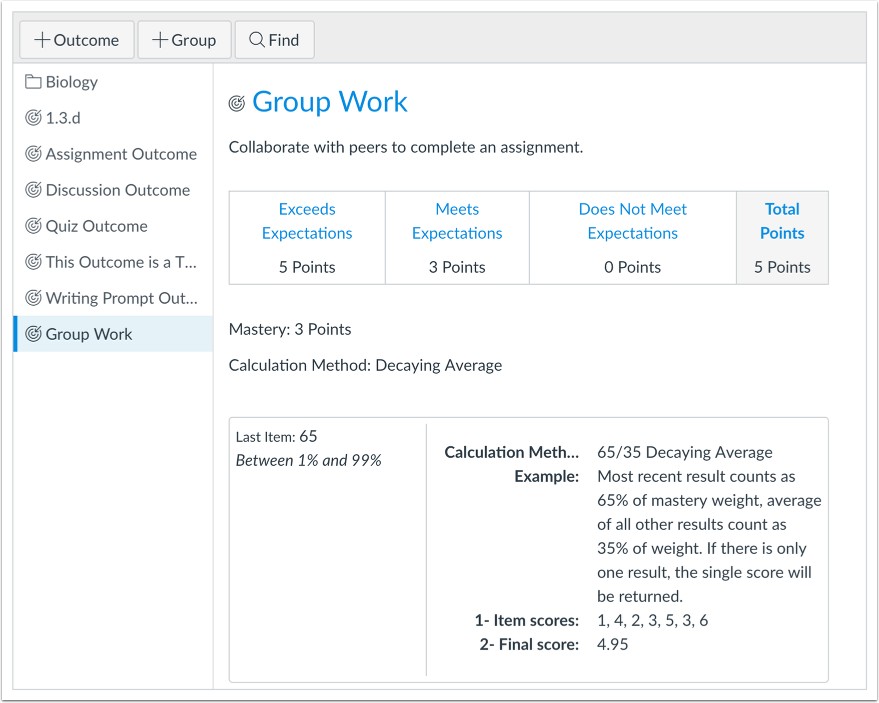
È possibile impostare uno dei seguenti metodi di calcolo: media ponderata, media decrescente, n numero di volte, punteggio più recente e punteggio più alto.
Media ponderata: seleziona questa opzione per calcolare la media di tutti gli elementi della valutazione, ponderando con una percentuale più alta l'invio più recente (attuale) a qualsiasi compito associato a questo risultato.
Per impostazione predefinita, la media ponderata di Canvas è impostata su 65/35, il che significa che l'elemento corrente ha una ponderazione del 65% e la media di tutti gli altri punteggi utente ha una ponderazione del 35%. Tuttavia, gli utenti possono specificare un valore compreso tra l'1% e il 99% per la percentuale corrente e i punteggi precedenti vengono ponderati in base alla differenza percentuale. Si noti che la media viene arrotondata ai due decimali successivi. Se è presente un solo risultato, verrà visualizzato il punteggio singolo.
Media decrescente: selezionare questa opzione per calcolare la media dei punteggi degli elementi di valutazione con un peso maggiore per l'elemento di valutazione modificato più di recente. Il calcolo della media decrescente suddivide la percentuale totale tra l'elemento di valutazione modificato più di recente e la media di tutti gli elementi di valutazione precedenti. Ad esempio, è possibile impostare il peso dell'attività modificata più di recente al 40% del totale e quello degli elementi precedenti al 60%.
Inserisci una percentuale compresa tra il 50% e il 99% per il peso dell'articolo più recente. La quantità rimanente viene utilizzata per ponderare i punteggi precedenti. La suddivisione percentuale è impostata su 65/35 per impostazione predefinita. La media viene arrotondata ai due decimali successivi. Se è presente un solo risultato, verrà visualizzato il singolo punteggio.
n Numero di volte: selezionare questa opzione per impostare il numero di volte in cui uno studente deve raggiungere o superare la padronanza su un numero prestabilito di elementi allineati. I punteggi che non raggiungono la padronanza non vengono utilizzati nel calcolo. È possibile specificare da 1 a 10 elementi richiesti per la padronanza.
Punteggio più recente: seleziona questa opzione per selezionare sempre il punteggio più recente per tutti gli elementi di valutazione.
Punteggio più alto: seleziona questa opzione per selezionare sempre il punteggio più alto per tutti gli elementi di valutazione.
Nota: se non riesci a modificare i metodi di calcolo per il tuo risultato, il tuo istituto ha abilitato i metodi di calcolo dei risultati per l'intero corso .
Visualizza il risultato
Visualizza il risultato creato.