Quando si crea un compito, è possibile scegliere di impostarlo con valutazione anonima. Selezionando l'opzione di valutazione anonima, i nomi degli studenti vengono nascosti ai valutatori quando visualizzano i compiti consegnati in SpeedGrader.
Se la valutazione anonima non è abilitata come opzione nel tuo corso, puoi abilitarla in SpeedGrader in qualsiasi momento, per ogni singolo compito.
È possibile aggiungere annotazioni e commenti in DocViewer quando la valutazione anonima è abilitata. Se si desidera utilizzare gli strumenti di DocViewer e creare commenti anonimi nell'invio, è possibile abilitare le annotazioni anonime del docente nel compito.
Note:
- La valutazione anonima è attualmente una funzionalità del corso a cui si accede tramite adesione. Per attivarla, scopri come gestire le opzioni nella lezione sulle funzionalità del corso .
- Tu o un amministratore potete abilitare o disabilitare l'opzione di valutazione anonima in qualsiasi momento. Tutte le modifiche apportate al compito verranno monitorate. Per visualizzare le modifiche al compito e altre azioni di valutazione, verifica la valutazione in SpeedGrader .
- La valutazione anonima può essere abilitata con le opzioni di assegnazione della valutazione moderata .
- Per impostazione predefinita, i compiti anonimi vengono pubblicati manualmente . I voti per i compiti anonimi, come per altri compiti pubblicati manualmente, non vengono visualizzati agli studenti finché non vengono pubblicati.
- Pubblicare i voti per un compito anonimo eliminerà l'anonimato dal compito.
- La valutazione anonima non è disponibile per le discussioni valutate.
- La valutazione anonima in Canvas nasconde i nomi degli studenti ai valutatori in tutta l'interfaccia. Sebbene Canvas mascheri l'identità degli studenti nelle aree con cui i valutatori interagiscono, non si tratta di un'anonimizzazione completa dei dati, poiché il sistema deve comunque essere in grado di associare correttamente consegne e voti a ciascun studente. Questa funzionalità si concentra sull'esperienza di valutazione piuttosto che sui processi di gestione dei dati di back-end.
Guarda la trascrizione del video
Incarichi aperti
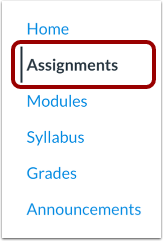
Nella Navigazione del corso, fare clic sul collegamento Compiti .
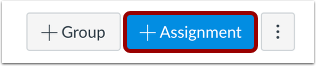
Aggiungi assegnazione
Per creare un'attività con tutti i dettagli contemporaneamente, fare clic sul pulsante Aggiungi attività .
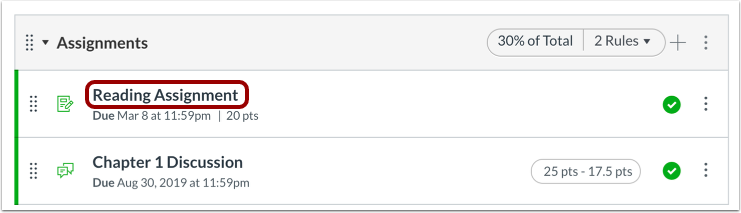
Modifica assegnazione
Se vuoi modificare un compito esistente che non ha ancora ricevuto consegne dagli studenti, fai clic sul nome del compito.
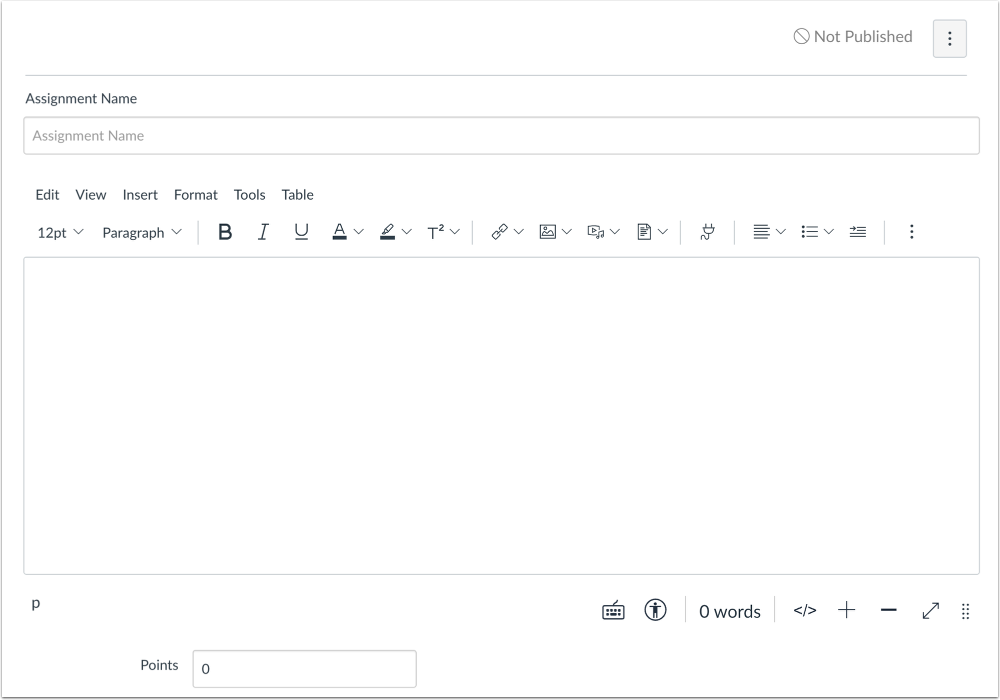
Aggiungi dettagli all'incarico
Aggiungere dettagli all'incarico .
Seleziona Valutazione anonima
Fare clic sulla casella di controllo Gli esaminatori non possono visualizzare i nomi degli studenti .
Nota: se è abilitata anche l' opzione di assegnazione della valutazione moderata , la valutazione anonima include un'opzione aggiuntiva che consente ai valutatori di non visualizzare i nomi degli altri.
Salva l'incarico
Se si desidera notificare agli utenti eventuali modifiche future all'assegnazione, fare clic sulla casella di controllo Avvisa gli utenti che questo contenuto è cambiato [1].
Fare clic sul pulsante Salva [2].
Nota: se il tuo compito non è ancora stato pubblicato, verrà visualizzato il pulsante "Salva e pubblica" . Cliccando sul pulsante "Salva" verrà creata una bozza del compito, che potrai pubblicare in seguito.