00:07: Come faccio a gestire le impostazioni per un quiz in Nuovi quiz?
00:11: Per gestire le impostazioni di un quiz, trova il quiz
00:13: vuoi aprire. Per aprire la pagina Build,
00:16: fare clic sull'icona Opzioni e quindi sul collegamento Compila.
00:20: Per creare un nuovo quiz, fare clic sul pulsante Aggiungi quiz.
00:24: Fare clic sulla scheda Impostazioni.
00:27: Se gli studenti hanno già inviato il quiz, verrà visualizzato un messaggio di avviso
00:31: la pagina Impostazioni di consegna.
00:33: Per modificare l'ordine in cui le domande vengono visualizzate agli studenti, fare clic su "Mischia domande"
00:38: pulsante. Se questa impostazione è disattivata, le domande verranno visualizzate nel
00:42: ordine che hai designato nel quiz.
00:44: Per modificare l'ordine in cui le risposte vengono visualizzate agli studenti per la scelta multipla,
00:48: per domande a risposta multipla e corrispondenti, clicca su Risposte miste
00:52: pulsante. Se questa impostazione è disattivata, le risposte verranno visualizzate nell'ordine
00:56: hai designato le domande nel quiz.
00:59: Per mostrare agli studenti una domanda alla volta, fare clic su Una domanda
01:03: pulsante A Time. Per consentire agli studenti di tornare alle domande precedenti
01:08: in un quiz, fai clic sulla casella di controllo Consenti backtracking. Consenti backtracking
01:12: è abilitato per impostazione predefinita.
01:14: Per richiedere agli studenti di inserire un codice di accesso per sostenere un quiz,
01:17: clicca sul pulsante Richiedi un codice di accesso studente. Quindi inserisci il codice di accesso
01:22: codice nel campo Password.
01:24: Per visualizzare un codice di accesso mascherato, fare clic sulla casella di controllo Mostra codice di accesso.
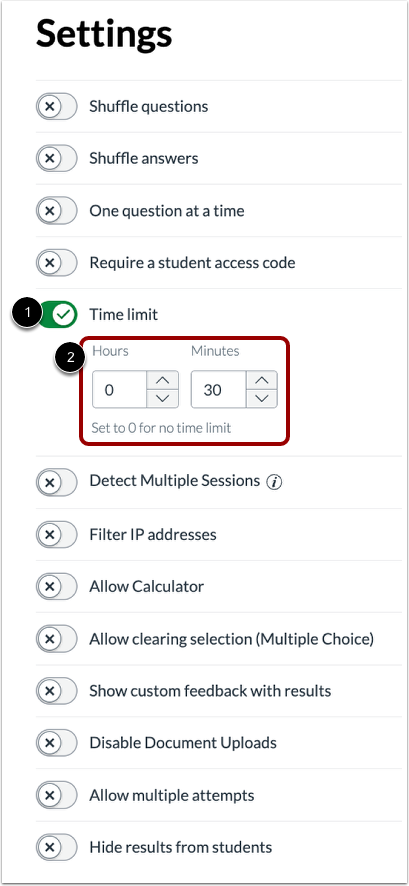
01:30: Per impostare un limite di tempo per un quiz, fare clic sul pulsante Limite di tempo.
01:33: Quindi inserisci il limite di tempo utilizzando i campi Ore e Minuti.
01:38: Per monitorare se gli studenti accedono al quiz da più dispositivi o browser,
01:42: fai clic sul pulsante Rileva sessioni multiple. Quando questo
01:46: l'impostazione è abilitata, gli studenti ricevono una notifica se tentano di continuare
01:50: un quiz in una sessione diversa da quella di partenza.
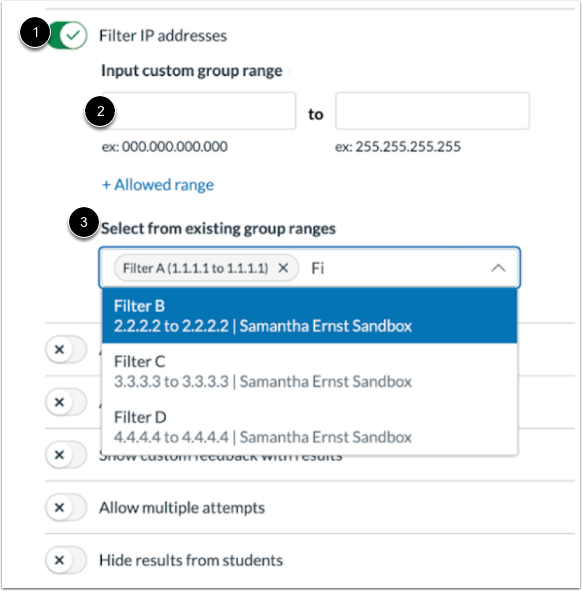
01:53: Per filtrare gli indirizzi IP per il quiz, fare clic su Filtra indirizzi IP
01:58: pulsante. Quindi, gli istruttori possono filtrare l'indirizzo IP inserendo un indirizzo personalizzato
02:02: raggruppa gli intervalli o seleziona tra gli intervalli di gruppi denominati esistenti.
02:07: Per abilitare una calcolatrice sullo schermo per l'intero quiz,
02:10: fare clic sul pulsante Consenti calcolatrice. Selezionare Base
02:14: o opzione calcolatrice scientifica. Solo calcolatrice di base
02:19: visualizza numeri e funzioni matematiche di base come l'addizione,
02:23: sottrazione, moltiplicazione, divisione. La calcolatrice scientifica
02:27: visualizza più opzioni per calcoli avanzati.
02:32: Per consentire agli studenti di cancellare una risposta a scelta multipla,
02:34: fare clic sul pulsante Consenti cancellazione selezione (Scelta multipla).
02:38: Se questa impostazione è attivata, gli studenti possono cancellare la loro risposta a una scelta multipla
02:42: domanda dopo aver effettuato una selezione e lasciare la domanda senza risposta.
02:47: Per visualizzare il feedback personalizzato con i risultati, fare clic su Mostra feedback personalizzato con i risultati
02:51: pulsante
02:53: Per aggiungere feedback, utilizzare Rich Content Editor per creare contenuti personalizzati
02:57: feedback
02:58: Per visualizzare in anteprima il feedback personalizzato, fare clic sul pulsante Anteprima feedback.
03:03: Quando l'impostazione del quiz Disabilita caricamento documenti è abilitata, gli studenti
03:08: non è possibile utilizzare le opzioni Inserisci supporto e Inserisci documento in Rich Media
03:12: Redattore dei contenuti.
03:14: Per consentire più tentativi per un quiz. Fare clic sul pulsante Consenti tentativi multipli per
03:18: assegna quale punteggio tenere per i voti degli studenti.
03:20: Seleziona l'opzione nel menu a discesa del punteggio da mantenere, puoi scegliere di mantenere il punteggio
03:24: punteggio più alto, punteggio medio, punteggio più recente o primo punteggio.
03:29: Per impostazione predefinita, agli studenti saranno consentiti tentativi illimitati
03:32: quando l'opzione Consenti tentativi multipli è abilitata. Per impostare un
03:36: numero limitato di tentativi, selezionare l'opzione Limitato. Quindi selezionare il numero
03:40: di tentativi che vuoi consentire.
03:43: Per impostare un periodo di attesa tra i tentativi, fare clic su Richiedi tempo tra i tentativi
03:47: casella di controllo. Quindi seleziona i giorni, le ore e i minuti da richiedere
03:51: gli studenti devono aspettare prima di poter iniziare un nuovo tentativo.
03:55: Per consentire agli studenti di consolidare il loro ultimo tentativo, consentendo loro di riprovare
03:59: domande a cui è stata data risposta in modo errato, fare clic su Abilita compilazione all'ultimo tentativo
04:03: casella di controllo.
04:05: Per impedire agli studenti di visualizzare i risultati del quiz, fare clic su Nascondi risultati agli studenti
04:09: pulsante.
04:11: Questa guida spiega come gestire le impostazioni per un quiz in Nuovi quiz.