Una volta aggiunti gli utenti al corso , potresti essere in grado di modificare il tipo di iscrizione di un utente tramite la pagina Persone. Questa funzionalità ti consente di apportare modifiche ai tipi di iscrizione al corso senza dover eliminare l'iscrizione esistente. Le modifiche al ruolo non richiedono l'accettazione di un nuovo invito al corso da parte dell'utente.
Se un utente è stato aggiunto al corso con più ruoli, la selezione di un nuovo ruolo sovrascriverà tutte le iscrizioni correnti dell'utente con il nuovo ruolo modificato. Se un utente è iscritto a più sezioni, il ruolo modificato si applicherà a tutte le sezioni.
Note :
- Se un osservatore è collegato a uno studente, non è possibile modificare il ruolo di osservatore. Scopri come gestire gli studenti collegati .
- Le iscrizioni possono essere aggiunte tramite il sistema informativo studenti (SIS) del tuo istituto. Se un'iscrizione include un ID SIS, non è possibile modificarla al corso. Inoltre, la modifica di un ruolo utente è un'autorizzazione del corso. Se non riesci a modificare i ruoli utente nel tuo corso, il tuo istituto ha limitato questa funzionalità.
- Per ulteriori informazioni sulle autorizzazioni, consultare il documento sulle risorse Autorizzazioni per i ruoli del corso Canvas .
00:07: Come faccio a modificare i ruoli utente in un corso?
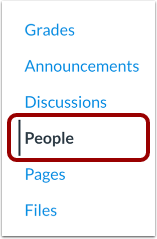
00:10: Puoi accedere al report anche in Persone. Nella navigazione del corso, clicca sul link Persone.
00:16: Nel campo di ricerca, cerca il nome dell'osservatore. Puoi anche filtrare per ruolo di osservatore nel menu a discesa Ruoli.
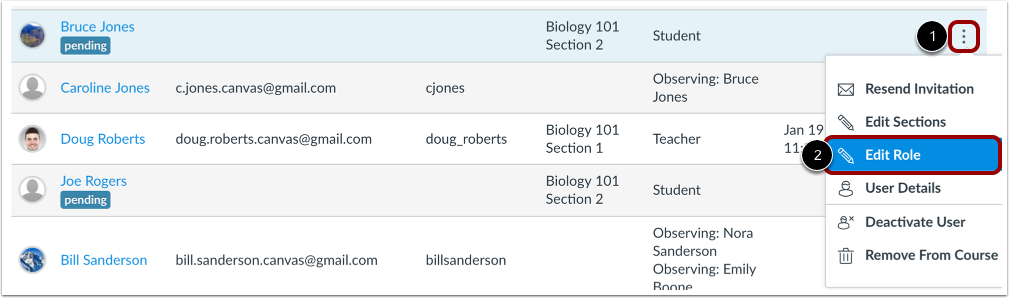
00:24: Fare clic sull'icona Opzioni dell'utente [1], quindi selezionare il collegamento Modifica ruolo.
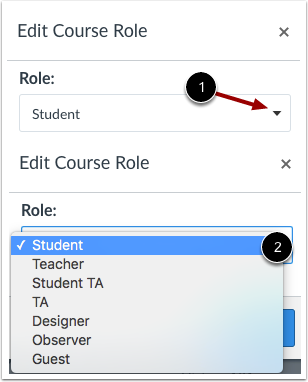
00:30: Fare clic sul menu a discesa Ruolo, quindi selezionare il nuovo ruolo per l'utente.
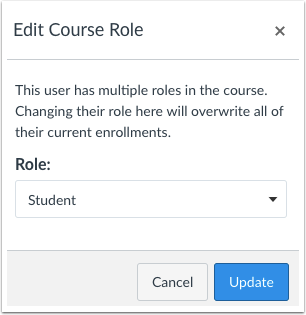
00:35: Se un utente ha più ruoli nel corso, la selezione di un nuovo ruolo sovrascrive tutte le iscrizioni correnti dell'utente.
00:42: Fare clic sul pulsante Aggiorna.
00:44: Questa guida spiega come modificare i ruoli utente in un corso.
Persone aperte
Nella Navigazione del corso, fare clic sul collegamento Persone .
Individuare l'utente
Nel campo di ricerca [1], cerca il nome dell'utente. Puoi anche filtrare gli utenti per ruolo nel menu a discesa Ruoli [2].
Modifica ruolo
Fare clic sull'icona Opzioni dell'utente [1], quindi selezionare il collegamento Modifica ruolo [2].
Modifica ruolo corso
Fare clic sul menu a discesa Ruolo [1], quindi selezionare il nuovo ruolo per l'utente [2].
Nota: a seconda delle autorizzazioni utente, potresti non essere in grado di selezionare tutti i ruoli utente nel tuo corso.
Modifica più ruoli
Se un utente ha più ruoli nel corso, la selezione di un nuovo ruolo sovrascrive tutte le iscrizioni correnti dell'utente.
Aggiorna ruolo
Fare clic sul pulsante Aggiorna .