Se abilitato dal tuo istituto, puoi gestire le scale di padronanza degli obiettivi per tutti gli obiettivi del tuo corso. Le modifiche apportate a una scala di padronanza si applicheranno a tutte le rubriche con obiettivi del tuo corso che non siano già state utilizzate per la valutazione degli studenti. Le modifiche alle scale di padronanza si applicano solo al corso da cui vengono apportate.
Se nel tuo corso non sono state abilitate le scale di padronanza a livello di corso, i livelli delle scale di padronanza devono essere gestiti in modo indipendente in ciascun risultato .
Note:
- Le valutazioni predefinite della padronanza dei criteri sono su una scala da 0 a 4.
- Se è stata utilizzata una griglia con risultati allineati per valutare un compito prima dell'attivazione dell'opzione, il compito non ne risente. Tuttavia, eventuali compiti non precedentemente valutati dalla griglia saranno interessati dalla modifica dei punteggi di padronanza.
Risultati aperti
Nella Navigazione del corso, fare clic sul collegamento Risultati .
Scale di padronanza aperte
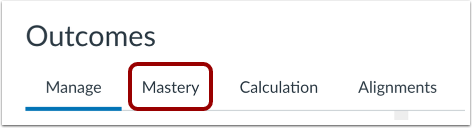
Fare clic sulla scheda Padronanza .
Nota: se la scheda Padronanza non viene visualizzata nella pagina Risultati, le scale di padronanza dei risultati a livello di corso non sono state abilitate dal tuo istituto.
Visualizza la scala di padronanza
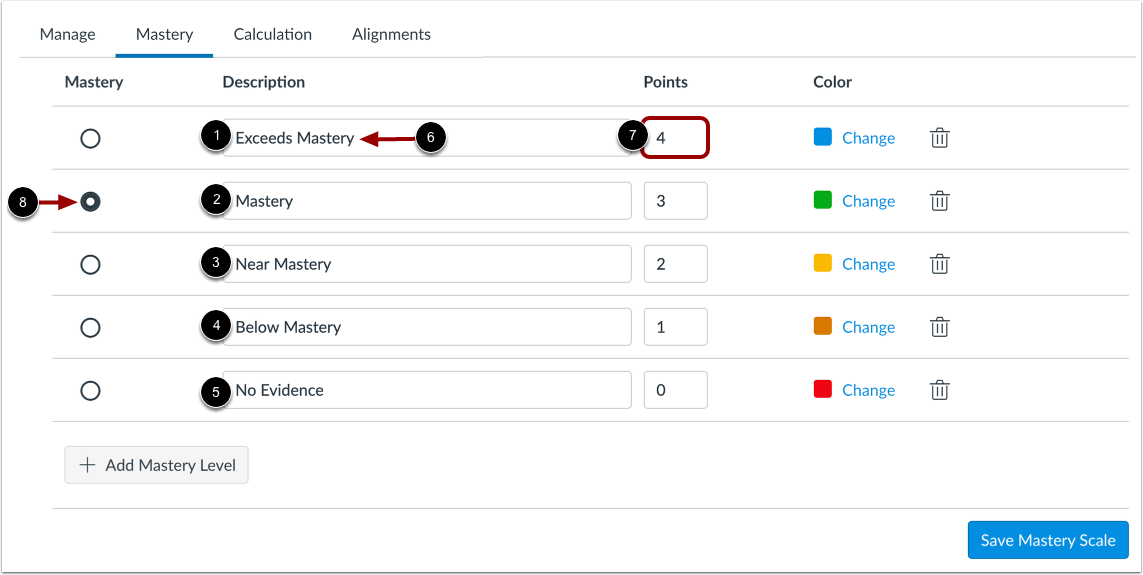
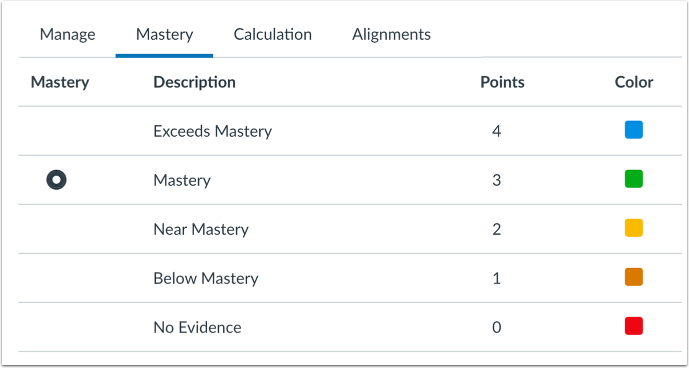
Per impostazione predefinita, la scala di padronanza del corso include cinque livelli: Supera la padronanza [1], Padronanza [2], Quasi padronanza [3], Inferiore alla padronanza [4] e Nessuna prova [5].
Per modificare la descrizione di un livello, inserisci il testo nel campo Descrizione [6]. Per modificare il valore in punti di un livello, inserisci un nuovo valore in punti nel campo Punti [7]. Sono accettati valori decimali. I livelli di maestria non possono essere spostati, ma verranno ordinati numericamente dopo il salvataggio delle modifiche.
Puoi anche designare quale livello rappresenta la padronanza. Per selezionare il livello di padronanza designato, clicca sul pulsante Padronanza accanto a quel livello [8]. È possibile selezionare solo un livello come livello di padronanza.
Se la scala di padronanza del tuo corso è visualizzata in modalità di sola visualizzazione, non hai l'autorizzazione per modificarla. Per assistenza nella gestione della scala di padronanza, contatta l'amministratore di Canvas.
Cambiare colore
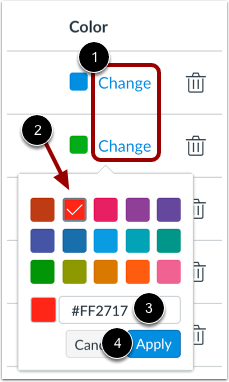
A ciascun livello di padronanza viene assegnato un colore che viene visualizzato quando si visualizzano i punteggi dei risultati nel Registro dei voti della padronanza dell'apprendimento . Per modificare il colore del livello, fare clic sul collegamento Cambia [1]. Quindi fare clic sull'icona del colore che si desidera utilizzare [2] o immettere il codice esadecimale del colore nel campo di testo [3]. Se il codice esadecimale non è valido, il campo visualizza un'icona di avviso. Qualsiasi variazione del bianco non è accettata come colore.
Per salvare la selezione del colore, fare clic sul pulsante Applica [4].
Aggiungi livello di padronanza
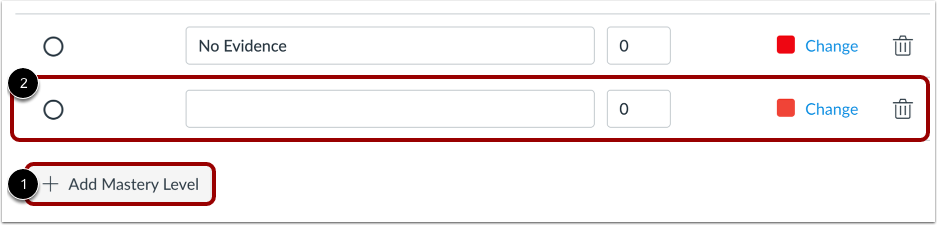
Per aggiungere un nuovo livello di padronanza, fare clic sul pulsante Aggiungi livello di padronanza [1]. Il nuovo livello viene visualizzato in fondo all'elenco e non può essere spostato [2]. Tuttavia, i livelli di padronanza verranno ordinati numericamente dopo aver salvato le modifiche.
Elimina il livello di padronanza
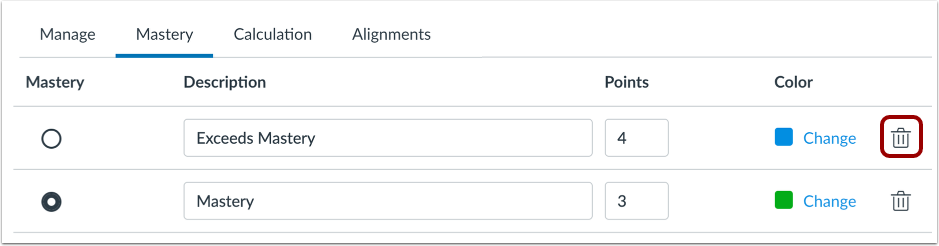
Per eliminare un livello di padronanza, fare clic sull'icona Elimina .
Conferma eliminazione
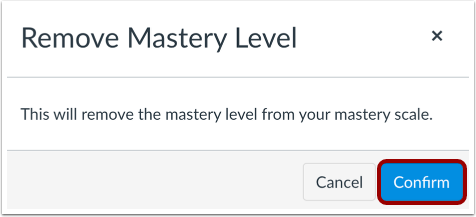
Per confermare l'eliminazione del livello di padronanza, fare clic sul pulsante Conferma .
Salva modifiche
Per salvare le modifiche ai tuoi livelli di padronanza, clicca sul pulsante Salva scala di padronanza .
Conferma modifiche
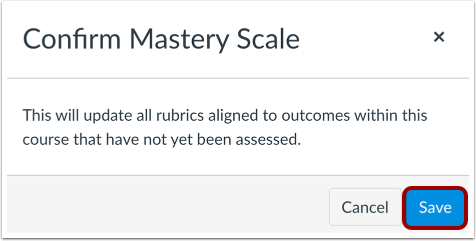
Salvando le modifiche alla scala di padronanza, verranno aggiornate tutte le rubriche allineate ai risultati non ancora valutati nel tuo corso. Per confermare le modifiche, clicca sul pulsante Salva .