Se desideri scaricare tutti i compiti consegnati dagli studenti per un compito, puoi scaricarli dal Registro dei voti in un download in blocco. Tutti i compiti vengono scaricati in un unico file ZIP che puoi utilizzare per valutare i compiti sul tuo computer offline. Se uno studente ha riconsegnato un compito, solo il compito più recente verrà incluso nel file ZIP. Puoi anche scaricare i compiti dalla pagina dei compiti.
I download in blocco possono essere utilizzati per i seguenti tipi di invio: caricamenti di file, voci di testo (visualizzate come file HTML), URL di siti Web (visualizzati come file HTML) e invii di Google Docs.
Nei download in blocco, Canvas modifica automaticamente il nome del file per ogni tipo di invio:
- Per le assegnazioni di gruppo, il nome del file includerà il nome del gruppo assegnato.
- Per i compiti assegnati a singoli studenti, il nome del file includerà il nome dello studente (prima il cognome).
- Quando è abilitata la valutazione anonima, i nomi degli studenti non vengono inclusi nei nomi dei file scaricati.
Note:
- Dopo aver scaricato i file degli studenti, è possibile ricaricare tutti i file inviati nel Registro. Tuttavia, non è possibile modificare i nomi dei file inviati. In caso contrario, Canvas non sarà in grado di riconoscere i file da sostituire.
- Gli studenti con iscrizioni concluse non sono inclusi nel download degli invii.
Gradi aperti
Nella Navigazione del corso, fare clic sul collegamento Voti .
Apri il menu Assegnazione
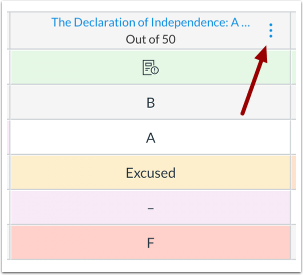
Passa il mouse sull'intestazione della colonna dell'assegnazione e fai clic sull'icona Opzioni .
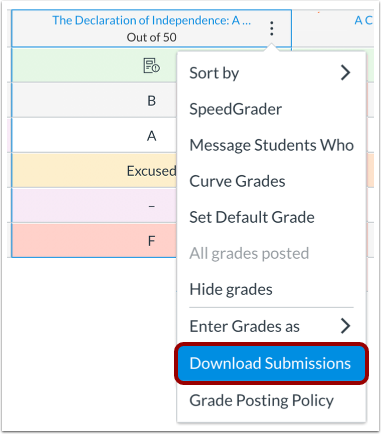
Scarica i contributi
Fare clic sul collegamento Scarica contributi .
Visualizza progressi
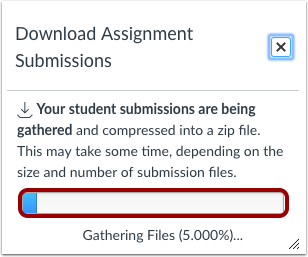
Visualizza l'avanzamento della compressione del file seguendo la barra di avanzamento.
Scarica il file
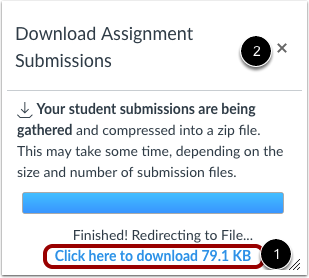
Una volta completata l'elaborazione del file, scaricalo cliccando sul link Clicca qui per scaricare [1]. Canvas includerà anche la dimensione del file scaricato come parte del link per riferimento.
Per chiudere la finestra di download, fare clic sull'icona Chiudi [2].
Apri file ZIP
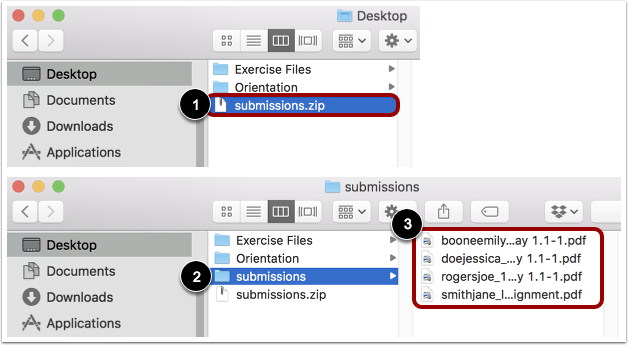
Una volta scaricato il file, individua il file ZIP sul tuo computer [1]. Per aprire il file, fai doppio clic per aprirlo (utenti Mac) oppure fai clic con il pulsante destro del mouse sul file e seleziona Estrai tutto (utenti PC).
Quando il file si espande, fare clic sulla cartella degli invii [2] per visualizzare gli invii degli incarichi [3].