Come docente, puoi controllare quali link vengono visualizzati nella Navigazione del Corso. Canvas include un set di link predefiniti per la Navigazione del Corso, visualizzati per impostazione predefinita e non rinominabili. A seconda della configurazione del corso, potrebbero essere disponibili altri link, personalizzabili.
I link alle sezioni prive di contenuto e per le quali gli studenti non possono creare contenuti vengono automaticamente nascosti agli studenti e mostrano l'icona Visibilità ai docenti. Ad esempio, se non sono impostati obiettivi di apprendimento per il corso, viene visualizzato il link "Obiettivi" con l'icona Visibilità, ma gli studenti non possono visualizzarlo. Le app esterne configurate possono creare link aggiuntivi per la navigazione del corso.
La disattivazione di un collegamento di navigazione del corso crea i seguenti reindirizzamenti:
- Solo nascosti (non possono essere disabilitati ma sono comunque accessibili tramite URL diretto): Discussioni e voti
- Pagina disabilitata; reindirizzamento alla home page: Annunci, Compiti, Conferenze, Collaborazioni, File, Moduli, Risultati, Quiz, Pagine, Persone, Rubriche e Programma
- Pagina disabilitata; non verrà visualizzata nella navigazione: tutti i link LTI, come Presenze, Chat, Lucid e SCORM
Riordinare e nascondere i link di Navigazione del Corso per Annunci, Compiti, Discussioni e File influisce anche sulle schede del corso nella Dashboard per tutti gli utenti. Inoltre, disabilitando il link File, la scheda File viene nascosta nel Selettore di Contenuto dell'Editor di Contenuto Avanzato per gli studenti.
I seguenti link di navigazione del corso saranno comunque visibili agli insegnanti anche se sono stati nascosti o disabilitati: Home, Annunci, Compiti, Collaborazioni, Conferenze, Discussioni, File, Voti, Moduli, Risultati, Pagine, Persone, Quiz, Rubriche, Impostazioni e Programma.
Note:
- I link di navigazione che non possono essere disabilitati richiedono l'accesso tramite URL per visualizzare i dati correlati in altre aree di Canvas. L'accesso alle pagine nascoste può essere ulteriormente limitato modificando le autorizzazioni specifiche degli studenti in Canvas. Contatta l'amministratore di Canvas per assistenza.
- Se disabiliti il collegamento Navigazione corso per uno strumento esterno, il collegamento non verrà più visualizzato nell'elenco Navigazione corso.
- Se il collegamento alla navigazione del corso per la pagina è disabilitato e nascosto agli studenti, il pulsante Visualizzazione studente non viene visualizzato.
- Prima di poter gestire il posizionamento di alcuni link alle app LTI, come Lucid e New Analytics, un amministratore deve posizionare l'app esterna LTI nella Navigazione dei corsi per l'account.
Guarda la trascrizione del video
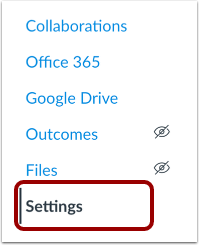
Apri Impostazioni
Nella Navigazione del corso, fare clic sul collegamento Impostazioni .
Apri navigazione
Fare clic sulla scheda Navigazione .
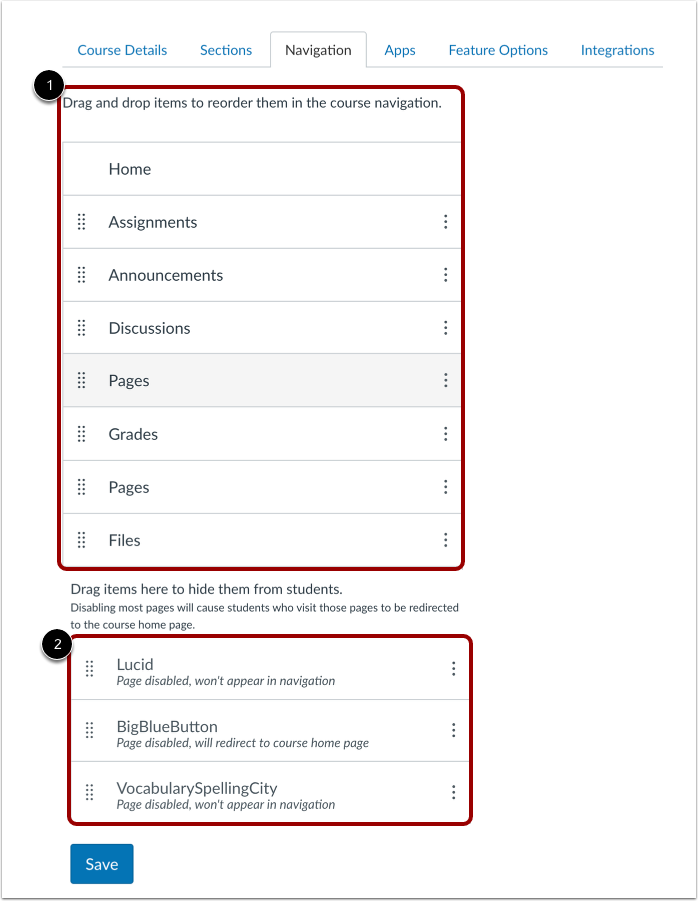
Visualizza i link di navigazione
I link di navigazione visibili a tutti gli utenti vengono visualizzati nella parte superiore della pagina [1]. L'ordine in cui vengono visualizzati nell'elenco è lo stesso ordine in cui vengono visualizzati nella navigazione del corso.
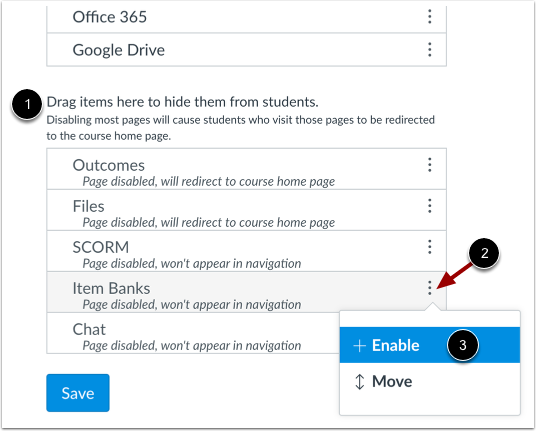
I collegamenti di navigazione nascosti agli studenti vengono visualizzati nella sezione Trascina gli elementi qui per nasconderli agli studenti [2].
Sposta i link di navigazione tramite trascinamento della selezione
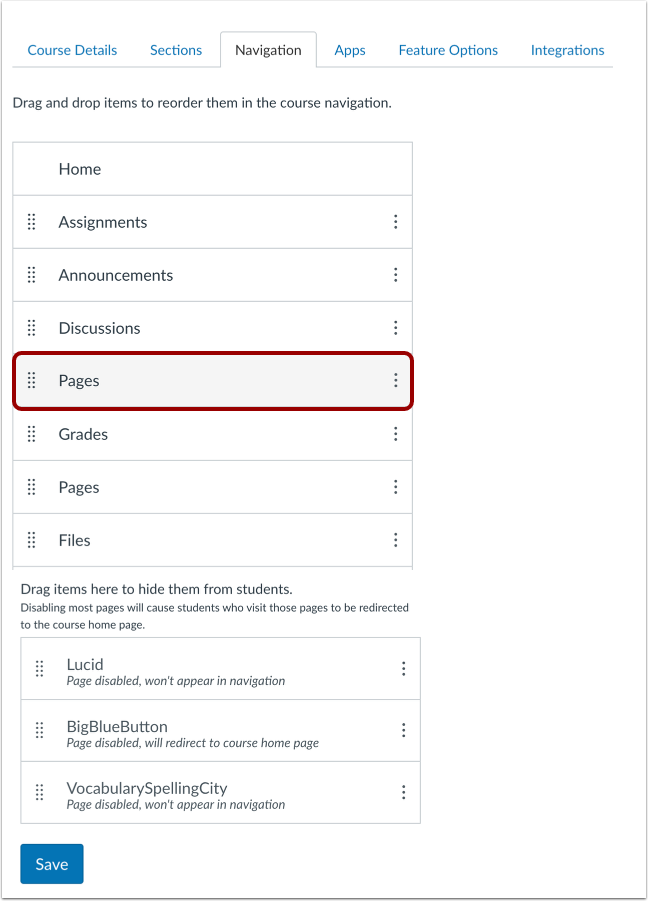
Per riordinare i collegamenti di navigazione, fare clic sul collegamento di navigazione che si desidera spostare [1]. Trascinare e rilasciare il collegamento di navigazione nella posizione desiderata.
Sposta i link di navigazione utilizzando la tastiera
Per riordinare i collegamenti di navigazione utilizzando la tastiera, selezionare il collegamento di navigazione che si desidera spostare [1].
Premi la barra spaziatrice per iniziare a spostare il collegamento, usa i tasti freccia su o giù per riposizionarlo e premi di nuovo la barra spaziatrice per posizionarlo nella posizione desiderata oppure premi Esc per annullare. È possibile spostare un solo collegamento alla volta.
Sposta i link di navigazione utilizzando l'opzione Sposta
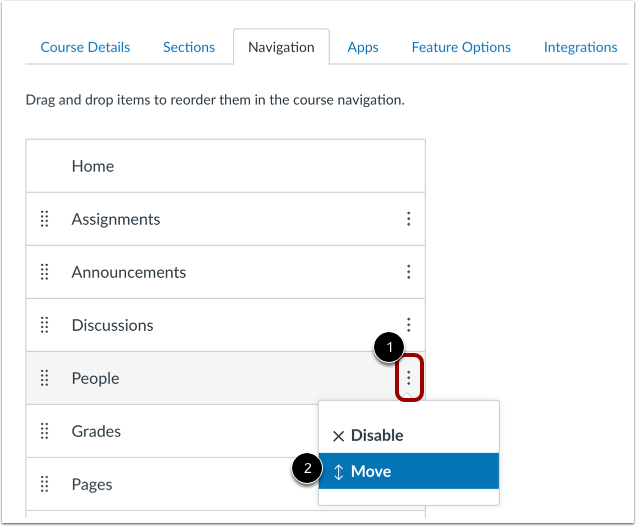
È anche possibile utilizzare l'opzione Sposta per riordinare un collegamento di navigazione all'interno della sua sezione corrente (visibile o nascosta). Fare clic sull'icona Opzioni [1] e quindi sul collegamento Sposta [2].
Posizione del collegamento di navigazione
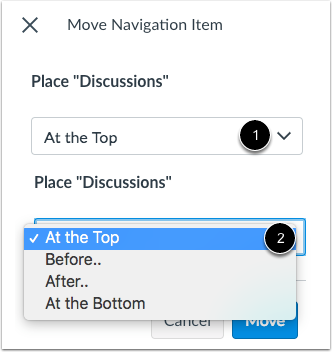
Nella barra laterale Sposta elemento di navigazione, fare clic sul menu a discesa Posiziona [1]. Selezionare la posizione del collegamento di navigazione che si desidera spostare [2]. È possibile spostare il collegamento in modo che si trovi in cima all'elenco, prima di un collegamento di navigazione specifico, dopo un collegamento di navigazione specifico o in fondo all'elenco.
Nota: l'opzione Sposta sposta un collegamento di navigazione solo all'interno della sua sezione corrente (visibile o nascosta).
Posizionare prima o dopo
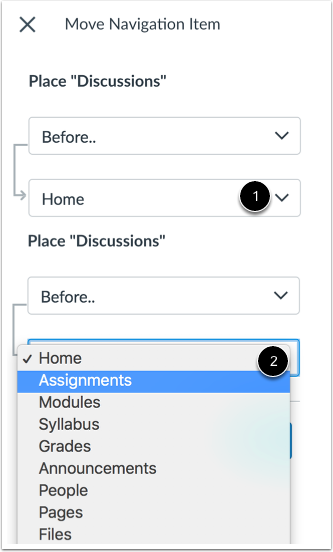
Se hai selezionato l'opzione Prima o Dopo , fai clic sul secondo menu a discesa [1]. Seleziona il collegamento di navigazione che dovrebbe trovarsi prima o dopo il collegamento che stai spostando, come indicato dall'opzione selezionata nel menu precedente [2].
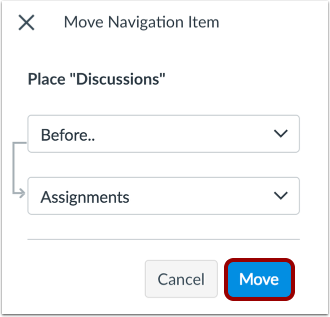
Se vuoi spostare il collegamento di navigazione in un'altra posizione, modifica le opzioni di posizionamento della barra laterale in base alle tue esigenze.
Fare clic sul pulsante Sposta .
Nascondi i link di navigazione
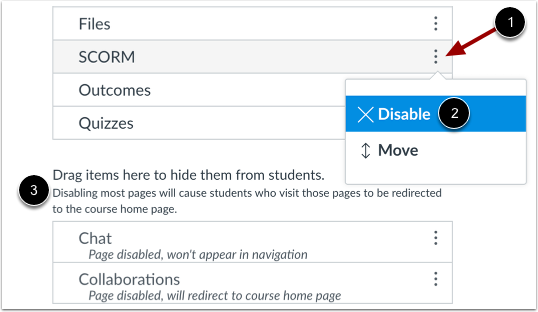
Per nascondere un collegamento di navigazione agli studenti, fare clic sull'icona Opzioni [1] e selezionare l'opzione Disabilita [2]. Il collegamento di navigazione si sposta nella sezione Trascina gli elementi qui per nasconderli agli studenti [3].
Puoi anche trascinare e rilasciare il collegamento nella sezione Trascina gli elementi qui per nasconderli dalla sezione studenti .
Abilita i link di navigazione
Per abilitare un collegamento nella sezione nascosta [1], fare clic sull'icona Opzioni [2] e selezionare l'opzione Abilita [3].
Puoi anche trascinare e rilasciare il collegamento fuori dalla sezione nascosta.
Salva navigazione
Fare clic sul pulsante Salva .
Visualizza il menu di navigazione del corso. I link di navigazione vengono visualizzati nello stesso ordine che hai specificato nelle Impostazioni del corso.
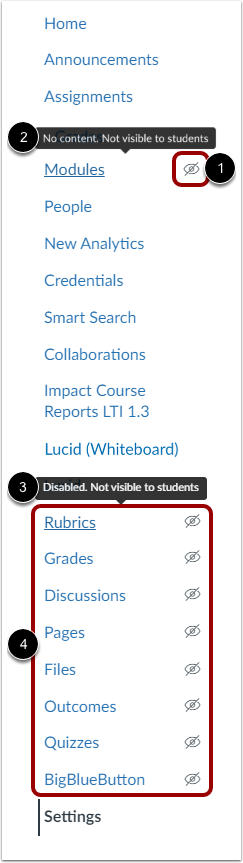
Qualsiasi collegamento di navigazione del corso nascosto agli studenti visualizza l'icona Visibilità [1]. Un collegamento può essere nascosto agli studenti perché l'area delle funzionalità non ha contenuto [2] o perché il collegamento è disabilitato [3]. I collegamenti disabilitati manualmente da un docente del corso vengono visualizzati nella parte inferiore del menu di navigazione del corso sopra il collegamento Impostazioni [4].
Se disabiliti o nascondi un collegamento di Navigazione corso a uno strumento esterno, il collegamento non verrà visualizzato in Navigazione corso e sarà nascosto a tutti gli utenti del corso, compresi gli istruttori.