Puoi inserire un feed podcast per i tuoi argomenti di discussione. Un podcast è un modo per distribuire contenuti digitali scaricabili da Internet. Un feed podcast è il file che utilizzi per distribuire la tua discussione agli utenti che desiderano iscriversi tramite canali di podcasting esterni.
Nota: per aggiungere aggiornamenti al feed del podcast è necessario utilizzare lo strumento Registra/Carica commenti multimediali nell'editor di contenuti avanzati. I post di discussione di solo testo non sono inclusi nel feed.
00:07: Come faccio ad abilitare un feed podcast per una discussione in un corso?
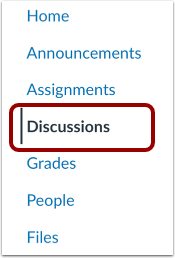
00:11: Nella navigazione del corso, fare clic sul collegamento Discussioni.
00:15: Fai clic sul pulsante Aggiungi discussione.
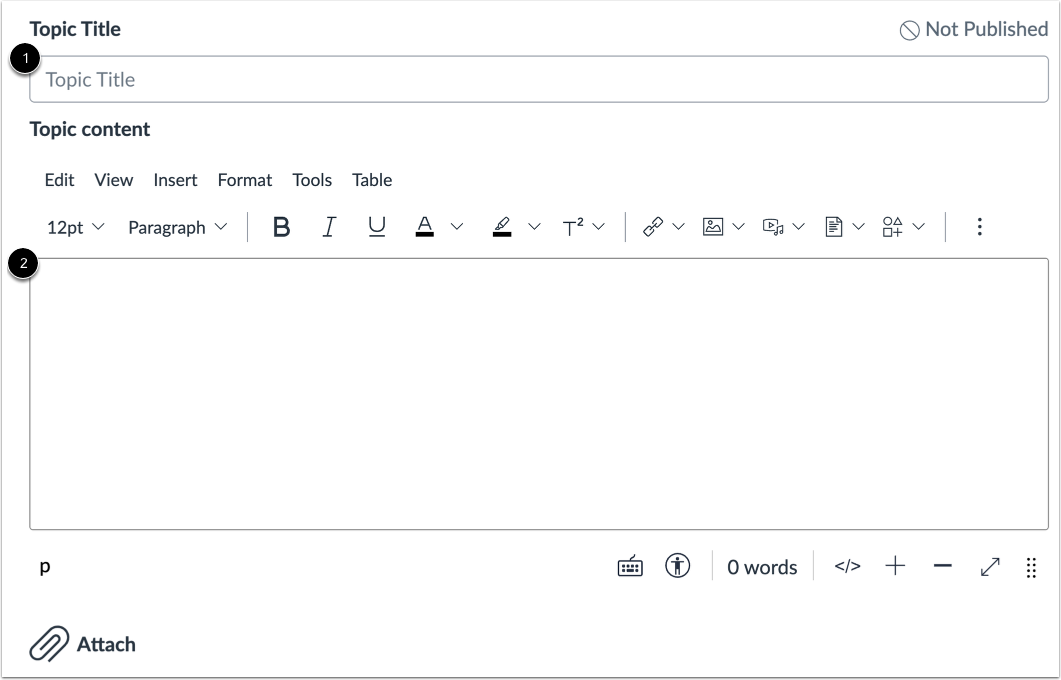
00:18: Inserisci un titolo per l'argomento e i dettagli della discussione.
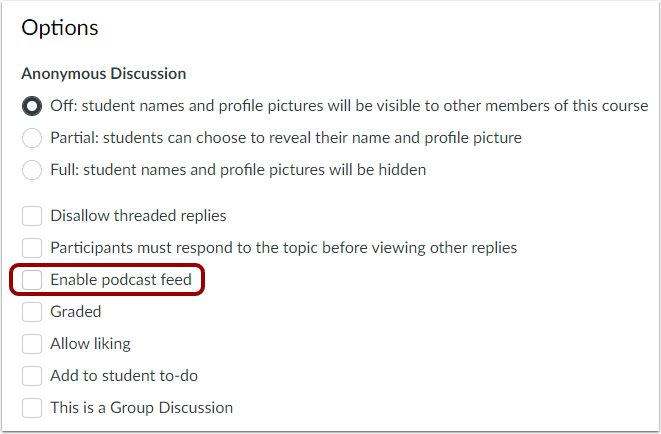
00:22: Per abilitare un feed podcast per la discussione, fare clic su Abilita feed podcast
00:27: casella di controllo.
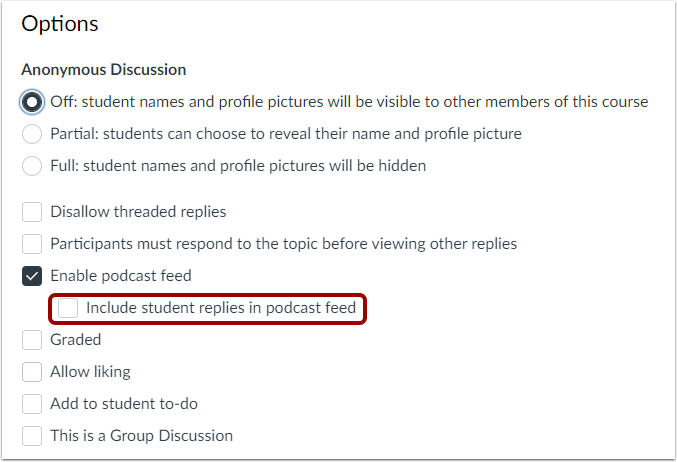
00:29: Fai clic sulla casella di controllo Includi le risposte degli studenti nel feed del podcast per
00:33: includere le risposte degli studenti nel feed del podcast.
00:37: Se sei pronto a pubblicare la tua discussione, clicca sul pulsante Salva e pubblica.
00:42: Se vuoi creare una bozza della tua discussione e pubblicarla in seguito, clicca su
00:46: Pulsante Salva.
00:48: Quando la discussione viene salvata in stato di bozza, puoi tornare alla pagina
00:53: e pubblicarlo in qualsiasi momento cliccando sull'icona Pubblica.
00:57: Visualizza il feed del podcast sull'argomento.
01:00: Se devi rimuovere il feed del podcast dalla tua discussione, modifica la discussione e
01:05: deseleziona la casella di controllo Abilita feed podcast.
01:08: Questa guida spiega come abilitare un feed podcast per una discussione in un corso.
Discussioni aperte
Nella Navigazione del corso, fare clic sul collegamento Discussioni .
Aggiungi discussione
Fare clic sul pulsante Aggiungi discussione .
Inserisci i dettagli della discussione
Inserisci un titolo per l'argomento [1] e i dettagli della discussione [2].
Seleziona le opzioni di discussione
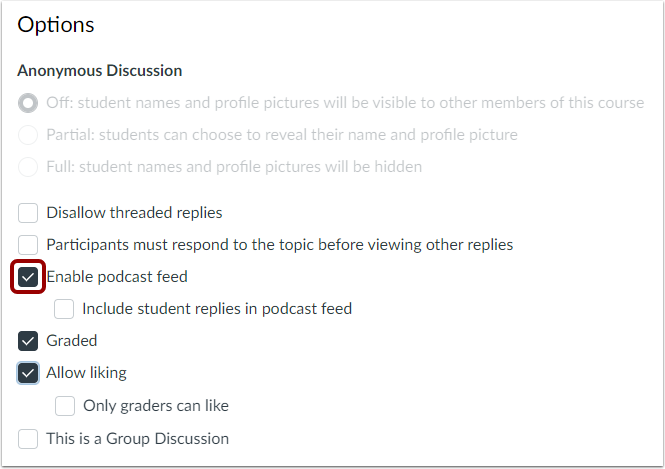
Per abilitare un feed podcast per la discussione, fare clic sulla casella di controllo Abilita feed podcast .
Includi risposte nel podcast
Fare clic sulla casella di controllo Includi risposte degli studenti nel feed del podcast per includere le risposte degli studenti nel feed del podcast.
Salva e pubblica
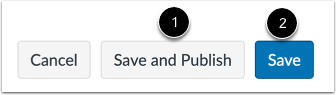
Se sei pronto a pubblicare la tua discussione, clicca sul pulsante Salva e pubblica [1]. Se vuoi creare una bozza della tua discussione e pubblicarla in seguito, clicca sul pulsante Salva [2].
Pubblica discussione
Quando la discussione viene salvata in stato di bozza, puoi tornare alla pagina e pubblicarla in qualsiasi momento cliccando sull'icona Pubblica .
Visualizza il feed del podcast
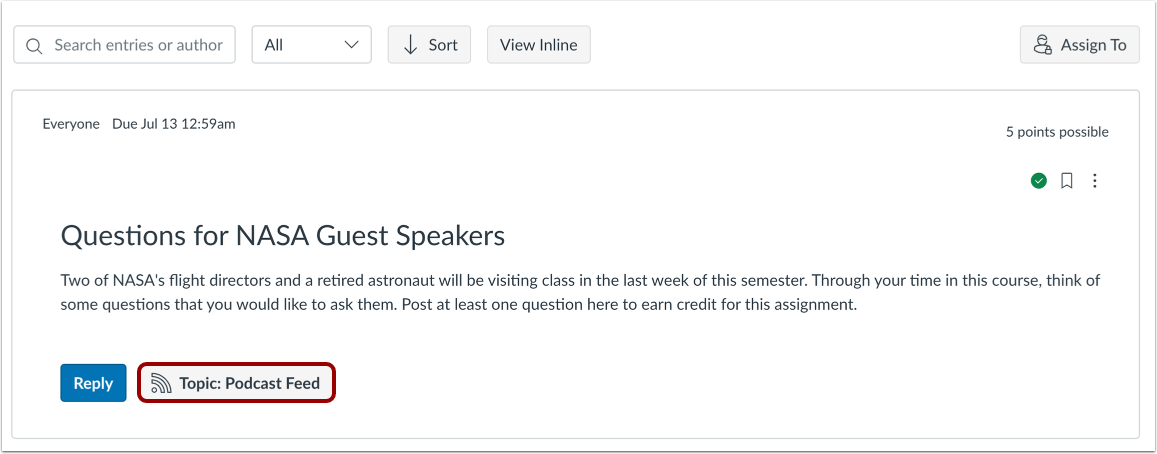
Visualizza il feed del podcast sull'argomento.
Rimuovi feed podcast
Se devi rimuovere il feed del podcast dalla tua discussione, modifica la discussione e deseleziona la casella di controllo Abilita feed del podcast .