00:07: Come si usa Course Pacing?
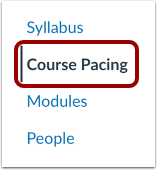
00:09: Nella Navigazione del corso, fare clic sul collegamento Ritmo del corso.
00:14: Per creare un ritmo del percorso, fare clic sul pulsante Inizia.
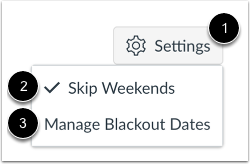
00:18: Per escludere i fine settimana dal ritmo del corso,
00:20: clicca sull'icona Impostazioni. Quindi clicca sul link Salta i fine settimana.
00:25: Per gestire le date di blackout, fare clic sul collegamento Gestisci date di blackout.
00:30: Nota: il primo incarico che viene modificato
00:32: si basa sulla data di inizio del corso. Il secondo compito che viene modificato si basa
00:36: scadenza dei primi incarichi.
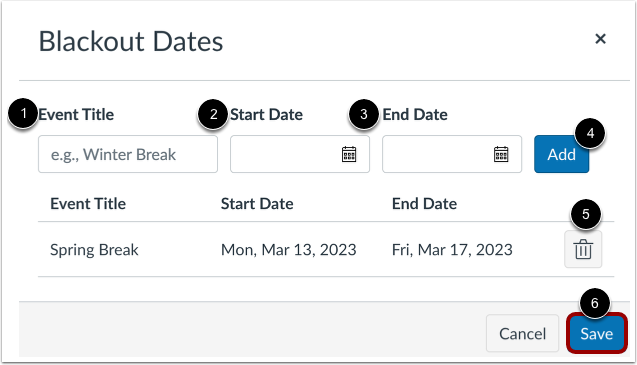
00:39: Per aggiungere date di blackout, inserisci un titolo per l'evento nel campo Titolo evento.
00:44: Aggiungi una data di inizio e una data di fine. Per aggiungere le date di blackout,
00:48: clicca sul pulsante Aggiungi. Per eliminare le date di blackout, clicca
00:52: il pulsante Elimina. Per salvare le modifiche,
00:55: clicca sul pulsante Salva.
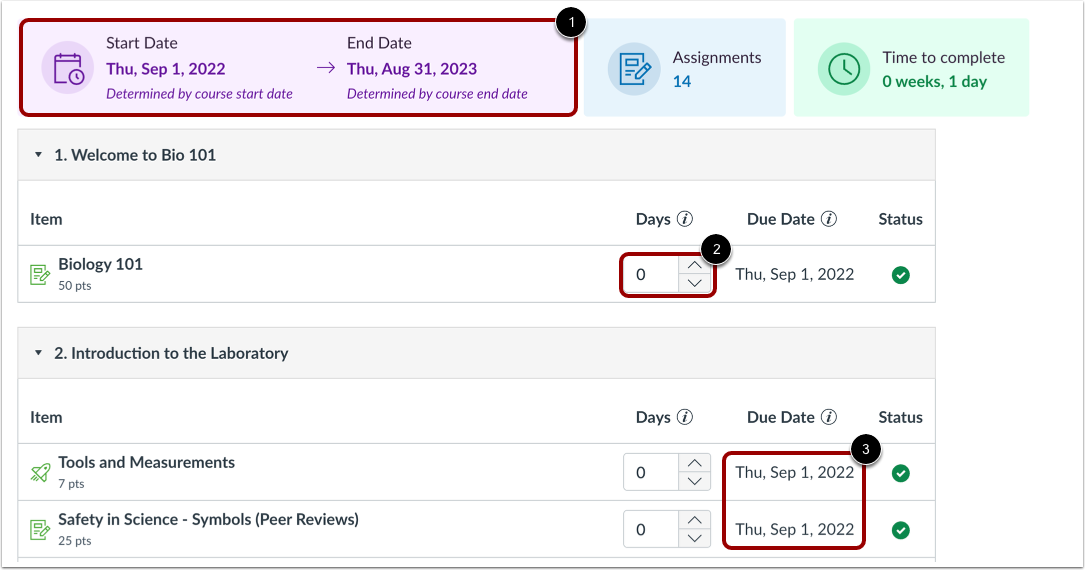
00:57: Certo, scandire le date di inizio e fine.
00:59: Impostazione predefinita sul corso. Data di inizio e data di fine annotate.
01:02: Nelle impostazioni del corso. Puoi creare un ritmo del corso per
01:07: determinare quando, corso, i compiti sono dovuti utilizzando i giorni dei compiti, compilati da
01:11: per impostazione predefinita, tutti i corsi e le assegnazioni di ritmo visualizzano la data di inizio del corso.
01:16: Per modificare il numero di giorni e l'assegnazione è dovuta in base al corso, data di inizio
01:20: utilizzare il campo giorni, vengono visualizzati gli incarichi successivi, il
01:24: data di scadenza modificata, puoi gestire gli incarichi successivi, data di scadenza,
01:28: utilizzando il campo giorni.
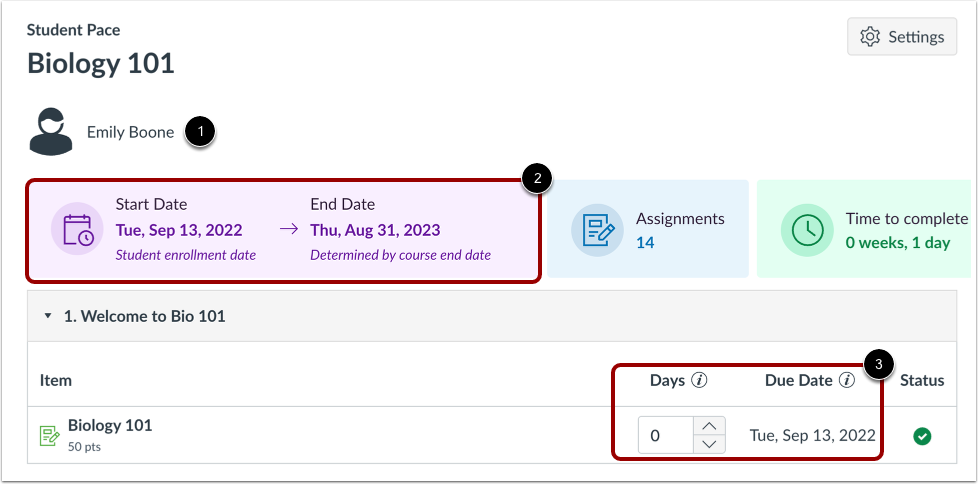
01:30: Una volta creato il ritmo del corso, è possibile gestire i singoli studenti,
01:34: la data di inizio mostra la data di iscrizione dello studente. Lo studente
01:38: la data di fine si basa sul ritmo del corso da te stabilito.
01:42: Le date di scadenza assegnate allo studente vengono visualizzate in base alla sua iscrizione
01:46: data e ritmo del percorso.
01:49: Per salvare le modifiche, fare clic sul pulsante Crea ritmo
01:53: Questa guida spiega come utilizzare Course Pacing.