00:07: Come posso allegare un file a una risposta alla discussione in qualità di istruttore?
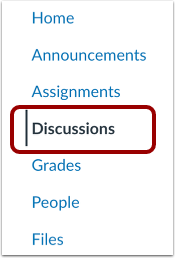
00:11: Nella navigazione del corso, fare clic sul collegamento Discussioni.
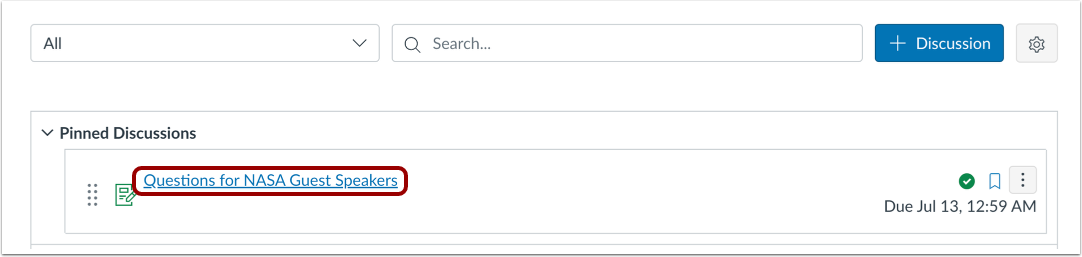
00:16: Fai clic sul nome della discussione a cui vuoi partecipare.
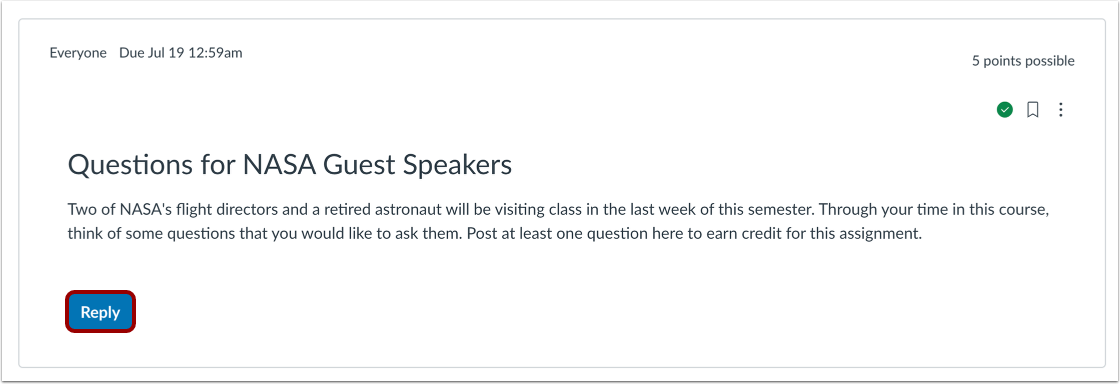
00:20: Fai clic sul pulsante Rispondi.
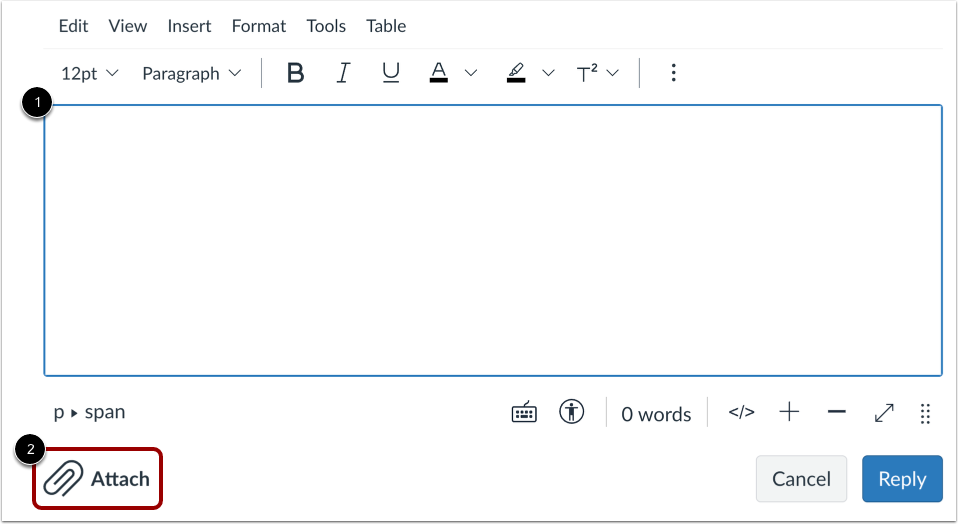
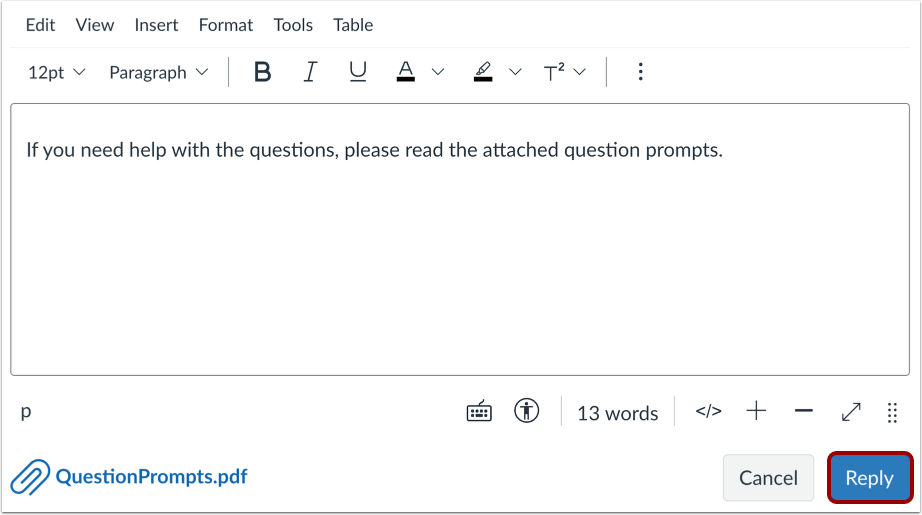
00:22: Dopo aver aggiunto contenuto alla risposta alla discussione utilizzando Rich Content Editor,
00:27: clicca sul link Allega.
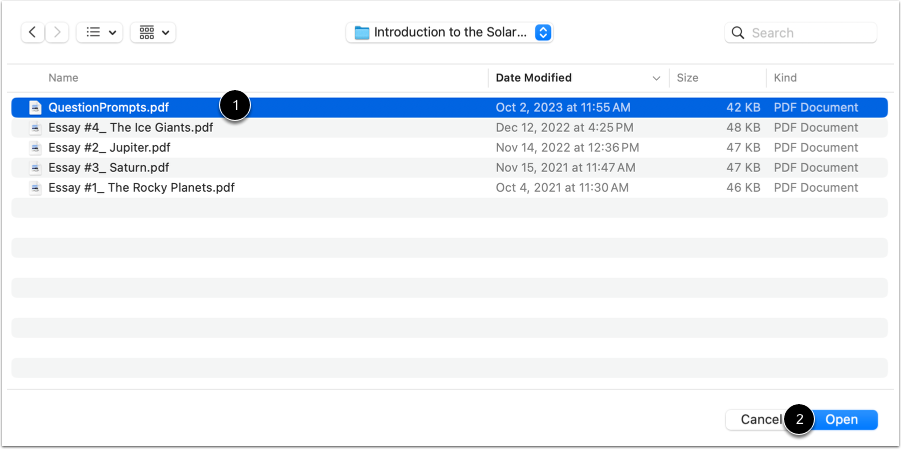
00:29: Nella finestra del file, individua e fai clic sul nome del file.
00:32: Fare clic sul pulsante Scegli o Apri.
00:36: Se richiesto dal tuo istituto, dovrai selezionare le impostazioni di utilizzo corretto
00:40: affinché il tuo allegato gestisca l'utilizzo.
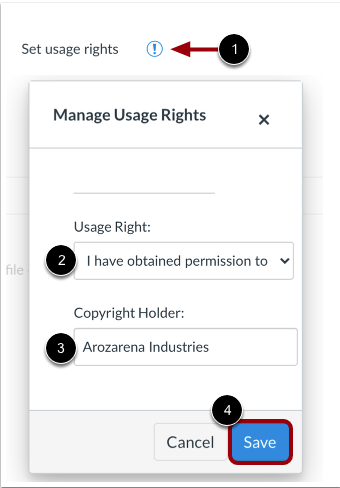
00:42: Scrivi le impostazioni, clicca sull'icona Imposta diritti di utilizzo in
00:46: l'utilizzo. Menu a discesa a destra, seleziona uno dei cinque diritti di utilizzo,
00:51: Io detengo il copyright. Se hai creato il contenuto originale, io
00:55: ho ottenuto il permesso di utilizzare il file.
00:57: Se ottieni il permesso dall'autore, il materiale è di dominio pubblico
01:01: dominio. Se assegnato esplicitamente al pubblico dominio non può essere protetto da copyright
01:05: o non è più protetto da copyright, il materiale è soggetto
01:10: a un'eccezione. Esempio, giusto, usa il diritto di citazione, o altri
01:14: ai sensi delle leggi sul copyright applicabili. Se si tratta di un estratto o di un riassunto utilizzato
01:18: per commenti, notizie, reportage, ricerche o analisi e formazione
01:23: oppure il materiale è concesso in licenza Creative.
01:26: Commons, che richiedono anche l'impostazione di un Creative specifico.
01:30: Licenza Commons. Se sei un istruttore e non sei sicuro di quale
01:34: la tariffa di utilizzo si applica al tuo file. Consulta l'amministratore del tuo istituto.
01:38: per indicazioni. Se noto, inserire le informazioni del titolare del copyright nel
01:42: campo del titolare del copyright per salvare il tuo utilizzo.
01:45: Impostazioni corrette, fare clic sul pulsante Salva, è possibile modificare le impostazioni di utilizzo corrette
01:49: cliccando sull'icona Imposta diritti di utilizzo
01:53: Fai clic sul pulsante Rispondi.
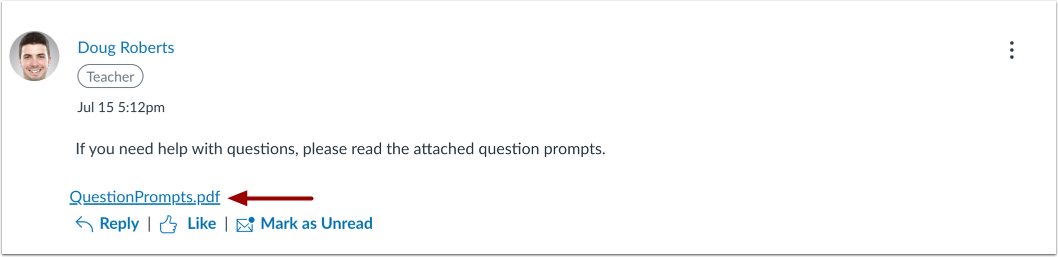
01:55: La tua risposta alla discussione. Il file allegato viene visualizzato sotto
01:59: testo.
02:00: Questa guida spiega come allegare un file a una risposta alla discussione in qualità di istruttore.