Il registro dei voti Learning Mastery aiuta docenti e amministratori a valutare gli standard di risultato utilizzati nei corsi Canvas. Questo registro aiuta gli istituti a misurare l'apprendimento degli studenti ai fini dell'accreditamento e a valutare meglio le esigenze dei propri studenti.
La visualizzazione predefinita nel registro di apprendimento è quella di visualizzare tutti gli studenti contemporaneamente, ma è anche possibile visualizzare gli studenti individualmente utilizzando la visualizzazione individuale.
Note:
- Il registro dei voti di Learning Mastery è attualmente una funzionalità del corso a cui si accede tramite adesione volontaria. Per attivarlo, scopri come gestire le opzioni della funzionalità nella lezione sulle funzionalità del corso .
- I nomi e i colori dei livelli di padronanza possono essere personalizzati dal tuo istituto.
- Quando aggiungi una rubrica a un compito moderato, tutti i risultati associati vengono visualizzati nel registro dei voti di Learning Mastery solo dopo la pubblicazione dei voti finali.
- Gli studenti possono anche visualizzare i risultati di un corso se è abilitata l'opzione della funzionalità Registro dei voti di padronanza dell'apprendimento degli studenti.
- Quando sono abilitate entrambe le opzioni della pagina Voti degli studenti - Apprendimento predefinito - Padronanza dell'apprendimento e Registro voti della padronanza dell'apprendimento degli studenti, diventa disponibile l'impostazione del corso Studenti predefiniti per Padronanza dell'apprendimento. Ciò consente agli insegnanti di impostare la scheda Padronanza dell'apprendimento come visualizzazione predefinita dei voti degli studenti.
Gradi aperti
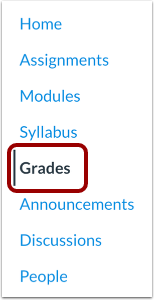
Nella Navigazione del corso, fare clic sul collegamento Voti .
Registro di valutazione Open Learning Mastery
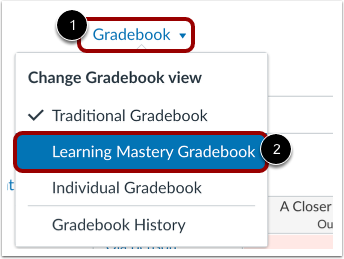
Fare clic sul menu Registro voti [1], quindi fare clic sul collegamento Registro voti di Learning Mastery [2].
Visualizza il registro dei voti di Learning Mastery
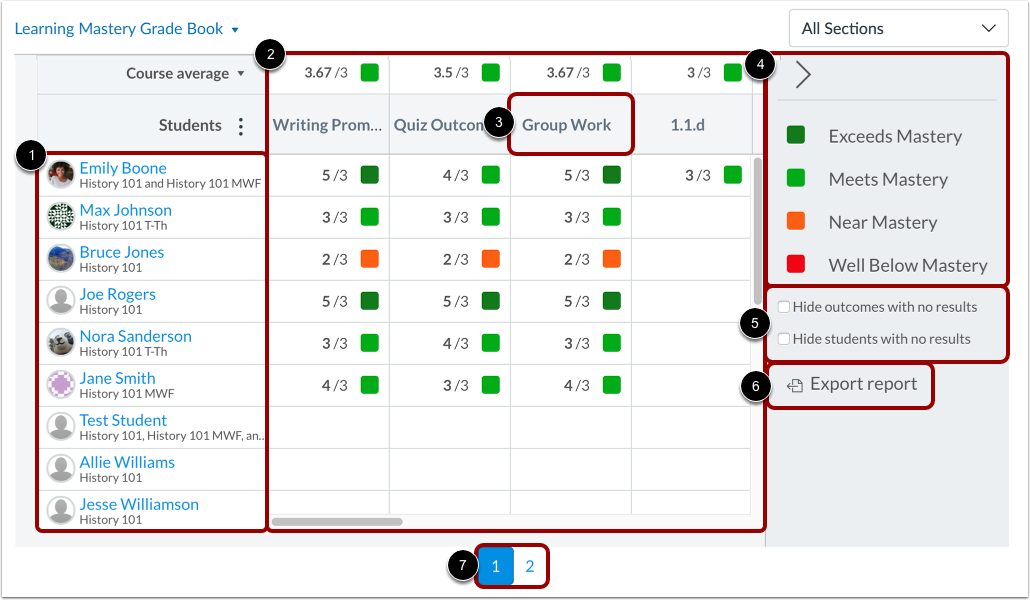
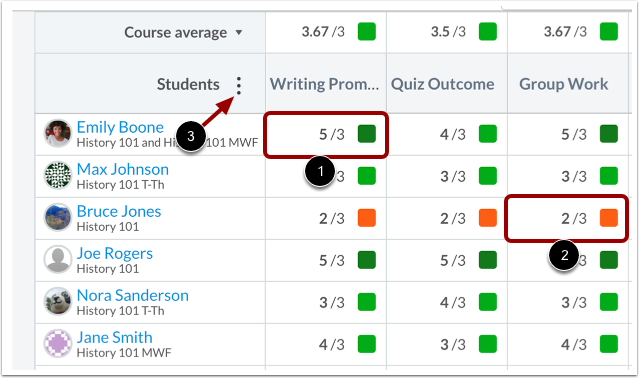
Il registro dei voti di Learning Mastery è organizzato come il registro dei voti dei compiti, con i nomi degli studenti e le sezioni sulla sinistra [1]. Analogamente al registro dei voti dei compiti, è possibile fare clic sul nome di uno studente per collegarsi alla sua pagina dei voti. Ogni colonna è composta da un risultato del corso e dal voto del risultato per ogni studente [2]. Inoltre, come nel registro dei voti dei compiti, le colonne possono essere ordinate, ridimensionate e riordinate. Fare clic sull'intestazione di una colonna del risultato per ordinare il risultato in base al punteggio [3].
Il registro dei voti di Learning Mastery contiene anche una barra laterale che mostra i livelli di risultato del corso [4]. La barra laterale può essere ridotta a icona ed espansa attivando l'icona della freccia grigia nella parte superiore della barra laterale. È possibile filtrare i risultati o gli studenti che non hanno risultati di risultato [5]. È anche possibile esportare un report dei risultati degli studenti [6].
Il registro di valutazione Learning Mastery visualizza 20 studenti per pagina. Utilizzare i pulsanti di navigazione delle pagine numerate per visualizzare altri studenti su altre pagine [7].
Nota: i filtri Nascondi risultati e Nascondi studenti persistono per il corso anche se si utilizza lo stesso browser web.
Passa al registro individuale
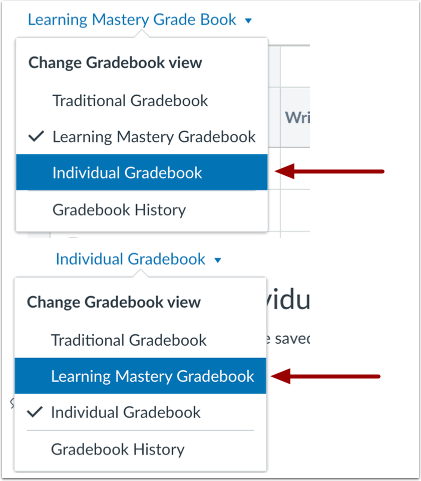
Il Registro Valutazioni ha due visualizzazioni. Il Registro Valutazioni "Learning Mastery" consente di visualizzare tutti gli studenti e i risultati contemporaneamente. Il Registro Valutazioni Individuale consente agli insegnanti di valutare uno studente e un risultato alla volta ed è completamente accessibile tramite screen reader. Entrambe le visualizzazioni mantengono le stesse impostazioni del Registro Valutazioni. È possibile passare da una visualizzazione all'altra in qualsiasi momento.
Scopri di più sulla visualizzazione individuale del registro di apprendimento .
Visualizza i punteggi degli studenti
I punteggi individuali degli studenti all'interno di ciascun risultato si basano sui valori del risultato. Il primo numero indica il punteggio ottenuto dallo studente. Il secondo numero indica la soglia di padronanza, che è il minimo necessario agli studenti per raggiungere la padronanza per il risultato. Ad esempio, se uno studente ottiene un punteggio di 5/3, lo studente ha guadagnato 2 punti in più rispetto alla soglia di padronanza di base di 3 punti [1]. Se uno studente ottiene un punteggio di 2/3, lo studente non ha ottenuto punti sufficienti per raggiungere la soglia di padronanza [2].
Nota: per visualizzare i punteggi delle iscrizioni inattive o concluse o i punteggi degli studenti non valutati, fare clic sull'icona Opzioni nella colonna Studenti [3].
Visualizza i dettagli del risultato
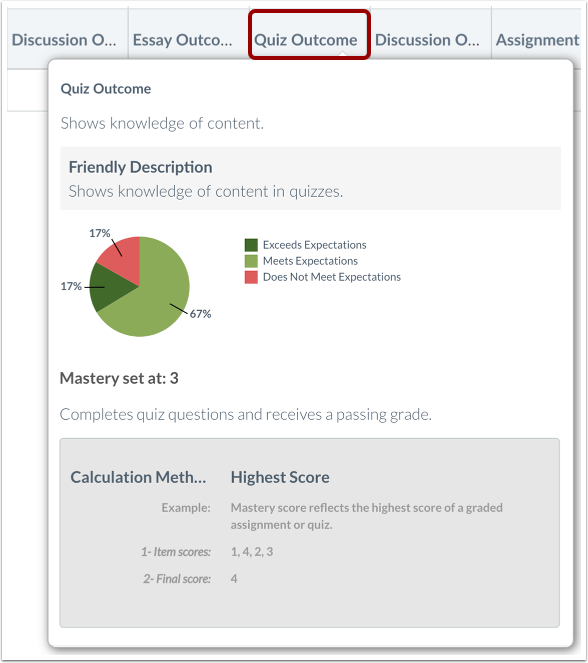
Passa il mouse sul titolo del risultato per visualizzarne la ripartizione. Il grafico circolare mostra come i punteggi dei singoli studenti sono stati suddivisi in base ai criteri di valutazione dei risultati.
Visualizza i livelli di padronanza del corso
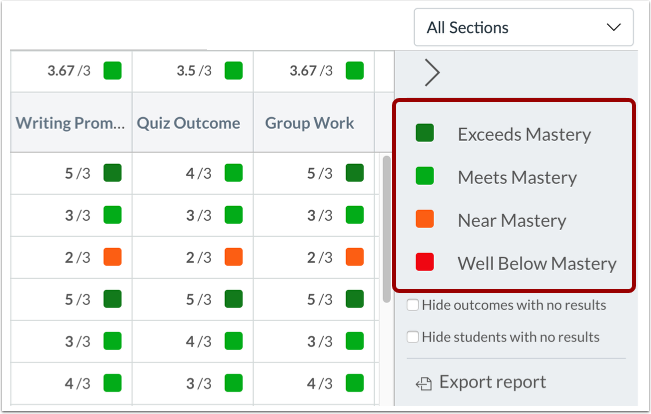
I punteggi sono codificati a colori per mostrare i risultati e il livello raggiunto da ogni studente. Visualizza i livelli dei risultati e i colori nella barra laterale. Per filtrare i punteggi per specifici livelli di padronanza dell'apprendimento, clicca sul livello del risultato nella barra laterale.
I livelli di punteggio vengono calcolati in base alla metà della soglia di padronanza del risultato. Ad esempio, se la soglia di padronanza è 3 punti, la metà di 3 è 1,5. I punteggi compresi tra 1,6 e 2,9 sono considerati prossimi alla padronanza, mentre i punteggi inferiori a 1,5 sono considerati di recupero. Pertanto, un punteggio di uno studente pari a 2/3 sarebbe superiore a 1,5 e sarebbe considerato prossimo alla padronanza.
Nota: i colori e i livelli dei risultati possono essere personalizzati per il tuo istituto dall'amministratore .
Visualizza le statistiche del corso
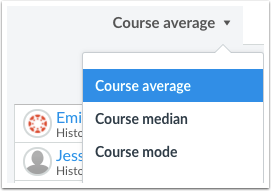
Le statistiche sui risultati dell'intero corso o di una sezione del corso possono essere visualizzate in base alla media del corso, alla mediana del corso o alla modalità del corso. Seleziona la statistica preferita dal menu a discesa accanto all'indicatore di punteggio per ciascun risultato.
La media del corso si calcola sommando tutti i punteggi ottenuti e dividendo il totale dei punteggi di padronanza. La media del corso si calcola individuando il punteggio che si verifica più spesso. La mediana del corso si calcola ordinando i punteggi in ordine crescente e individuando il punteggio intermedio. Queste statistiche del corso mostrano anche i risultati dei livelli, codificati a colori in base ai risultati degli esami.
Nota: se un risultato è associato a più elementi, le statistiche del registro dei voti verranno sempre generate in base al punteggio più alto ottenuto dallo studente in quel corso.
Rapporto di esportazione
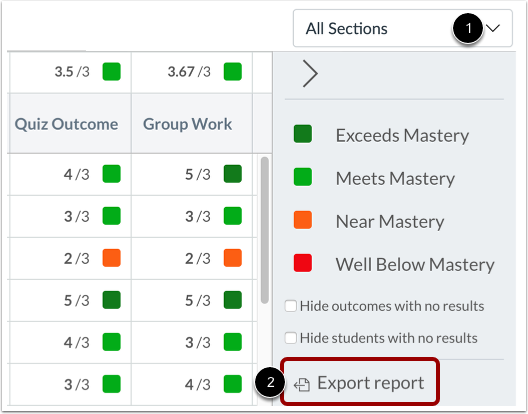
Fare clic sul menu a discesa Tutte le sezioni per visualizzare per sezione [1]. Fare clic sul collegamento Esporta report per scaricare un file CSV del registro dei voti di Learning Mastery [2].
Visualizza il rapporto
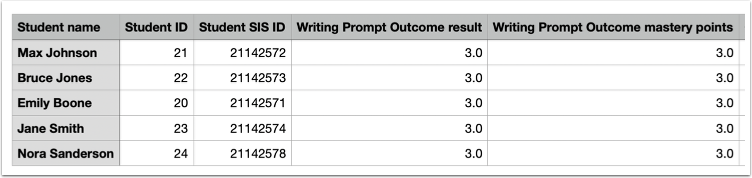
Il report sui risultati di apprendimento degli studenti includerà le seguenti colonne nel file CSV:
- Nome dello studente
- Tessera studentesca
- ID SIS dello studente
- [Risultato] risultato
- [Risultato] punti di padronanza
Nota: tutti i risultati di apprendimento nel registro di apprendimento saranno inclusi nel rapporto.
Punto di vista dello studente
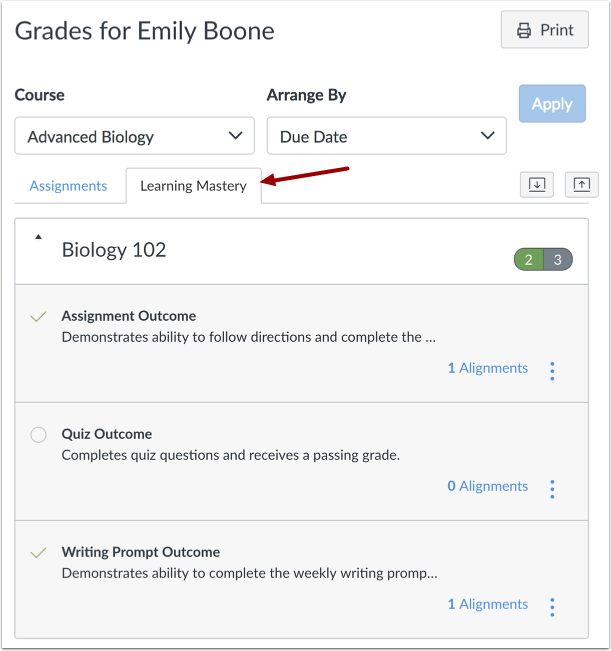
Nella pagina Voti degli studenti, puoi scegliere di consentire a ogni studente di visualizzare i propri punteggi di apprendimento cliccando sulla scheda Padronanza dell'apprendimento. Gli studenti possono visualizzare i risultati ed espanderli per visualizzare i singoli elementi.
Per mostrare agli studenti i punteggi dei loro risultati, accedi alle Impostazioni del Corso e apri la scheda Opzioni funzionalità. Quindi abilita l'opzione Registro dei voti di Student Learning Mastery.
Note:
- I nomi dei risultati sono gli stessi del Registro di Apprendimento, a meno che non si crei un nome personalizzato per la vista studente. Scopri come creare nomi personalizzati per i risultati .
- Gli studenti non possono visualizzare i risultati di un compito mentre l'audio è disattivato.